
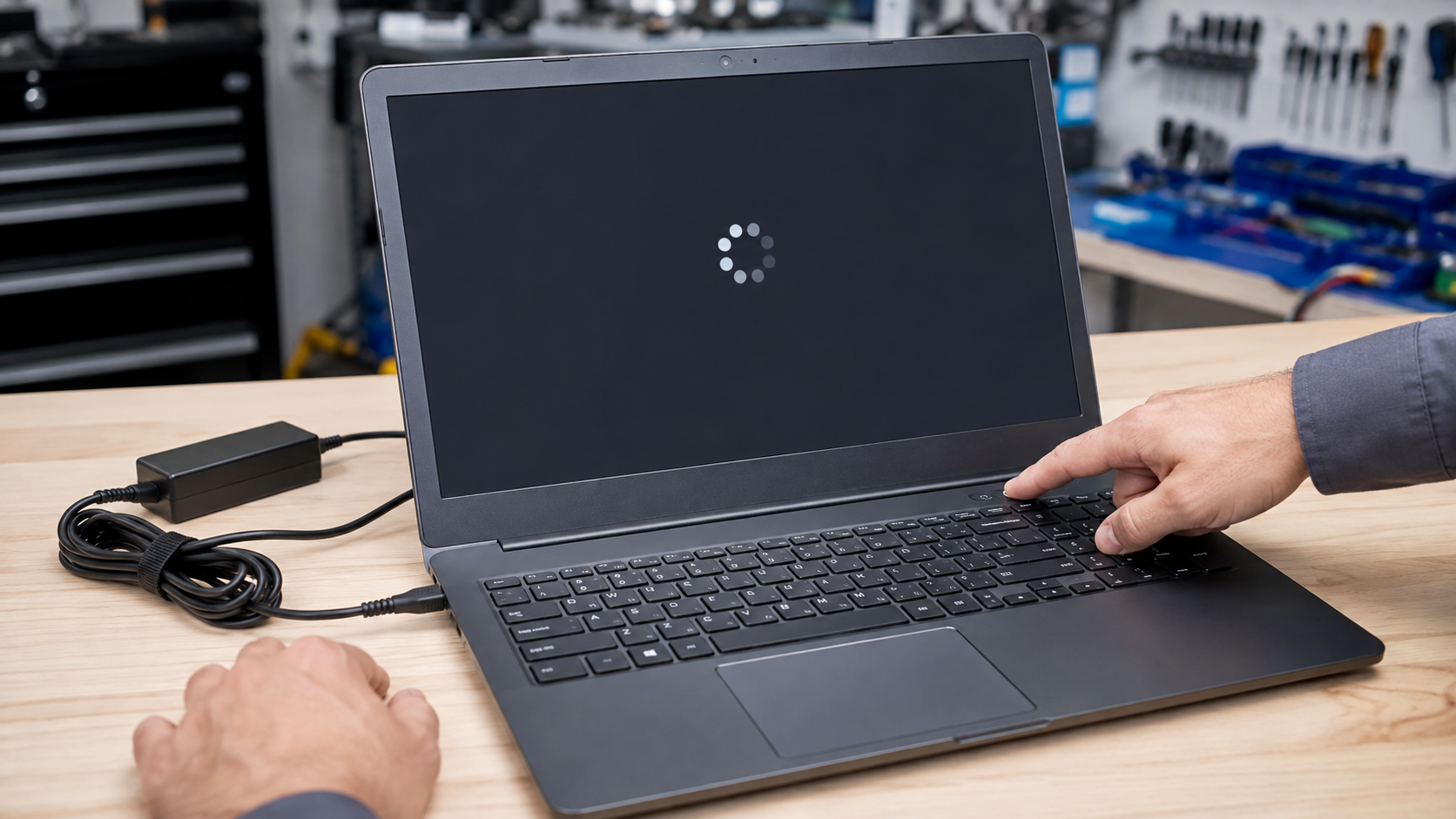
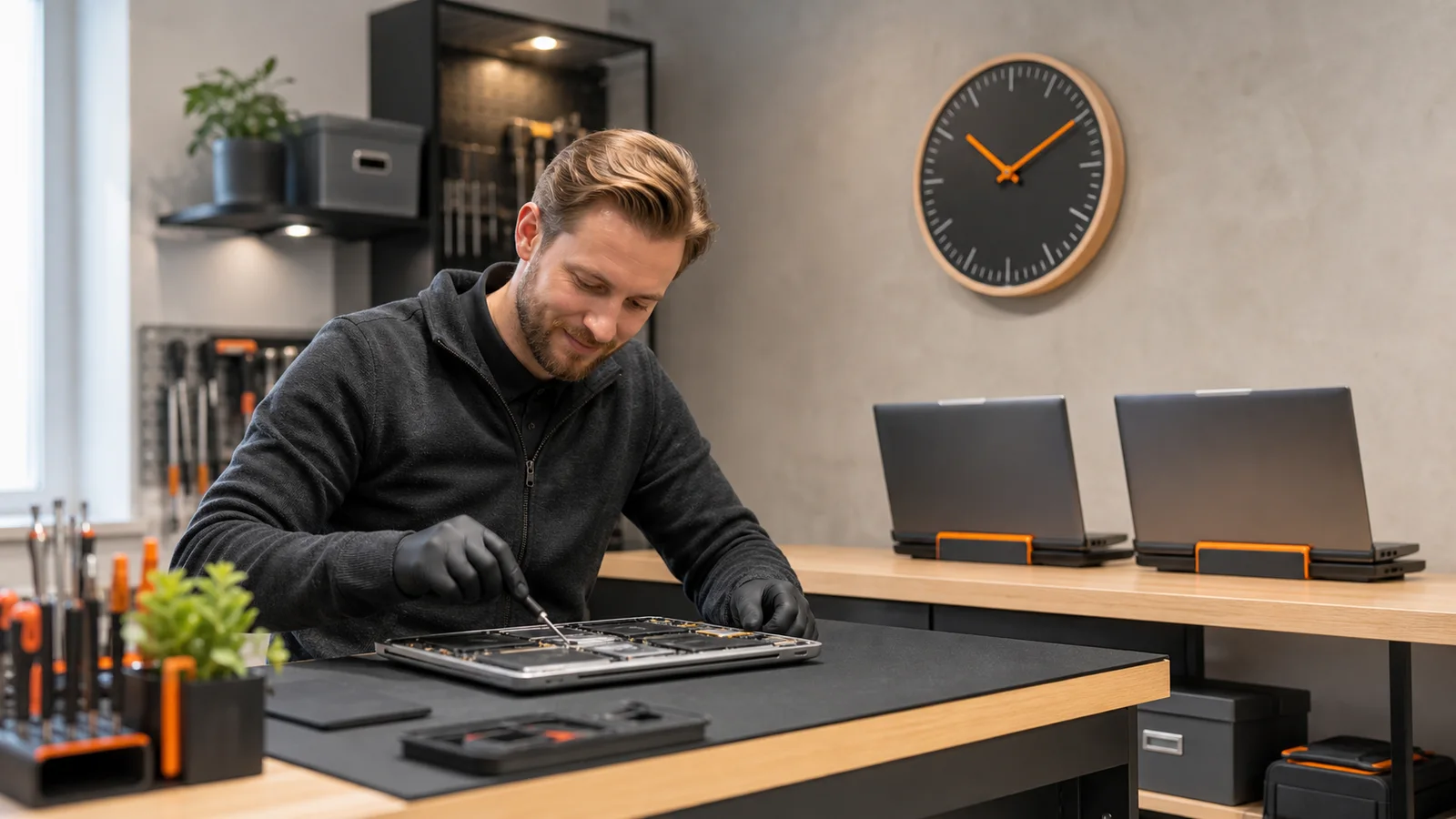
Huomasitko prosessorissa vääntyneen pinnin kesken tietokoneen kasaamisen? Keskeytä asennus ennen kuin painat osan paikalleen. Vaurio ei aina tarkoita uuden prosessorin ostamista, mutta korjattavuus pitää arvioida tapauskohtaisesti. Tässä oppaassa kerromme, miten tunnistat vaurion, vältät sen pahenemisen ja päätät, kannattaako osa viedä huoltoon.
Katso Napalmin video prosessorin vääntyneiden pinnien korjauksesta YouTubessa.
Ovatko pinnit prosessorissa vai emolevyssä?
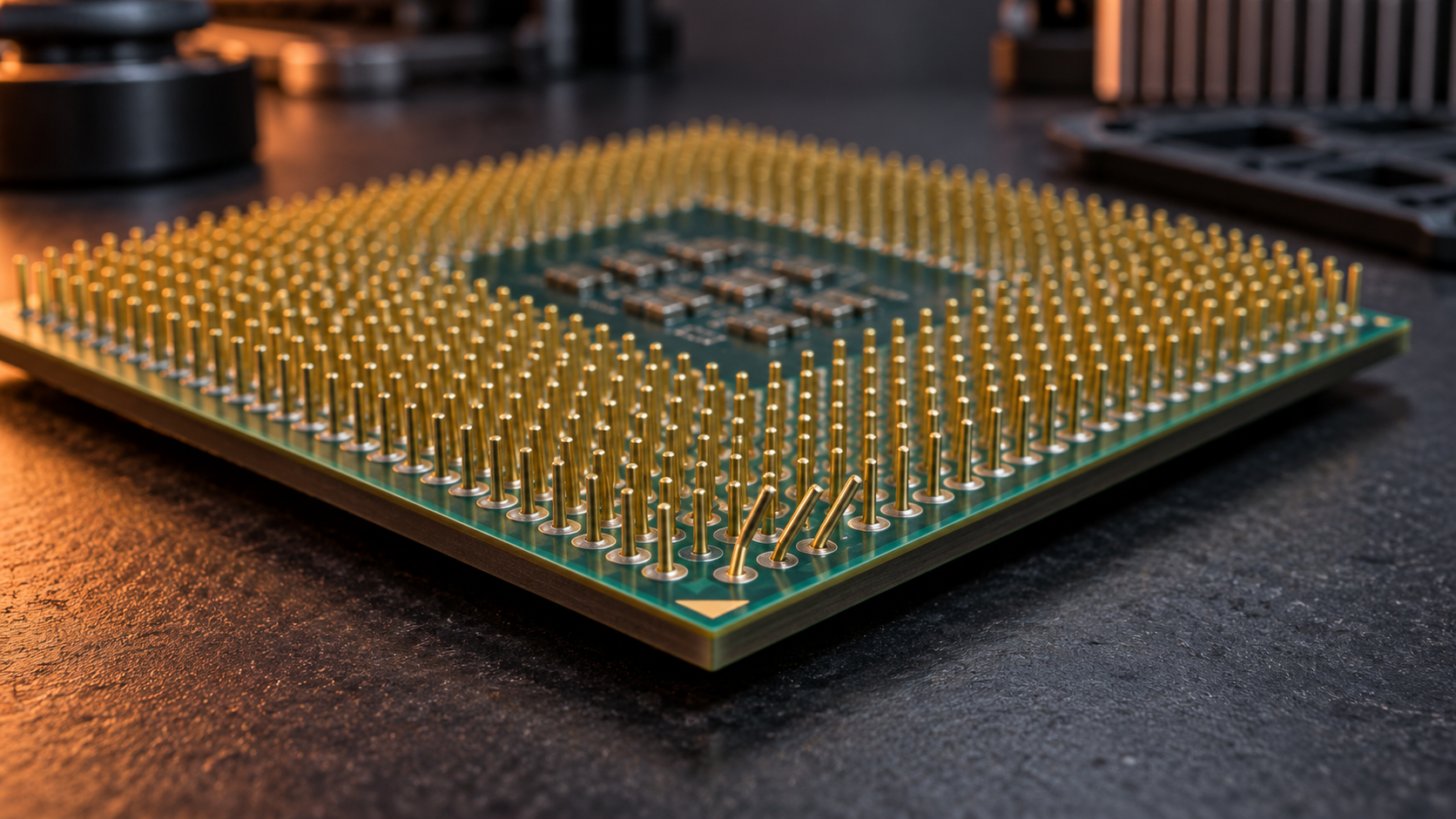
Pinni on pieni metallinen kosketin, jolla prosessori liittyy emolevyyn. Videolla käsitellään AMD:n AM4-prosessoria: siinä pinnit ovat prosessorin pohjassa. Tätä rakennetta kutsutaan PGA-kannaksi. Jos prosessori putoaa tai sitä yritetään asentaa väärässä asennossa, pinnirivi voi taipua.
AM5 käyttää LGA-rakennetta, jossa herkät koskettimet ovat emolevyn prosessorikannassa ja prosessorin pohjassa on tasaisia kontaktipintoja. Myös esimerkiksi Intelin LGA1700-kannassa koskettimet ovat emolevyssä. Siksi puhe ”prosessorin vääntyneistä pinneistä” voi käytännössä tarkoittaa emolevyn vauriota. Tarkista osan tarkka malli ennen kuin arvioit, mitä pitäisi korjata tai vaihtaa.
AM4:n pinnin oikaisu ja emolevyn LGA-koskettimen korjaus ovat eri töitä. Videon työtapaa ei voi sellaisenaan soveltaa AM5- tai Intel-emolevyyn. Kannan koskettimien oikea muoto ei myöskään ole sama kuin suorien PGA-pinnien: niitä ei pidä yrittää tehdä pystysuoriksi.
Kun huomaat vaurion, tee ensin nämä asiat
- Keskeytä kasaaminen. Älä yritä saada prosessoria paikalleen painamalla, heiluttamalla tai sulkemalla lukitusta sen päälle. Älä käynnistä konetta, jos epäilet kontaktivauriota.
- Katkaise virta. Sammuta laite, kytke virtalähde pois ja irrota virtajohto ennen osien käsittelyä. Huolehdi staattisen sähkön suojauksesta ja pidä osia niiden reunoista.
- Katso hyvässä valossa. Tarkastele AM4-prosessorin pinnirivejä useasta suunnasta koskematta niihin. Sivulta näkyvä poikkeama voi jäädä suoraan ylhäältä huomaamatta.
- Ota tarkat kuvat. Kuvaa vaurio lähietäisyydeltä muutamasta suunnasta. Kirjaa prosessorin ja emolevyn mallit sekä se, mitä juuri ennen ongelmaa tapahtui.
Jos prosessori on vielä kiinni jäähdyttimessä tai näyttää olevan jumissa kannassa, älä vedä sitä irti väkisin vain kuvan saamiseksi. Kerro huollolle tilanteesta ennen purkamista. Irrotus voi muuten tehdä pienestä vauriosta suuremman.
AMD:n prosessorin käsittelyohjeen mukaan oikein kohdistetun PGA-prosessorin pitää asettua kantaan ilman painamista. Jos näin ei käy, syynä voi olla väärä suunta tai vääntynyt pinni. Prosessorikantaa ei käytetä pinnien suoristamiseen.
Milloin vääntynyt pinni voi olla korjattavissa?
Lievästi taipunut, edelleen kiinni oleva pinni voi olla korjattavissa. Huollossa arvioidaan muun muassa taipuman suuntaa, vaurioituneiden pinnien määrää ja sitä, onko metallissa jyrkkä taitos. Yksi voimakkaasti taittunut pinni voi olla hankalampi tapaus kuin useampi samaan suuntaan hieman taipunut pinni.
Napalmin videolla asiakkaan AM4-prosessorin useita pinnejä oli vääntynyt kasauksen yhteydessä. Teknikko kohdisti niitä tarkasti ja tarkisti asettumista useaan kertaan. Videon lopussa prosessori ja emolevy todettiin toimiviksi. Tämä osoittaa, että korjaus voi onnistua; se ei ole lupaus jokaisen saman näköisen vaurion korjattavuudesta.
Edestakainen taivuttaminen rasittaa metallia ja voi katkaista pinnin. Älä kokeile useita eri oikaisukeinoja peräkkäin. Myöskään ajatus ”yksi taivutus on aina turvallinen” ei pidä yleisenä sääntönä paikkaansa: pinnin aiempaa rasitusta tai vaurion syvyyttä ei välttämättä näe silmällä.
Katkennut tai puuttuva pinni, voimakkaasti painunut pinnirivi ja vaurioitunut kiinnityskohta vaativat erillisen arvion. Katkenneen pinnin korjaus ei ole sama työ kuin ehjän pinnin kohdistaminen. Puuttuvaa pinniä ei pidä kuitata tarpeettomaksi pelkän sijainnin perusteella.
Entä jos pinneihin tai kantaan on mennyt lämpötahnaa?
Videon kokoonpanossa oli lämpötahnaa myös väärässä paikassa. Tahnan joutuminen prosessorin pohjaan tai kantaan on syy keskeyttää asennus ja selvittää puhdistusmenetelmä. Kaikki tahnat eivät ole ominaisuuksiltaan samanlaisia, eikä videon yksittäisestä tapauksesta voi päätellä, että tahna koskettimissa olisi aina vaaratonta.
Älä raaputa pinnejä tai harjaa LGA-kantaa tavallisella harjalla. Herkät koskettimet voivat vaurioitua puhdistuksessa. Kerro huollolle tahnan tuotemalli ja mitä puhdistusaineita tai työkaluja olet jo käyttänyt. Älä kokeile käynnistystä ennen kuin kontaminaatio ja kontaktien kunto on arvioitu.
Mitä korjauksen jälkeen pitää tarkistaa?
Suorilta näyttävät pinnit ja kannan sulkeutuminen eivät vielä todista, että kokoonpano toimii. Huollossa pitää varmistaa asennuksen lisäksi, että laite käynnistyy, tunnistaa prosessorin ja muistin sekä toimii vakaasti. Testaustulos erotetaan silmämääräisestä arviosta.
Jos kone ei käynnisty korjauksen jälkeen, syy voi olla edelleen kontaktissa tai muualla kokoonpanossa. Muistin asennus, prosessorin virtajohto ja BIOS-yhteensopivuus ovat myös mahdollisia syitä. Älä jatka näkyvästi vaurioituneen osan kokeilemista; kun kontaktien kunto on varmistettu, käytä tietokoneen kasausoppaan lopputarkistusta muun kokoonpanon läpikäyntiin.
Korjaus vai uusi osa? Pyydä arvio ennen vaihtamista
Korjauksen järkevyys riippuu vaurion lisäksi osan arvosta, tarvittavasta työstä ja siitä, miten lopputulos voidaan testata. Pyydä ensin arvio korjattavuudesta ja kustannuksesta. LGA-kannan vaurio koskee emolevyä, joten uuden prosessorin ostaminen ei yksin ratkaise sitä.
Jos tuot irrallisen AM4-prosessorin arvioon, käytä sille sopivaa alkuperäistä suojakoteloa. Pakkaa niin, ettei mikään paina pinnejä. LGA-emolevyn kuljetuksessa käytetään kannalle tarkoitettua suojaa valmistajan ohjeen mukaan; kantaan ei työnnetä paperia tai muuta täytettä. Kysy pakkausohje, jos sopiva suoja puuttuu.
Napalmin tietokoneen kasaus ja ongelmien vianselvitys auttaa myös kesken jääneen oman kokoonpanon kanssa. Kerro yhteydenotossa vauriosta ja aiemmista korjausyrityksistä, jotta työn tarve voidaan arvioida oikein.
Näin vähennät uuden vaurion riskiä
Pidä prosessorista kiinni reunoista, varmista asennussuunta ja laske se paikalleen oman kannan ohjeen mukaan. Intelin LGA1700-asennusohje neuvoo tarkistamaan suuntamerkin, kohdistuslovet ja kaikkien kulmien tasaisen asettumisen ennen lukitusvivun sulkemista. Tarkka menetelmä varmistetaan aina oman emolevyn ohjeesta.
Myös jäähdyttimen irrotus voi vaurioittaa AM4-prosessoria, jos kovettunut tahna pitää osat yhdessä. AMD:n jäähdyttimen irrotusohjeessa kiinnitys vapautetaan ensin ja tahnan tartunta irrotetaan kevyellä kiertoliikkeellä ennen nostamista. Noudata oman jäähdyttimen ohjetta. Jos epäilet jo tapahtunutta pinnivauriota, älä käynnistä laitetta tahnan lämmittämiseksi.
Vääntynyt pinni kannattaa selvittää ennen uuden osan tilaamista. Hyvä ensimmäinen toimi on jättää asennus kesken, dokumentoida vaurio ja pyytää korjausarvio. Näin mahdollisuus onnistuneeseen korjaukseen säilyy paremmin kuin toistuvalla kotona kokeilemisella.
