

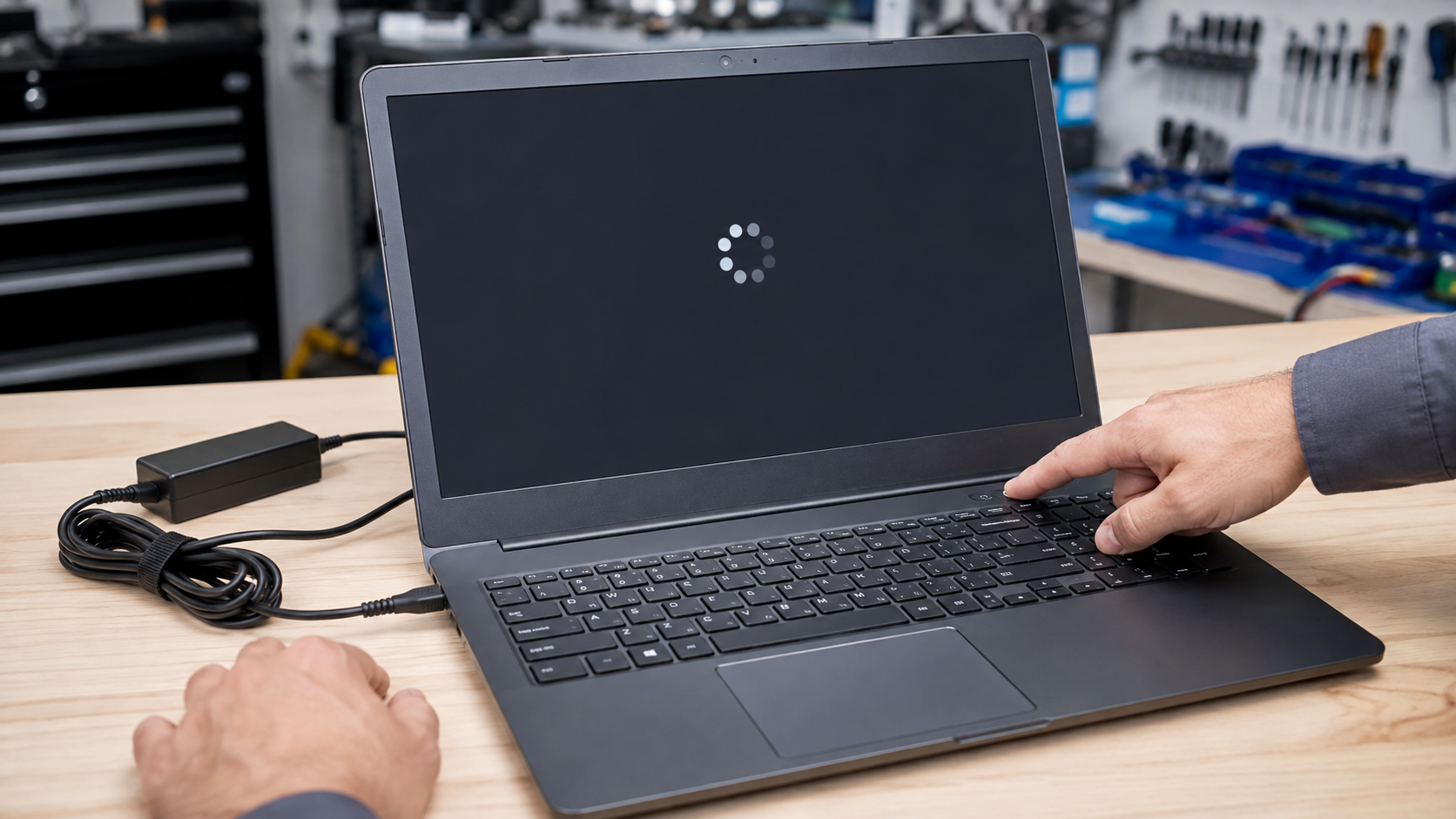
Kun tietokone on täysin jumissa eikä hiiri, näppäimistö tai tavallinen sammutus reagoi, pitkä virtapainikkeen painallus voi palauttaa koneen toimintaan. Sitä pitää kuitenkin käyttää vasta viimeisenä keinona.
Videolla näet, mitä power reset tarkoittaa, kuinka kauan virtapainiketta pidetään pohjassa ja milloin pakotettua sammutusta ei saa tehdä.
Jos video ei avaudu upotuksena, katso video suoraan YouTubessa.
Varoitus: pakotettu sammutus voi hävittää tallentamattoman työn. Älä katkaise virtaa BIOS- tai laiteohjelmistopäivityksen aikana. Jos ruudulla näkyy päivityksen eteneminen, odota ja tarkista laitteen ohje ennen toimimista.
Power reset, pakotettu sammutus ja virtapurku
Näitä sanoja käytetään arkikielessä osittain samasta asiasta, mutta niillä voidaan tarkoittaa eri työvaiheita. Pakotettu sammutus tehdään pitämällä virtapainiketta pohjassa, kunnes tietokone sammuu. Virtapurussa sammutetusta laitteesta irrotetaan virtalähteet ja virtapainiketta pidetään hetki pohjassa, jotta jäljelle jäänyt sähkö purkautuu. Valmistajan power reset -ohje voi sisältää jommankumman tai molemmat.
Aloita aina tavallisesta sammutuksesta. Power reset ei ole tietokoneen normaali sammutustapa eikä ratkaisu toistuvaan jäätymiseen.
Kokeile nämä ennen virtapainikkeen pitkää painallusta
- Odota muutama minuutti. Suuri päivitys, varmuuskopiointi tai hidas levy voi saada Windowsin näyttämään hetkellisesti pysähtyneeltä.
- Kokeile Ctrl + Alt + Delete. Jos valikko avautuu, voit avata Tehtävienhallinnan tai sammuttaa koneen oikeasta alakulmasta.
- Kokeile Ctrl + Shift + Esc ja sulje vain ohjelma, jonka kohdalla lukee Ei vastaa.
- Jos hiiri liikkuu ja Käynnistä-valikko toimii, valitse Virta → Sammuta tai Käynnistä uudelleen.
- Irrota tarpeettomat USB-laitteet, mutta älä irrota tallennuslaitetta kesken tiedonsiirron.
Jos vain yksi ohjelma on jumissa, koko tietokonetta ei tarvitse sammuttaa väkisin. Katso erillinen ohje jumittavan ohjelman sulkemiseen Windows 11:ssä.
Näin teet pakotetun sammutuksen
- Varmista, ettei ruudulla näy BIOS-, UEFI- tai laiteohjelmistopäivitystä.
- Pidä tietokoneen virtapainiketta yhtäjaksoisesti pohjassa. Älä painele sitä monta kertaa lyhyesti.
- Jatka painamista noin 10-20 sekuntia tai kunnes näyttö, merkkivalot ja tuulettimet sammuvat.
- Odota vähintään 20-30 sekuntia.
- Käynnistä tietokone normaalisti yhdellä lyhyellä painalluksella.
- Anna Windowsin tehdä mahdollinen levyn tarkistus tai automaattinen korjaus loppuun.
Laitteet käyttäytyvät hieman eri tavoin. Joissakin koneissa sammuminen tapahtuu jo viidessä sekunnissa, toisissa painiketta pitää pitää pidempään. Videon käytännön neuvo on ottaa aika, sillä yleinen virhe on päästää painikkeesta irti liian aikaisin.
Näin teet virtapurun kannettavalle
- Sammuta kannettava kokonaan pakotetusti vain, jos tavallinen sammutus ei onnistu.
- Irrota laturi, telakka ja kaikki USB-laitteet.
- Jos akku on käyttäjän irrotettavissa ilman laitteen avaamista, irrota se valmistajan ohjeen mukaan.
- Pidä virtapainiketta pohjassa noin 15-30 sekuntia.
- Kytke laturi takaisin. Jätä muut lisälaitteet vielä irti ja kokeile käynnistystä.
Monessa uudemmassa kannettavassa akku on laitteen sisällä. Älä avaa konetta tai irrota akkua, jos et tunne rakennetta. Joissakin yrityskannettavissa pohjassa on pieni akun hätäresetointiin tarkoitettu reikä. Käytä sitä vain, jos oman mallin käyttöohje vahvistaa reiän tarkoituksen. Väärän aukon painaminen voi vaurioittaa mikrofonia tai muuta osaa.
Milloin virtaa ei saa pakottaa pois?
- BIOS- tai UEFI-päivityksen aikana.
- Telakan, SSD-levyn, näytönohjaimen tai muun laitteen laiteohjelmistopäivityksen aikana.
- Kun tärkeää tiedostoa kopioidaan tai varmuuskopioidaan ja kone vielä selvästi työskentelee.
- Kun ruudulla näkyy normaali Windows-päivityksen eteneminen ja prosenttiluku muuttuu.
BIOS-päivityksen keskeytyminen voi estää tietokonetta käynnistymästä kokonaan. Tavallisen Windows-päivityksen keskeyttäminen voi puolestaan aiheuttaa korjauskierteen, tiedostovirheitä tai päivityksen peruuntumisen. Jos eteneminen ei ole muuttunut tuntikausiin, etsi ensin valmistajan tai Microsoftin ohje toisella laitteella.
Mitä tehdä käynnistyksen jälkeen?
- Tallenna tärkeät tiedostot heti, jos koneen jäätyminen on toistunut.
- Avaa Windows Update ja tarkista keskeneräiset päivitykset.
- Tarkista, oliko levytila lähes täynnä. Windows tarvitsee vapaata tilaa päivityksiin ja väliaikaisiin tiedostoihin.
- Katso Tehtävienhallinnasta, käyttääkö jokin ohjelma jatkuvasti kaiken muistin, levyn tai suorittimen.
- Tarkista tietokoneen lämpötila ja ilmanvaihto, jos tuuletin käy kovaa tai kotelo kuumenee.
- Kirjaa ylös, mitä ohjelmaa käytit ja mitä ruudulla näkyi ennen jäätymistä.
Yksittäinen jumitus voi olla satunnainen ohjelmistovirhe. Toistuva jäätyminen voi johtua viallisesta SSD-levystä tai keskusmuistista, ylikuumenemisesta, ajurista, haittaohjelmasta tai Windowsin vauriosta. Power reset käynnistää koneen uudelleen, mutta ei poista alkuperäistä syytä.
Tietokone käynnistyy automaattiseen korjaukseen
Pakotetun sammutuksen jälkeen Windows voi näyttää Automaattinen korjaus -näkymän. Anna tarkistuksen valmistua. Jos Windows ei käynnisty, valitse Lisäasetukset ja aloita käynnistyksen korjauksesta. Älä palauta tai tyhjennä tietokonetta ennen kuin tärkeiden tiedostojen varmuuskopiointi on selvitetty.
Microsoftin Windowsin palautusympäristön ohjeessa kuvataan käynnistysongelmien korjausvaihtoehdot. Jos levy voi olla rikkoutumassa, jatkuva uudelleenkäynnistäminen voi vaikeuttaa tiedostojen palautusta.
Milloin tietokone kannattaa tuoda huoltoon?
- Tietokone jäätyy uudelleen pian käynnistyksen jälkeen.
- Kone ei käynnisty lainkaan tai jää jatkuvasti valmistajan logoon.
- SSD- tai kiintolevy pitää poikkeavaa ääntä tai tiedostot katoavat.
- Laite kuumenee voimakkaasti, sammuu kuormituksessa tai tuuletin ei pyöri.
- Windows pyytää BitLocker-palautusavainta, jota et löydä.
- Tietokoneessa on tärkeitä tiedostoja, joista ei ole varmuuskopiota.
Jumittaako tietokone jatkuvasti? Napalmin tietokonekorjaamossa Hyvinkäällä voidaan tarkistaa tallennuslevy, muisti, lämpötilat ja Windowsin kunto. Katso myös tietokonehuollon palvelut ennen laitteen tuomista.
Lataa maksuton Windows 11 -käyttöopas
Kun tavallinen sammutus, Tehtävienhallinta ja Windowsin perustoiminnot ovat tuttuja, jumitilanteessa on helpompi edetä rauhallisesti. Maksuttoman oppaan voi tilata sähköpostiin.

Senioriasiakkaidemme ykköstoive on ollut pitkään Windows 11 ohjeet. Olemme tehneet aloittelijalle kattavan ja selkeän oppaan. Saat sen uutiskirjeenä sähköpostiin. Voit perua uutiskirjeen koska tahansa.
Usein kysyttyä power resetistä
Poistaako power reset tiedostot?
Se ei tarkoituksella tyhjennä levyä, mutta tallentamattomat muutokset menetetään. Jos levyyn kirjoittaminen keskeytyy, tiedosto tai tiedostojärjestelmä voi vaurioitua.
Kuinka kauan virtanappia pitää painaa?
Videon ohje on noin 10-20 sekuntia, kunnes tietokone sammuu. Tarkka aika vaihtelee mallin mukaan. Pidä painike pohjassa yhtäjaksoisesti.
Miksi kone jäätyy uudelleen?
Power reset poistaa vain jumitilan. Toistuva ongelma vaatii syyn selvittämisen, esimerkiksi levyn, muistin, lämpötilojen, ajurien ja Windowsin tarkistamisen.



