
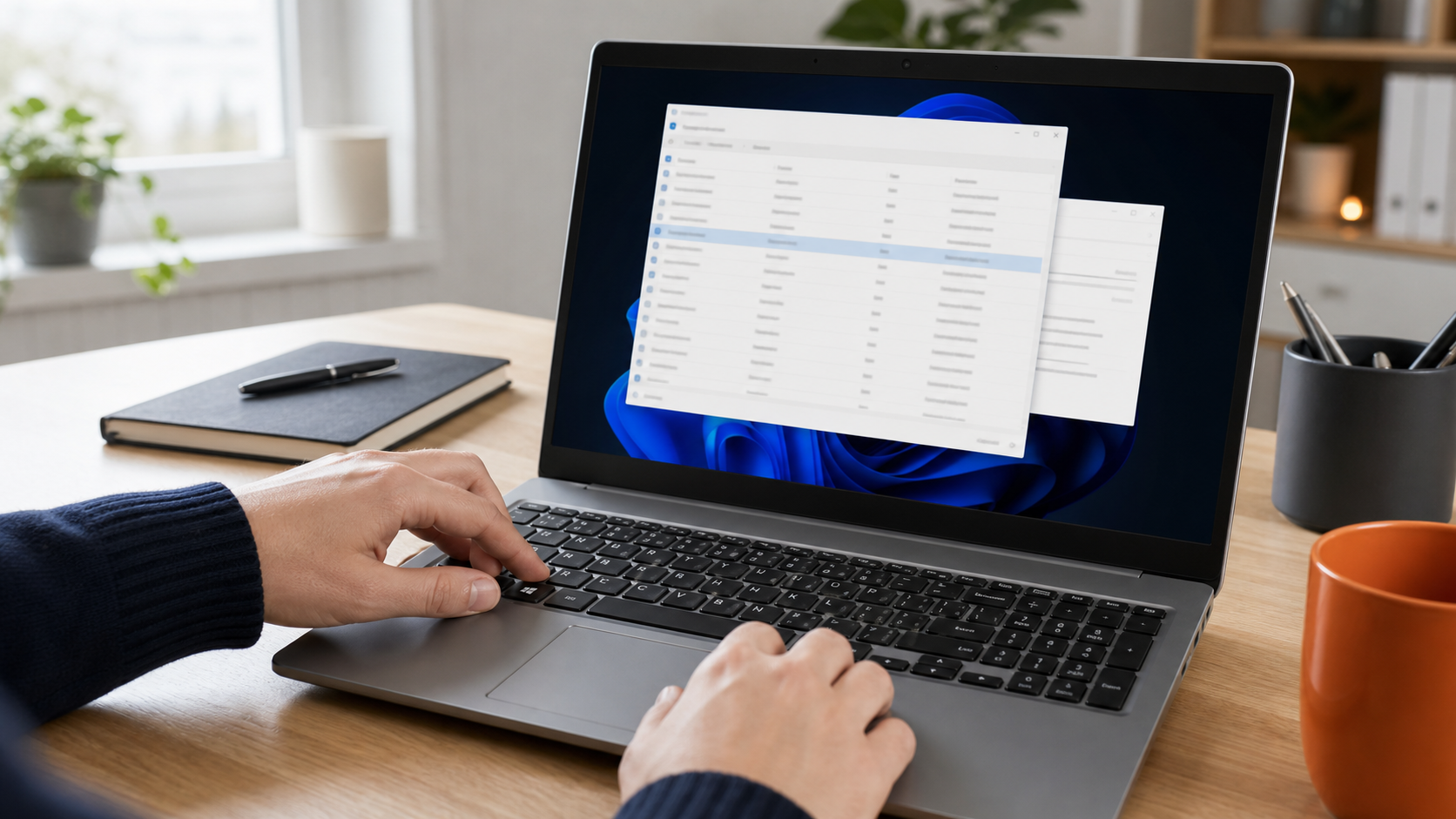
Ohjelma voi joskus lakata vastaamasta. Ikkuna muuttuu harmaaksi, hiiren painallukset eivät tee mitään ja otsikkorivillä saattaa lukea, ettei sovellus vastaa.
Jumittavan ohjelman voi sulkea Tehtävienhallinnassa. Toimintoa kannattaa käyttää vasta silloin, kun olet odottanut hetken eikä tavallinen sulkeminen onnistu, sillä tallentamattomat muutokset voivat kadota.
Pähkinänkuoressa: Odota ensin hetki ja kokeile Alt + F4. Jos ohjelma ei sulkeudu, paina Ctrl + Shift + Esc, valitse jumittava sovellus Tehtävienhallinnasta ja paina Lopeta tehtävä.
Katso lyhyt video aiheesta
Artikkeli pohjautuu Napalmin omaan videoon. Videolta näet asian tiiviisti, ja alta löydät ohjeen rauhassa vaihe vaiheelta.
Odota ensin hetki
Ohjelma ei aina ole oikeasti kaatunut. Suuren tiedoston avaaminen, kuvien käsittely tai päivitys voi viedä aikaa. Jos levyn merkkivalo vilkkuu tai tuuletin työskentelee, odota minuutti ennen pakottamista.
Älä paina samaa komentoa monta kertaa peräkkäin. Jokainen ylimääräinen painallus voi lisätä ohjelman työjonoa ja pidentää odotusta.
Kokeile tavallista sulkemista
Paina ohjelman oikean yläkulman rastia tai pikanäppäintä Alt + F4. Jos ohjelma kysyy tallennuksesta, tallenna työ ennen sulkemista.
Jos ikkuna ei reagoi lainkaan, siirry Tehtävienhallintaan.
Näin suljet ohjelman Tehtävienhallinnassa
- Paina näppäimiä Ctrl + Shift + Esc yhtä aikaa.
- Etsi Sovellukset- tai Prosessit-listasta ohjelma, joka ei vastaa.
- Valitse ohjelma yhdellä painalluksella.
- Paina Lopeta tehtävä tai avaa kolmen pisteen valikko ja valitse Lopeta tehtävä.
- Odota, että ohjelman ikkuna katoaa. Avaa ohjelma uudelleen vasta sen jälkeen.
Tallentamattomat tiedot voivat kadota
Lopeta tehtävä katkaisee ohjelman toiminnan heti. Avoimen tekstin, muokatun kuvan tai muun tallentamattoman työn palautuminen ei ole varmaa.
Monet ohjelmat yrittävät palauttaa tiedoston seuraavalla käynnistyksellä. Tarkista palautusversio ja tallenna se heti uudella nimellä ennen kuin jatkat työskentelyä.
Jos Tehtävienhallintakaan ei aukea
Kokeile Ctrl + Alt + Delete ja valitse avautuvasta näkymästä Tehtävienhallinta. Jos koko Windows on täysin jumissa, virtapainikkeen pitkä painallus voi olla viimeinen vaihtoehto. Pakotettu sammutus voi kuitenkin aiheuttaa tiedostojen menetyksen, joten käytä sitä vain, kun mikään muu ei vastaa.
Miksi sama ohjelma jumittuu jatkuvasti?
Jos useat ohjelmat jäätyvät, katso tietokoneiden yleiset oireet. Hidas käynnistys voi puolestaan johtua turhista taustaohjelmista; lue käynnistyssovellusten tarkistusohje.
- Ohjelma tai Windows tarvitsee päivityksen.
- Tietokoneen tallennustila tai keskusmuisti on vähissä.
- Avattava tiedosto on vioittunut tai poikkeuksellisen suuri.
- Ohjelman lisäosa tai laiteajuri aiheuttaa ristiriidan.
- Tietokone kuumenee tai sen levyssä on vikaa.
Usein kysytyt kysymykset
Mikä on Tehtävienhallinnan pikanäppäin?
Suora pikanäppäin on Ctrl + Shift + Esc. Ctrl + Alt + Delete avaa erillisen valikon, josta Tehtävienhallinnan voi myös valita.
Poistaako Lopeta tehtävä ohjelman?
Ei. Se sulkee ohjelman tämänhetkisen käynnin, mutta ei poista sovellusta tietokoneelta.
Tarvitsetko apua tämän aiheen kanssa?
Jos ohjelmat jäätyvät toistuvasti tai koko tietokone hidastelee, syy kannattaa selvittää ennen kuin tiedostoja katoaa. Tutustu tietokonehuoltoon tai varaa etätuki.




