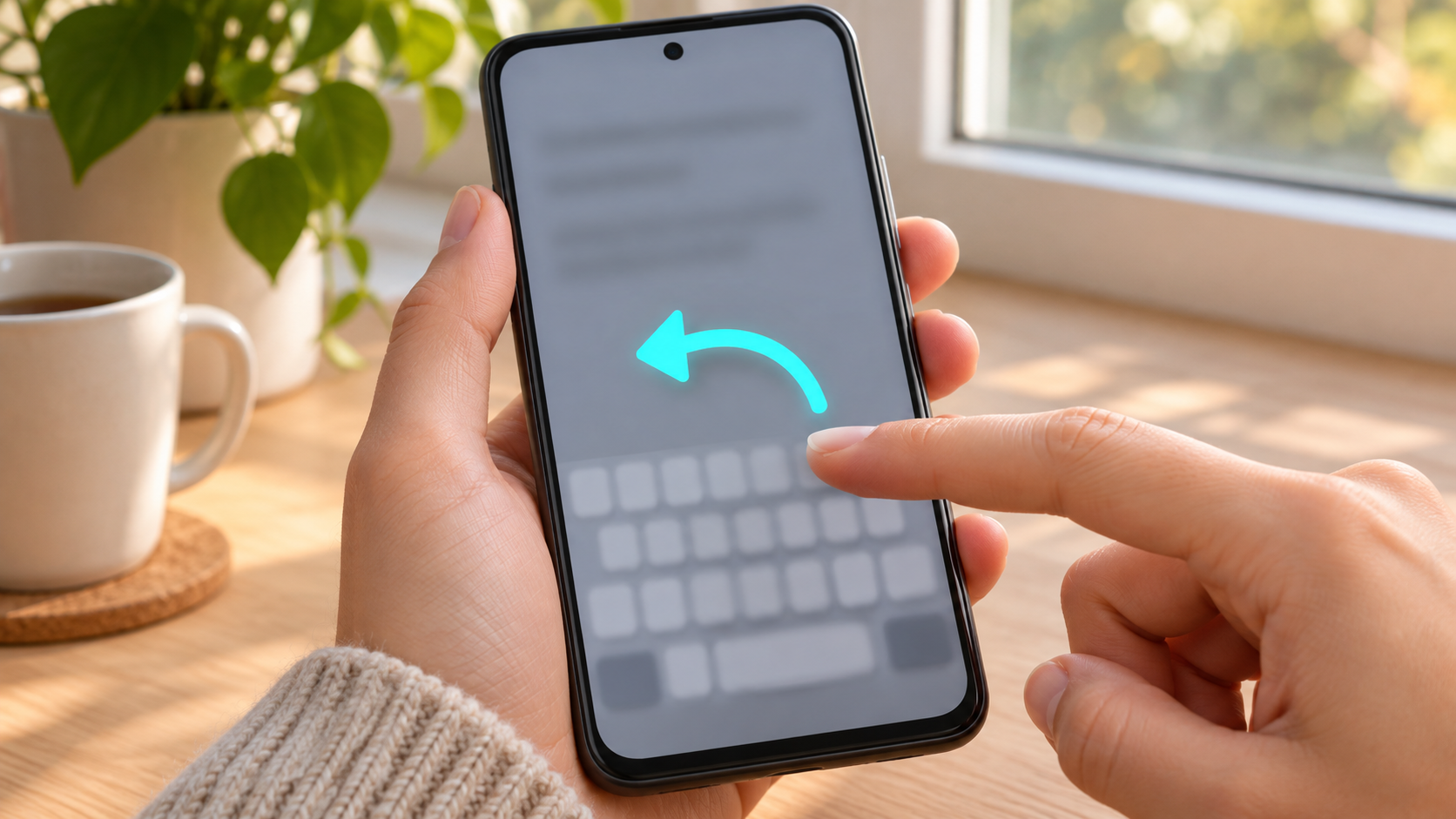
Jos poistit sanan vahingossa kirjoittaessasi Android-puhelimella, pidä tekstikenttä auki. Avaa Googlen Gboard-näppäimistön työkalut ja valitse Kumoa. Napalmin videolla sama painike peruuttaa useamman muokkauksen yksi kerrallaan. Jos peruutit yhden liikaa, voit tehdä sen uudelleen samasta näkymästä.
Katso Napalmin Gboard-video YouTubessa.
Palauta poistettu sana Gboardilla
- Jätä viesti tai muistiinpano auki ja napauta samaa tekstikenttää, jotta näppäimistö näkyy.
- Avaa Gboardin työkalurivin toimintovalikko. Videolla painike on näppäimistön yläosassa vasemmalla.
- Etsi Kumoa. Selaa työkaluja sivusuunnassa, jos toiminto ei näy heti. Videolla kohta löytyy noin 20 sekunnin kohdalla.
- Napauta kumoamista kerran ja tarkista, mitä tekstille tapahtui. Jos poistit useita osia erikseen, toista tarvittaessa yksi kerta kerrallaan.
Kumoa peruu viimeisimmän muokkauksen. Kun muokkaus oli sanan poistaminen, sana palaa. Kun muokkaus oli uuden tekstin lisääminen, kumoaminen poistaa lisätyn kohdan. Jos peruit liikaa, käytä vastakkaiseen suuntaan osoittavaa nuolta, joka tekee kumotun muokkauksen uudelleen.
Kokeile ensin muistiinpanossa
Kirjoita tyhjään muistiinpanoon esimerkiksi Käyn huomenna kaupassa. Poista sana kaupassa ja kokeile Kumoa-toimintoa. Tee sitten poisto uudelleen vastakkaisella nuolella. Kun harjoittelet omassa muistiinpanossa, voit tarkistaa rauhassa, missä painike on ja miten juuri käyttämäsi tekstikenttä reagoi.
Kun Kumoa-painiketta ei näy tai teksti ei palaudu
Tarkista ensin käytössä olevan näppäimistön nimi. Jos Gboard on asennettu mutta toinen näppäimistö avautuu, valitse Gboard puhelimen oletusnäppäimistöksi. Katso Gboardin käyttöönotto ja näppäimistön vaihtaminen. Jos käytät Samsung-näppäimistöä, kokeile sen kahden sormen kumoamiselettä.
Jos Gboard on käytössä, tarkista päivitys Google LLC:n sovellussivulta. Avaa sitten työkalut uudelleen ja kokeile toisessa tavallisessa tekstikentässä. Valikon ulkoasu ja käytettävissä olevat toiminnot voivat vaihdella. Jos sovellus tarjoaa oman Kumoa-painikkeen, kokeile myös sitä. Googlen Gboardin vianhakuohje.
Kokeile kumoamista heti, kun huomaat vahingon. Tämän ohjeen toiminto koskee avoimen tekstikentän muokkauksia. Jos suljit näkymän tai lähetit viestin, tarkista sovelluksen omat luonnos-, muokkaus- tai palautustoiminnot.