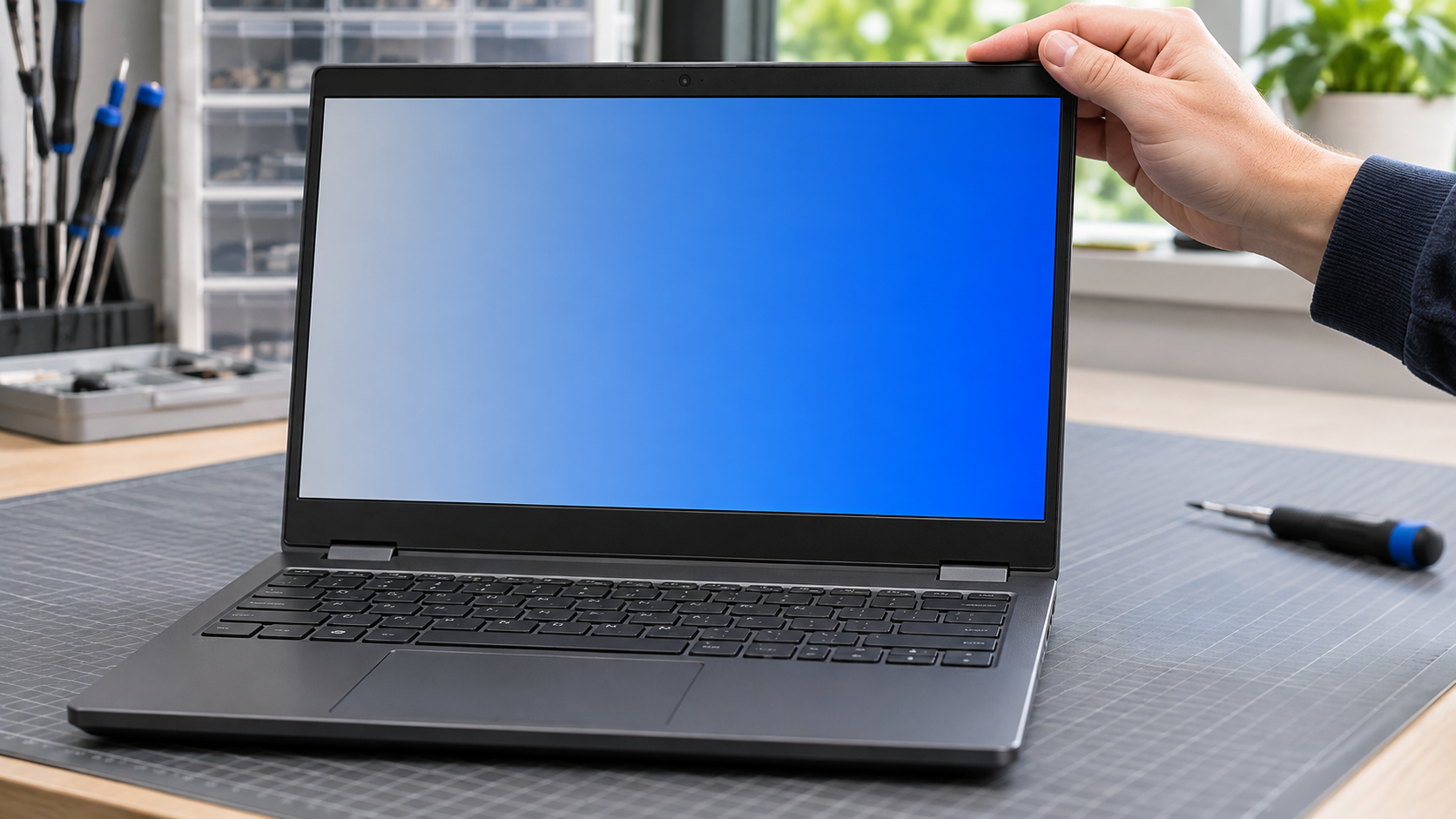
Kun kannettavan näyttö on vaihdettu, tarkista kuva, kirkkaudensäätö ja näytön toiminta eri kansikulmissa. Jos koneessa on kosketusnäyttö tai näytön yläreunassa kamera, kokeile myös niitä. Napalmin huoltovideon lopussa vaihdettu paneeli testataan ennen koneen palauttamista käyttöön. Alla olevat tarkistukset voit tehdä Windows 11:ssä kotona avaamatta konetta.
Katso Napalmin näytönvaihtovideo YouTubessa. Lopputarkistuksesta kerrotaan noin kohdassa 7.17.
1. Tarkista kuva kannettavan omalta näytöltä
Irrota ulkoinen näyttö tai telakka, jos sellainen on kytketty, ja käynnistä kone. Tarkista, näkyvätkö kirjautumisnäkymä ja työpöytä normaalisti. Avaa vaalea asiakirja ja sen jälkeen tumma kuva koko ruudulle. Katso, jääkö samaan kohtaan piste, raita tai musta alue, kun sisältö vaihtuu. Jos jälki pysyy paikallaan eri sisällöissä, merkitse sen paikka muistiin.
Jos teksti on sumeaa tai kuvan ympärille jää odottamattomat reunat, avaa Asetukset → Järjestelmä → Näyttö. Tarkista Näytön tarkkuus ja valitse yleensä suositeltu arvo. Vertaa tarkkuutta siihen, mitä paneelista sovittiin huollossa. Tekstin koko säädetään erikseen skaalauksesta. Microsoftin ohje näytön tarkkuuden ja skaalauksen muuttamiseen.
2. Kokeile kirkkaudensäätöä
Laske kirkkautta ja nosta se takaisin tavalliselle tasolle näppäimistön kirkkauspainikkeilla tai Windowsin näyttöasetuksista. Katso, muuttuuko kuva tasaisesti. Jos kirkkaus vaihtelee vain sisällön tai valaistuksen mukaan, kyse voi olla automaattisesta säädöstä, joka on käytettävissä joissakin kannettavissa. Tarkista tilanne samassa valaistuksessa ja samalla kuvalla. Microsoftin kirkkausohje.
3. Liikuta kantta rauhallisesti
Kallista kantta hieman eteen ja taakse sen tavallisella käyttöalueella. Kuvan pitäisi pysyä vakaana. Jos ruutu pimenee tai siihen ilmestyy raitoja aina samassa kulmassa, kirjaa kulma ja oire. Anna huollon selvittää syy, jos kansi takertelee, kehys irvistää tai kuva katkeaa toistuvasti.
Jos kansi on asetettu siirtämään kone lepotilaan, kokeile kerran myös kannen sulkemista ja avaamista. Katso, palaako kuva heräämisen jälkeen. Kallistuksessa toistuva katkos ja heräämisen yhteydessä näkyvä musta ruutu ovat huollolle kaksi eri havaintoa.
4. Tarkista sovitut ominaisuudet
Jos huollossa sovittiin tietystä virkistystaajuudesta, tarkista se Windowsin näyttöasetusten kohdasta Lisänäyttö. Valittavat taajuudet riippuvat näytöstä ja sen tukemista tarkkuuksista. Jos sovittu arvo puuttuu, kerro huollolle sekä käytössä oleva tarkkuus että näkyvät vaihtoehdot. Microsoftin virkistystaajuusohje.
Jos kone on kosketusnäytöllinen, kokeile painalluksia ja vieritystä myös lähellä reunoja. Avaa Kameran sovellus, jos käytät kannen kameraa videopuheluihin. Jos kameran kuva jää pimeäksi, tarkista ensin mahdollinen fyysinen kamerasuljin.
Jos huomaat ongelman, kerro milloin se näkyy
Vian rajaamisessa auttaa tieto siitä, näkyykö häiriö heti käynnistyksessä, vasta Windowsissa vai tietyssä kansikulmassa. Ota kuvasta tai oireesta lyhyt video puhelimella. Jos voit, kokeile myös toimivaa ulkoista näyttöä. Jos häiriö näkyy vain kannettavan omassa näytössä, havainto auttaa huoltoa rajaamaan vikaa.
Jos oire alkoi näytönvaihdon jälkeen, ota yhteyttä työn tehneeseen huoltoon ja kerro, minkä tarkistuksen aikana se ilmenee. Napalmin kannettavan näytönvaihtopalvelusta löydät yhteydenotto-ohjeet ja tiedot siitä, miten sopiva varaosa selvitetään.