
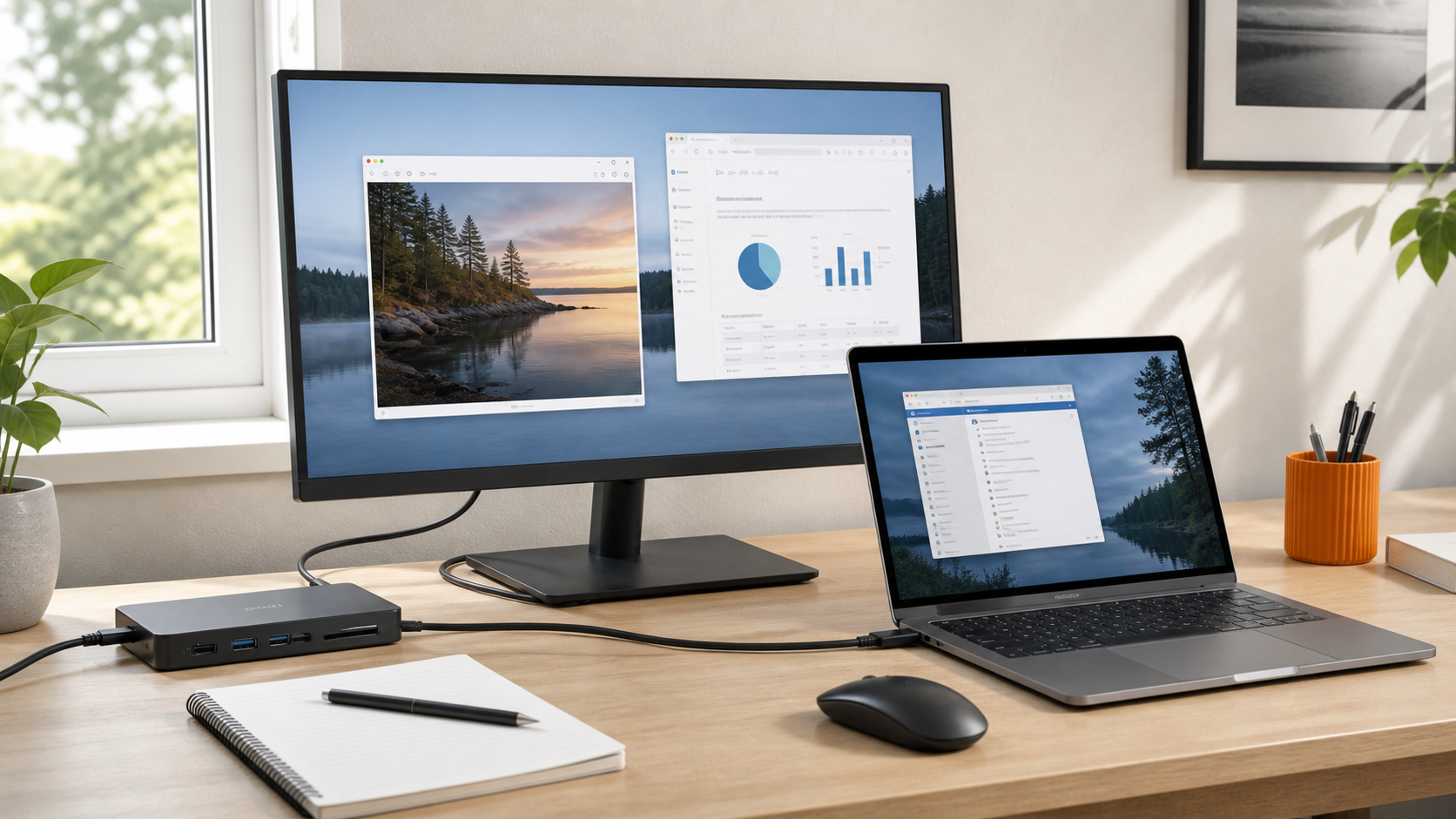
Toinen näyttö antaa enemmän tilaa työskentelyyn: toisella näytöllä voi pitää sähköpostin tai ohjeen ja toisella asiakirjan, videopuhelun tai kuvat. Yhdistäminen onnistuu yleensä yhdellä kaapelilla, kunhan tietokoneen ja näytön liitännät sopivat yhteen.
Videolla käydään rauhallisesti läpi tavallisimmat HDMI-, DisplayPort- ja USB-C-liitännät sekä Windows 11:n näyttöasetukset. Näet myös, miten työpöytä laajennetaan kahdelle näytölle.
Pähkinänkuoressa: Tunnista tietokoneen ja näytön portit, valitse suora kaapeli tai sopiva sovitin, kytke näyttö ja valitse Windowsissa Laajenna nämä näytöt. Jos kuvaa ei tule, tarkista näytön tulolähde ja USB-C-portin kuvatuki.
Mitä liitäntöjä tietokoneessa ja näytössä voi olla?
HDMI
HDMI on yleisin liitäntä kannettavissa, pöytäkoneissa ja televisioissa. Se kuljettaa sekä kuvan että äänen. Tavallinen HDMI-kaapeli on helpoin ratkaisu, jos sama liitin löytyy sekä tietokoneesta että näytöstä.
DisplayPort ja Mini DisplayPort
DisplayPort on yleinen yritysnäytöissä, telakoissa ja pöytäkoneissa. Liitin muistuttaa HDMI:tä, mutta toinen kulma on usein viistetty. Mini DisplayPort on pienempi vanhemmissa kannettavissa käytetty versio. DisplayPort sopii hyvin myös usean näytön kokonaisuuksiin.
USB-C ja Thunderbolt
USB-C voi siirtää latausta, tietoa ja kuvaa yhdellä kaapelilla, mutta kaikki USB-C-portit eivät tue kaikkia toimintoja. Thunderbolt-portti näyttää USB-C-portilta ja tukee tavallisesti kuvaa sekä telakkaa. Tarkista laitteen teknisistä tiedoista DisplayPort Alt Mode- tai Thunderbolt-tuki.
VGA ja DVI
Vanhemmassa näytössä voi olla VGA- tai DVI-liitäntä. VGA siirtää analogista kuvaa eikä ääntä. Uuden tietokoneen ja vanhan näytön väliin tarvitaan silloin aktiivinen sovitin, eikä halvin kaapeli aina muuta signaalia oikeaan muotoon.
Sovittimen suunta ratkaisee
Sovitin ei aina toimi molempiin suuntiin. Esimerkiksi tietokoneen DisplayPort-lähdöstä näytön HDMI-tuloon tarkoitettu kaapeli ei välttämättä siirrä kuvaa HDMI-lähdöstä DisplayPort-näyttöön. Tarkista pakkauksesta tai nuolimerkinnästä, kumpi pää on lähde ja kumpi näyttö.
DVI-liittimestä on useita versioita, kuten digitaalinen DVI-D ja analogista sekä digitaalista signaalia tukeva DVI-I. Nastojen määrä ja sijainti ratkaisevat, sopiiko kaapeli fyysisesti ja siirtyykö kuva. Älä paina vääränmallista liitintä väkisin.
Kun uusi digitaalinen HDMI- tai DisplayPort-lähtö yhdistetään vanhaan VGA-näyttöön, tarvitaan tavallisesti aktiivinen muunnin. VGA ei siirrä ääntä, joten kaiuttimille tarvitaan erillinen yhteys. Pelkkä eri liittimillä varustettu passiivikaapeli ei välttämättä muuta signaalia.
Kaapeli vaikuttaa tarkkuuteen, virkistystaajuuteen ja ääneen
Kuvan enimmäistarkkuus ja virkistystaajuus määräytyvät koko ketjun heikoimman osan mukaan. Tietokoneen portin, sovittimen, kaapelin ja näytön pitää kaikkien tukea haluttua tilaa. 4K-näyttö voi esimerkiksi antaa kuvaa, mutta vain 30 hertsin virkistystaajuudella, jos jokin osa ketjusta on vanha. Tavallisessa toimistokäytössä 60 hertsiä tuntuu hiiren ja ikkunoiden liikkeessä selvästi miellyttävämmältä.
HDMI ja DisplayPort voivat kuljettaa myös äänen. Windows saattaa vaihtaa kaiuttimet automaattisesti näytön äänilaitteeseen, vaikka näytössä ei olisi kaiuttimia. Jos kuva toimii mutta ääni katoaa, napsauta tehtäväpalkin kaiutinkuvaketta ja valitse oikea äänilähtö. Pitkä tai vaurioitunut kaapeli voi puolestaan aiheuttaa välkkymistä, mustia katkoja tai sen, ettei suurin tarkkuus ole käytettävissä.
Merkitse työpisteen kaapelit, jos niitä on useita samanlaisia. Kun vaihdat kaapelia tai sovitinta, tarkista Näyttöasetuksista uudelleen suositeltu tarkkuus ja käytettävissä oleva virkistystaajuus. Näin tiedät, korjasiko vaihto yhteyden kokonaan eikä vain palauttanut kuvaa.
Näin yhdistät toisen näytön
- Sammuta tai lukitse tietokone tarvittaessa ja aseta näyttö vakaalle alustalle.
- Liitä näyttö verkkovirtaan ja käynnistä se.
- Yhdistä tietokone ja näyttö sopivalla HDMI-, DisplayPort- tai USB-C-kaapelilla.
- Valitse näytön painikkeista oikea tulolähde, esimerkiksi HDMI 1 tai DisplayPort.
- Odota hetki. Windows tunnistaa näytön yleensä automaattisesti.
Valitse Windows 11:ssä laajennettu työpöytä
Paina Windows + P. Valitse Laajenna, kun haluat eri sisällön kummallekin näytölle. Monista näyttää saman kuvan molemmissa, Vain tietokoneen näyttö sammuttaa ulkoisen näytön ja Vain toinen näyttö käyttää vain ulkoista näyttöä.
Avaa tämän jälkeen Asetukset → Järjestelmä → Näyttö. Paina Tunnista, jotta näet, mikä ruutu on numero 1 ja mikä numero 2. Vedä näytöt asetuksissa samaan järjestykseen kuin ne ovat pöydällä. Muuten hiiri voi siirtyä näytöltä toiselle väärästä reunasta.
Säädä tarkkuus, skaalaus ja päänäyttö
- Valitse jokaiselle näytölle suositeltu tarkkuus, jotta teksti pysyy terävänä.
- Säädä skaalausta, jos teksti on liian pientä. Suurempi prosentti tekee tekstistä ja kuvakkeista isompia.
- Valitse näyttö, jolla haluat Käynnistä-valikon ja päätehtäväpalkin, ja merkitse se päänäytöksi.
- Jos käytät näyttöä videopuheluissa, tarkista erikseen kaiutin, mikrofoni ja kamera. HDMI voi vaihtaa myös äänen ulostulon näytölle.
Näytössä lukee Ei signaalia
- Varmista, että näytössä on virta ja oikea HDMI- tai DisplayPort-tulolähde.
- Irrota kaapeli molemmista päistä ja liitä se uudelleen kunnolla.
- Kokeile toista kaapelia tai tietokoneen toista näyttöporttia.
- Paina Windows + P ja valitse Laajenna tai Monista.
- Avaa Näyttöasetukset ja paina Useita näyttöjä -kohdasta Tunnista.
- Jos käytät USB-C:tä, tarkista kuvatuki. Lataus ja hiiri voivat toimia telakan kautta, vaikka kuva ei toimisi.
- Käynnistä tietokone uudelleen näyttö valmiiksi kytkettynä.
Useampi näyttö ja telakka: tarkista rajat ennen ostamista
Kahden liittimen olemassaolo ei vielä takaa, että tietokone pystyy ohjaamaan kahta ulkoista näyttöä samanaikaisesti. Enimmäismäärä, tarkkuus ja virkistystaajuus riippuvat tietokoneen näytönohjaimesta, USB-C- tai Thunderbolt-tuesta sekä telakan ominaisuuksista. Tarkista sekä tietokoneen että telakan tekniset tiedot.
- Tarkista, montako ulkoista näyttöä kannettava tukee oman näyttönsä lisäksi.
- Varmista telakan ilmoittama enimmäistarkkuus silloin, kun kaksi näyttöä on kytketty yhtä aikaa.
- Jos telakka lataa kannettavaa, vertaa sen Power Delivery -tehoa tietokoneen oman laturin tehoon.
- Käytä telakan omaa virtalähdettä, jos valmistaja sellaisen vaatii. Muuten näytöt tai lataus voivat toimia epävarmasti.
Tavalliseen USB-porttiin liitettävä erillinen USB-näytönohjain voi olla vararatkaisu, jos koneen omat näyttölähdöt eivät riitä. Se tarvitsee oman ajurin ja pakkaa kuvaa, joten se sopii paremmin asiakirjoihin kuin pelaamiseen, tarkkaan värityöhön tai nopealiikkeiseen videoon.
Milloin telakka helpottaa käyttöä?
Telakka sopii hyvin työpisteeseen, jossa kannettavaan liitetään näyttöjen lisäksi hiiri, näppäimistö, verkkokaapeli, kaiuttimet tai ulkoinen levy. Yksi USB-C- tai Thunderbolt-kaapeli voi hoitaa kaikki yhteydet ja samalla ladata kannettavaa.
Telakka pitää kuitenkin valita tietokoneen ominaisuuksien mukaan. Lue myös mikä telakka on ja miksi se helpottaa kotitoimistoa.
Kun osoitin tai ikkuna katoaa väärälle näytölle
Näyttöjen ei tarvitse olla Windowsin asetuksissa vain vierekkäin. Jos toinen näyttö on fyysisesti ylempänä, vedä sen numeroruutu myös asetuksissa ylemmäs. Paina ensin Tunnista, järjestä ruudut pöydän mukaisesti ja valitse Käytä. Ikkunan voi siirtää nopeasti toiselle näytölle näppäimillä Windows + Shift + vasen/oikea nuoli.
Jos hiiren osoitin katoaa helposti suurella työpöydällä, avaa Asetukset → Helppokäyttötoiminnot → Hiiren osoitin ja kosketus. Suurenna osoitinta tai vaihda sille erottuvampi väri. Tämä ei muuta näytön tarkkuutta eikä muiden kohteiden kokoa.
Kaksi näyttöä ei aina tarkoita kahta samanlaista näyttöä
Kannettavan oma näyttö ja ulkoinen näyttö voivat olla eri kokoisia ja käyttää eri tarkkuutta. Se on tavallista. Jos ikkuna muuttuu siirrettäessä liian suureksi tai pieneksi, tarkista kummankin näytön skaalaus. Valokuva- ja värityössä eri näyttöjen värit voivat myös poiketa toisistaan.
Tarvitsetko sopivat kaapelit tai apua asennukseen? Napalmi auttaa tarkistamaan tietokoneen portit, valitsemaan yhteensopivan näytön tai telakan ja säätämään Windowsin näyttöasetukset. Katso Napalmin tukivaihtoehdot.
Lisää Windows 11:n perusohjeita löydät maksuttomasta Windows 11 -käyttöoppaasta.
Usein kysytyt kysymykset
Voiko kannettavaan liittää kaksi ulkoista näyttöä?
Usein voi, mutta se riippuu näytönohjaimesta, porteista ja telakasta. Tarkista tietokoneen ilmoittama enimmäismäärä ja tuetut tarkkuudet.
Miksi näyttö latautuu USB-C:llä mutta kuvaa ei tule?
Lataus ei todista kuvatukea. USB-C-portista voi puuttua DisplayPort Alt Mode tai käytössä voi olla lataukseen tarkoitettu portti. Myös kaapelin ja telakan pitää tukea kuvaa.
Miksi hiiri ei siirry näytölle oikeasta reunasta?
Näyttöjen järjestys on Windowsin asetuksissa väärä. Vedä numeroidut näyttöruudut samaan vasen–oikea-järjestykseen kuin fyysiset näytöt pöydällä.




