
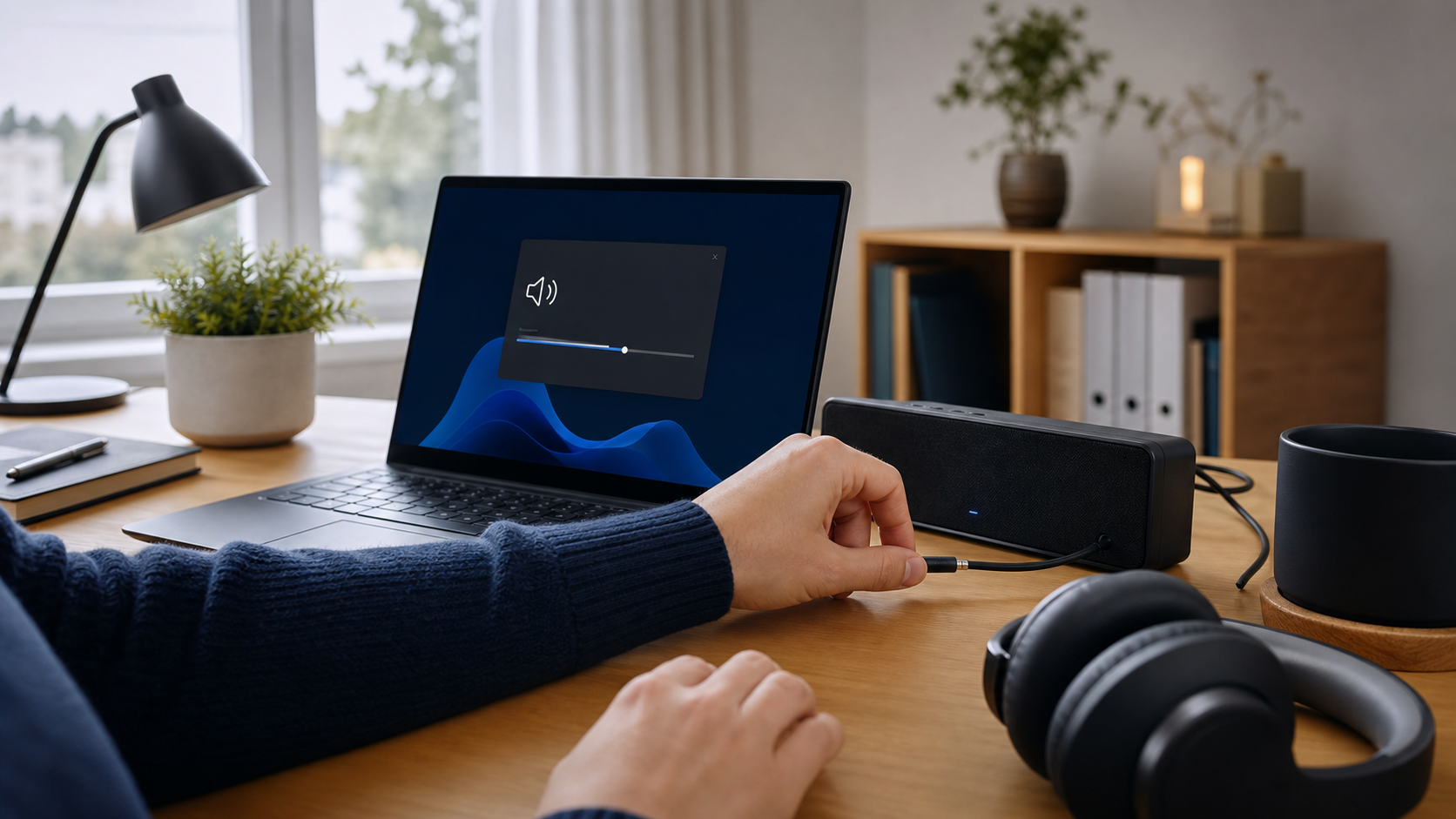
Tietokoneen ääni voi kadota yllättäen, vaikka kaikki toimi vielä hetki sitten. Video pyörii, äänenvoimakkuuspalkki liikkuu ja kaiuttimet näyttävät olevan päällä, mutta mitään ei kuulu.
Usein kyse ei ole rikkoutuneesta tietokoneesta. Windows voi olla mykistetty, ääni voi mennä väärään laitteeseen tai ulkoinen näyttö on voinut vaihtua äänilähdöksi. Aloita helpoista tarkistuksista ja etene yksi kohta kerrallaan.
Pähkinänkuoressa: Tarkista ensin videon tai ohjelman ääni, Windowsin mykistys ja valittu äänilähtö. Varmista sen jälkeen kaiuttimien virta ja johdot, käynnistä tietokone uudelleen ja käytä Windowsin äänen vianmääritystä.
Katso lyhyt video aiheesta
Artikkeli pohjautuu Napalmin omaan videoon. Videolta näet asian tiiviisti, ja alta löydät ohjeen rauhassa vaihe vaiheelta.
1. Tarkista, ettei video tai ohjelma ole mykistetty
Avaa toinen video tai Windowsin järjestelmä-ääni. Jos ääni toimii muualla, vika on todennäköisesti vain yhdessä ohjelmassa tai selaimen välilehdessä.
YouTubessa ja muissa videopalveluissa on oma äänenvoimakkuuspainike. Myös selaimen välilehti voidaan mykistää erikseen. Tarkista kaiuttimen kuvake sekä videosta että tehtäväpalkin oikeasta alakulmasta.
2. Poista Windowsin mykistys ja kokeile äänenvoimakkuusnäppäintä
Paina tehtäväpalkin kaiuttimen kuvaketta ja nosta äänenvoimakkuutta. Jos kuvakkeessa näkyy rasti tai mykistyksen merkki, paina sitä kerran.
Kannettavassa on usein näppäin, jolla ääni mykistetään. Se voi toimia suoraan tai yhdessä Fn-näppäimen kanssa. Näppäimessä on tavallisesti kaiuttimen kuva, mutta paikka vaihtelee tietokonemallin mukaan.
3. Valitse oikea äänilähtö
Windows voi lähettää äänen väärään laitteeseen. Tämä tapahtuu usein sen jälkeen, kun tietokoneeseen on yhdistetty näyttö HDMI-kaapelilla, Bluetooth-kuulokkeet, telakka tai USB-kaiutin.
Paina tehtäväpalkin kaiutinkuvaketta ja avaa äänilähtöjen luettelo. Valitse tietokoneen omat kaiuttimet, kuulokkeet tai se laite, josta haluat äänen kuuluvan. Jos ääni on mennyt ulkoiseen näyttöön, jossa ei ole kaiuttimia, mitään ei kuulu.
4. Tarkista kaiuttimet, kuulokkeet ja Bluetooth
Jos mahdollista, kokeile samoja kuulokkeita puhelimessa tai toisia kuulokkeita tietokoneessa. Näin selviää nopeasti, onko vika tietokoneessa vai äänilaitteessa.
- Varmista, että ulkoinen kaiutin on päällä ja sen oma äänenvoimakkuus on riittävä.
- Paina 3,5 millimetrin kuulokeliitin kunnolla pohjaan ja kokeile tarvittaessa toista liitäntää.
- Jos käytät USB-kaiutinta, irrota se hetkeksi ja liitä takaisin.
- Bluetooth-laitteen kohdalla tarkista, että laite on yhdistetty juuri tähän tietokoneeseen eikä esimerkiksi puhelimeen.
5. Käynnistä tietokone uudelleen
Äänipalvelu tai laiteajuri voi jäädä tilapäisesti jumiin. Tallenna avoimet työt ja valitse Käynnistä-valikosta Käynnistä uudelleen. Pelkkä kannen sulkeminen ei tee samaa asiaa, koska tietokone voi siirtyä vain lepotilaan.
6. Käytä Windowsin äänen vianmääritystä
Avaa Asetukset ja siirry kohtaan Järjestelmä ja Ääni. Valitse ongelmallinen lähtölaite ja käynnistä äänen vianmääritys tai Hae ohjeita -toiminto. Windows tarkistaa tavallisia asetuksia ja voi korjata väärän määrityksen automaattisesti.
Jos ääni katosi heti Windows-päivityksen jälkeen, tarkista myös valinnaiset ajuripäivitykset. Älä poista ääniajuria käsin, ellet tiedä varmasti, miten oikea ajuri asennetaan takaisin.
7. Milloin kyse voi olla laiteviasta?
Jos ääntä ei kuulu yhdelläkään äänilaitteella, Windows ei löydä lainkaan äänilähtöä tai ääni särisee jatkuvasti, kyse voi olla ajuri- tai laiteviasta. Myös pudotus, neste tai rikkoutunut kuulokeliitin voi vaatia tarkempaa tutkimista.
Katso myös tietokoneiden yleiset oireet ja aiheuttajat. Jos et halua muuttaa asetuksia arvaamalla, ongelma voidaan tarkistaa etätuessa tai huollossa.
Usein kysytyt kysymykset
Miksi ääni menee tietokoneesta näyttöön?
HDMI- ja DisplayPort-kaapelit voivat kuljettaa myös ääntä. Windows saattaa valita näytön automaattisesti äänilähdöksi, vaikka näytössä ei olisi kaiuttimia.
Voiko päivitys poistaa äänet?
Päivitys voi joskus vaihtaa oletuslaitteen tai vaikuttaa ääniajuriin. Tarkista ensin äänilähtö ja käynnistä tietokone uudelleen ennen ajurimuutoksia.
Tarvitsetko apua tämän aiheen kanssa?
Jos ääni ei palaa näillä tarkistuksilla, Napalmi selvittää onko kyse asetuksesta, ajurista vai laiteviasta. Katso tietokonehuollon palvelut tai varaa turvallinen etätuki.




