
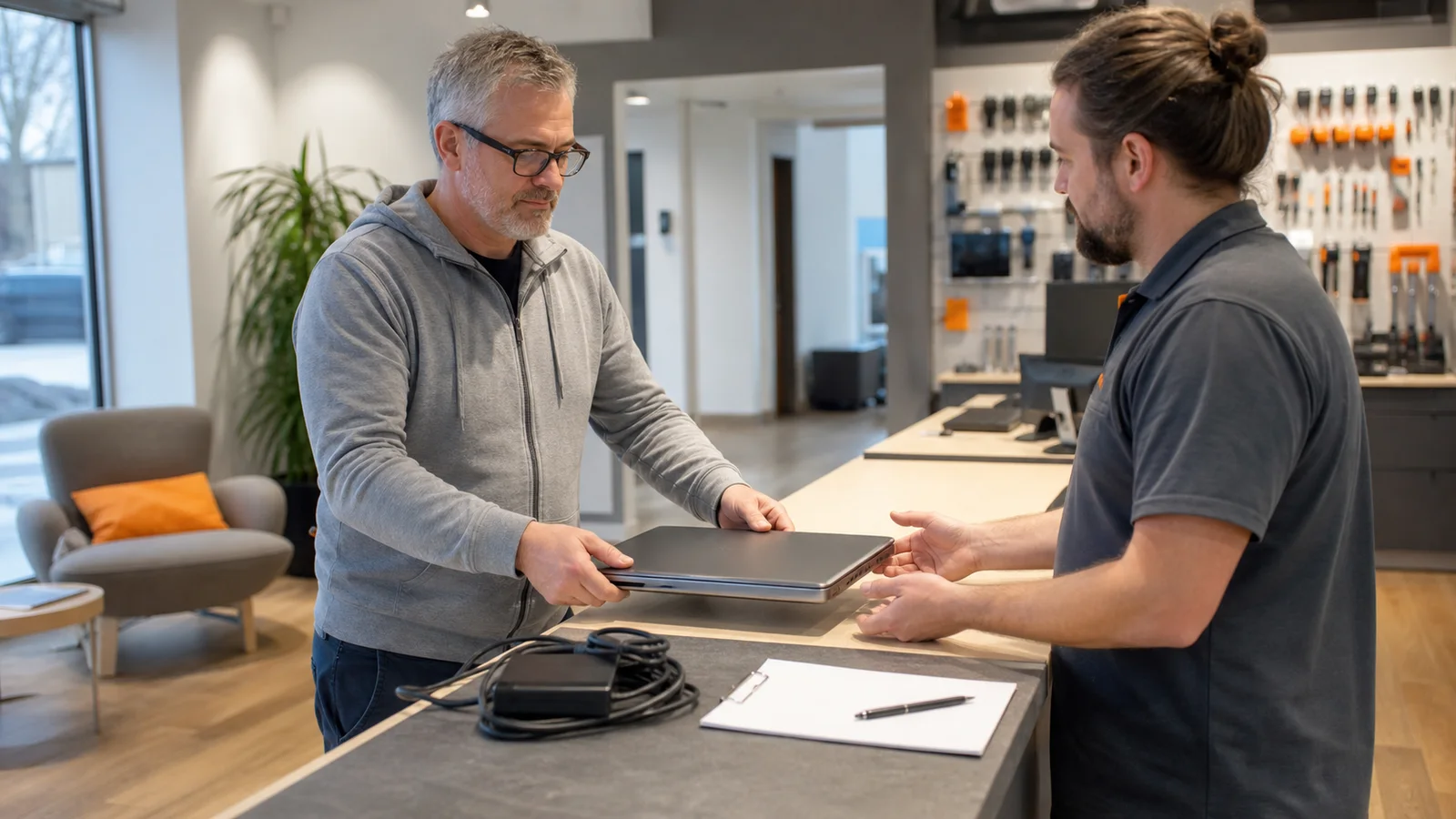
Lyhyesti: Ota omat tiedostot talteen, kirjaa vika mahdollisimman tarkasti ja tallenna BitLocker-palautusavain ennen kuin luovutat laitteen. Lähetä vain huollon pyytämät tarvikkeet.
Kun tietokone lähtee takuuhuoltoon, hyvä valmistelu suojaa tiedostoja ja auttaa huoltoa löytämään vian nopeammin. Tämä tarkistuslista kertoo, mitä kannattaa tehdä ennen laitteen luovutusta, miten vika kuvataan ja kenelle reklamaatio osoitetaan.
Ohje on tarkistettu ja päivitetty 31.7.2026. Valikoiden nimet voivat vaihdella hieman Windowsin, selaimen, Android-version tai laitevalmistajan mukaan.
Katso video: mitä takuuhuollosta kannattaa tietää?
Videolla käydään läpi takuuhuoltoon liittyviä käytännön kokemuksia, tavallisimpia väärinkäsityksiä ja tilanteita, joissa korjaus pitkittyy. Alla oleva tekstiohje kokoaa tärkeimmät valmistelut ja ajantasaisen kuluttajansuojan.
Sisällysluettelo
Ennen takuuhuoltoa: 8 kohdan tarkistuslista
- Tee varmuuskopio kuvista, asiakirjoista ja muista tärkeistä tiedostoista.
- Tallenna BitLocker-palautusavain erilleen tietokoneesta.
- Kirjaudu tarvittaessa ulos selaimista ja ohjelmista, joissa on arkaluonteisia tietoja.
- Kirjaa vika, sen alkamisajankohta ja tarkat tilanteet, joissa se ilmenee.
- Ota valokuva laitteen ulkoisesta kunnosta ja sarjanumerosta.
- Tarkista huollolta, tarvitaanko laturi, telakka tai muu lisälaite.
- Poista muistikortit, USB-laitteet ja tarpeettomat vastaanottimet.
- Säilytä kuitti, tilausvahvistus, lähetysseuranta ja huollon viestit.
Tärkeää: Huolto voi joutua tyhjentämään levyn tai vaihtamaan sen. Takuu ei ole varmuuskopio. Älä luovuta laitetta ennen kuin tärkeät tiedostot on kopioitu ja kopio on myös avattu testiksi.
Tee varmuuskopio ja ota BitLocker-avain talteen
Kopioi ainakin Työpöytä-, Asiakirjat-, Kuvat-, Videot- ja Lataukset-kansioiden tärkeä sisältö ulkoiselle levylle tai luotettavaan pilvipalveluun. Katso vaiheittainen ohje Windows 11:n varmuuskopiointioppaasta.
BitLocker tai laitteen salaus voi estää huoltoa avaamasta levyä ilman palautusavainta. Windowsissa voit tarkistaa salauksen kohdasta Asetukset → Tietosuoja ja suojaus → Laitteen salaus. Avaimen tallennuspaikka voi olla Microsoft-tili, tuloste, tiedosto tai organisaation hallinta.
Älä lähetä avainta avoimessa viestissä: Anna palautusavain huollolle vain, jos se todella tarvitaan ja turvallinen toimitustapa on sovittu. Salasana tai palautusavain kannattaa vaihtaa huollon jälkeen, jos se on luovutettu.
Näin kuvaat vian niin, että se löytyy
- Mitä tarkalleen tapahtuu: sammuu, jumiutuu, näyttää virhekoodin vai menettää verkkoyhteyden?
- Milloin vika alkoi ja toistuuko se joka kerta?
- Mitä ohjelmaa, johtoa tai lisälaitetta käytettiin vian ilmetessä?
- Tuleeko ongelma verkkovirralla, akulla vai molemmilla?
- Onko laite pudonnut, kastunut tai saanut muun ulkoisen vaurion?
- Voitko liittää valokuvan tai lyhyen videon virheestä?
Jos kone käynnistyy hitaasti tai päivitys epäonnistuu, lue ennen huoltoa myös hitaan käynnistymisen ohje ja täyden tallennustilan korjausohje.
Tekniikka haltuun omaan tahtiin
Tekniikka Haltuun -yhteisössä saat rauhallisia suomenkielisiä opastusvideoita Windowsiin, puhelimiin, selaimiin ja muihin arjen digitaitoihin.
Mitä takuuhuoltoon lähetetään?
Lähetä ensisijaisesti vain se, mitä huolto pyytää. Laturi tarvitaan, jos vika liittyy lataamiseen, akkuun, virransyöttöön tai satunnaiseen sammumiseen. Telakka, ulkoinen näyttö tai muu lisälaite on tarpeen vain, jos vika ilmenee sen kanssa.
- Merkitse mukaan lähetettävät tarvikkeet vikalomakkeeseen.
- Älä lähetä laukkuja, hiirtä tai vastaanottimia ilman pyyntöä.
- Käytä kuljetukseen tukevaa laatikkoa ja pehmusta laite joka suunnasta.
- Älä aseta irrallista laturia suoraan tietokoneen kantta vasten.
- Ota paketista kuva ennen sulkemista.
Takuu, virhevastuu ja kohtuullinen korjausaika
Takuu on vapaaehtoinen lisäetu, mutta kuluttajalla voi olla oikeuksia myös takuun päättymisen jälkeen tavaran lakisääteisen virhevastuun perusteella. KKV:n mukaan myyjä on ensisijainen taho, jolle kuluttaja ilmoittaa virheestä. Katso KKV:n ohje takuusta ja kuluttajansuojasta.
Korjausajan kohtuullisuus arvioidaan tapauskohtaisesti. KKV toteaa, ettei oikaisuaika yleensä saisi ylittää kahta viikkoa, mutta laitteen laatu, käyttötarkoitus, vian laajuus ja varaosien saatavuus vaikuttavat arvioon. Lue KKV:n ohje virheen seuraamuksista.
Jos sama vika palaa: Säilytä aiemmat huoltoraportit. Kerro reklamaatiossa päivämäärät, tehdyt korjaukset ja se, milloin sama oire palasi. Pyydä kirjallinen ratkaisu.
Usein kysytyt kysymykset
Voiko huolto tyhjentää tietokoneen?
Kyllä. Levyn vaihto, käyttöjärjestelmän palautus tai laitevalmistajan huoltoprosessi voi poistaa tiedostot. Tee aina oma varmuuskopio.
Pitääkö Windows-salasana antaa?
Vian testaus voi joskus vaatia kirjautumisen. Sovi huollon kanssa erillisestä väliaikaisesta tunnuksesta tai muusta turvallisesta tavasta. Älä luovuta muiden palvelujen salasanoja.
Kuka vastaa takuusta?
Kuluttajan sopimuskumppani on myyjä. Valmistajan huolto voi hoitaa käytännön korjauksen, mutta KKV:n mukaan myyjä on ensisijainen vastuutaho virhetilanteessa.
Ota varmuuskopiointiopas talteen
Lataa maksuton Windows 11:n varmuuskopiointiopas tietokoneellesi ja tulosta se tarvittaessa. Opas auttaa suojaamaan kuvat ja asiakirjat ennen huoltoa tai laitevaihtoa.
Lataa ilmainen Varmuuskopiointi -opas
Ota varmuuskopiointi haltuun. Saat oppaan uutiskirjeenä sähköpostiin. Voit perua uutiskirjeen koska tahansa.
Lue koko varmuuskopiointiopas verkossa tai katso kaikki Napalmin maksuttomat oppaat.
Tarvitsetko apua? Jos takuu on päättynyt tai tarvitset apua vian rajaamiseen, Napalmi voi tarkistaa laitteen ja kertoa korjausvaihtoehdot ennen työn aloittamista. Tutustu Napalmin etätukeen, tietokonehuoltoon Hyvinkäällä tai ota yhteyttä.
Yhteenveto: Varmuuskopioi tiedostot, tallenna palautusavaimet, kuvaa vika täsmällisesti ja sovi etukäteen, mitä huoltoon toimitetaan. Säilytä kaikki viestit ja huoltoraportit, kunnes asia on ratkaistu.




