

Puhelimessa on kuvat, paperinen lomake pitäisi saada tietokoneelle ja koneen kyljestä löytyy eri USB-liitin kuin puhelimesta. Näissä tilanteissa kaksipäinen muistitikku voi säästää monta välivaihetta: tiedostot kopioidaan tikulle yhdessä laitteessa ja avataan toisessa. Paikallisten tiedostojen siirtämiseen ei tarvita pilvipalvelua.
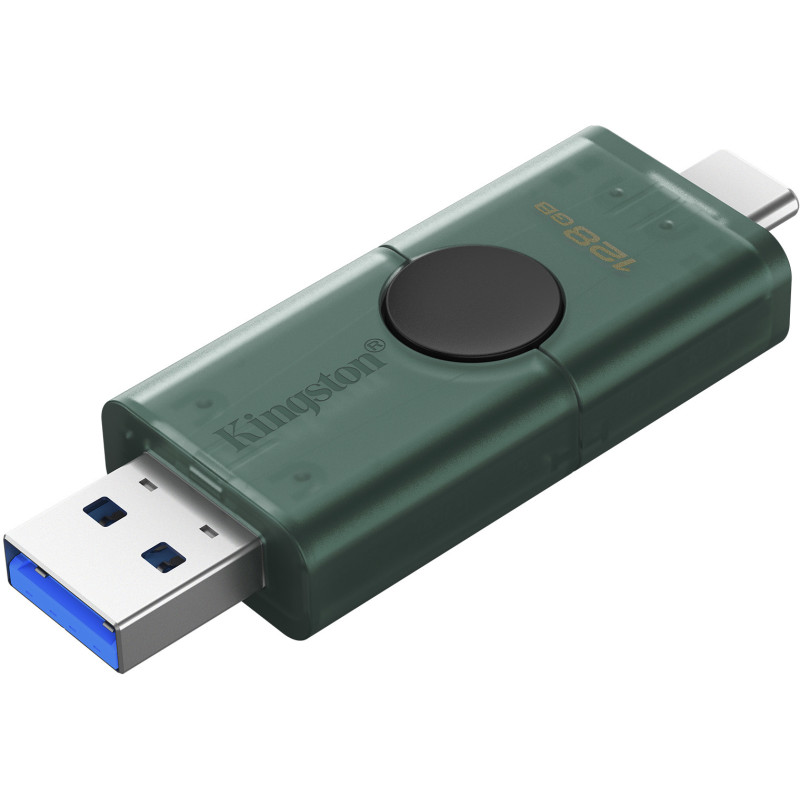
Napalmin videoilla esimerkkinä on Kingston DataTraveler Duo 128 GB, jota myymme omassa verkkokaupassamme. Kokosimme tähän kolme arkista käyttötapaa ja muutaman asian, jotka kannattaa tarkistaa ennen kopiointia.
Kaksi liitintä, sama tallennustila
DataTraveler Duon toisessa päässä on USB-C ja toisessa tavallinen suorakulmainen USB-A. Puhelimeen sopivaa päätä käytetään ensin, minkä jälkeen tikku siirretään tietokoneeseen. Molemmilla liittimillä pääsee samoihin tiedostoihin.
Tikun nimelliskapasiteetti on 128 gigatavua, ja sen liitäntästandardi on USB 3.2 Gen 1. Käytettävissä oleva tila on nimelliskapasiteettia pienempi. Valokuvien tai videoiden määrälle ei voi antaa yhtä yleispätevää lukua, koska tiedostojen koot vaihtelevat. Myös kopiointinopeuteen vaikuttavat tikun lisäksi käytettävä laite ja siirrettävä aineisto.
Käytä yhtä liitintä kerrallaan. Tikku siirretään laitteesta toiseen; sitä ei käytetä kahden laitteen välisenä yhdyskaapelina. Napalmioy-kanavan kokeessa molempien päiden samanaikainen kytkeminen aiheutti tunnistuksen katkeilua. Kokeesta ei kannata ottaa käyttötapaa.
1. Valitse Android-puhelimesta kuvat tietokoneelle
Ajatellaan vaikka lomakuvia, jotka haluat käydä läpi isolla näytöllä. Koko kuvakirjastoa ei tarvitse siirtää kerralla. Aloita muutamasta kuvasta, jotta näet, mistä tikku löytyy oman puhelimesi tiedostosovelluksessa.
Alla olevalla tuotesivunkin videolla näytämme kopioinnin Samsung-puhelimella sekä Files by Google -sovelluksella. Samsungin esimerkki alkaa noin kohdasta 4.29 ja Files-esimerkki kohdasta 9.27.
- Liitä tikun USB-C-pää yhteensopivaan puhelimeen ja avaa tiedostosovellus. Salli USB-tallennuslaitteen käyttö, jos puhelin kysyy lupaa.
- Valitse puhelimessa olevat kuvat ja käytä Kopioi-toimintoa. Valitse kohteeksi USB-muistitikku ja esimerkiksi oma lomakuvien kansio. Valikkojen nimet vaihtelevat puhelimen ja sovelluksen mukaan.
- Odota kopioinnin valmistumista ja avaa muutama kuva tikulta. Irrota tikku turvallisesti puhelimen tarjoamalla poistotoiminnolla, jos sellainen on käytettävissä.
Android-laitteen täytyy tukea USB-tallennuslaitteita eli käytännössä USB OTG -käyttöä. Jos tikku ei tule näkyviin, tarkista myös suojakuori: paksu kuori voi estää liittimen painumisen kokonaan paikalleen. Tarkemmat painallusohjeet löytyvät oppaasta kuvat Android-puhelimesta muistitikulle.
2. Vie kuvat tai tiedostot USB-C-iPadilta ja iPhonesta
Sama ajatus toimii myös yhteensopivissa Apple-laitteissa. Napalmioy-kanavan seuraavalla videolla käytännön esimerkki tehdään USB-C-liitännällä varustetulla iPadilla. Siinä tikku avataan Tiedostot-sovelluksessa ja kuvia kopioidaan Kuvat-sovelluksesta. Kuvien käsittely alkaa noin kuuden minuutin kohdalla.
Tarkista ensin Tiedostot-sovelluksen Selaa-näkymästä, että tikku näkyy sijaintina. Valitse kopioitavat tiedostot ja tallenna kopiot tikulle. Eri sovelluksissa reitti voi kulkea jakovalikon tai kopioinnin kautta. Käymme vaihtoehdot läpi erillisessä iPhonen ja iPadin muistitikkuoppaassa.
Lightning-liitännällä varustettuun iPhoneen tikku ei kytkeydy suoraan. Tarvittavan sovittimen, virransyötön ja tallennuslaitteen yhteensopivuus pitää tarkistaa erikseen. Myös tikun tiedostojärjestelmällä on merkitystä; pelkkä sopivan näköinen liitin ei takaa toimivuutta.
3. Muuta paperipino yhdeksi PDF:ksi ja vie se koneelle
Muistitikkua voi käyttää myös silloin, kun lähtötilanteessa ei ole vielä yhtään tiedostoa. Esimerkiksi nelisivuinen lomake voidaan skannata puhelimella yhdeksi PDF:ksi ja kopioida tikun kautta tietokoneelle. Erillistä pöytäskanneria ei tähän välttämättä tarvita.
Kolmen minuutin videolla näytämme koko ketjun Androidilla: sivujen skannaus Files by Google -sovelluksella, PDF:n tallennus ja kopiointi DataTraveler Duon dokumenttikansioon. Tikun liittämistä varten irrotetaan myös puhelimen suojakuori.
Nimeä tiedosto jo puhelimessa niin, että tunnistat sen myöhemmin, esimerkiksi lomake-2026-11.pdf. Tarkista ennen lähettämistä tai arkistointia, että jokainen sivu on mukana, oikein päin ja luettavissa. Vaiheet löytyvät myös tekstinä: monisivuisen PDF:n skannaus Androidilla.
Lopuksi tiedostot tietokoneelle ja toinen kopio talteen
Kun puhelimen kopiointi on valmis, irrota tikku ja liitä se tietokoneen USB-A- tai USB-C-porttiin. Avaa tikku Windowsin Resurssienhallinnassa tai Macin Finderissa ja kopioi tiedostot koneen omaan kansioon. Avaa vielä muutama kuva tai PDF varmistaaksesi, että siirto onnistui.
Kopioiminen ei vielä vapauta puhelimen tilaa. Alkuperäiset säilyvät puhelimessa. Jos poistat niitä myöhemmin, varmista ensin, että tärkeistä tiedostoista on toimivat kopiot vähintään kahdessa paikassa. Yksittäinen muistitikku voi kadota tai rikkoutua. Huomioi myös mahdollisen kuvapilven synkronointi ennen poistamista.
Tähän työnkulkuun riittää yksi selkeä tapa: kopioi puhelimesta tikulle, tarkista, kopioi tikulta koneelle ja tarkista uudelleen. Videoilla käytetyn Kingston DataTraveler Duo 128 GB:n tuotetiedot ja ajantasainen saatavuus löytyvät Napalmin verkkokaupasta. Tuotetta oli varastossa tätä artikkelia julkaistaessa 15.11.2026.
Lisätietoa: Kingstonin DataTraveler Duo -tekniset tiedot, Googlen ohje USB-tallennuslaitteiden käyttöön ja Applen ohje ulkoisen tallennuslaitteen liittämiseen.