
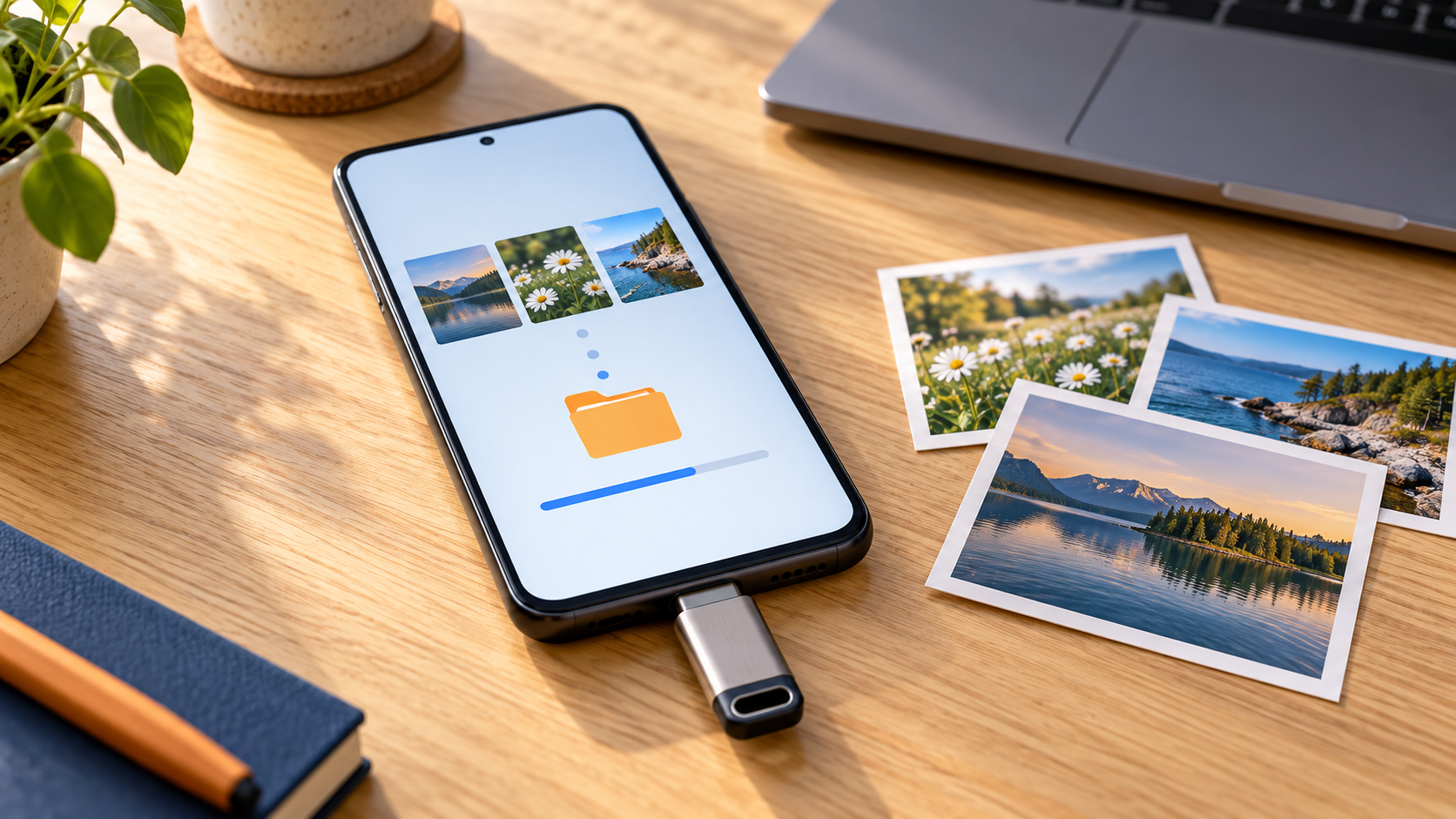
Haluatko kuvat talteen muistitikulle ilman, että tietokone on koko ajan mukana? Android-puhelimen paikallisia kuvia voi kopioida suoraan yhteensopivalle USB-muistitikulle. Samsungissa työ onnistuu Omat tiedostot -sovelluksella, ja muille Android-laitteille videolla näytetään Files by Google. Tärkeintä on valita oikea tallennuskohde, odottaa kopioinnin valmistumista ja tarkistaa, että kuvat todella avautuvat tikulta.
Jos upotus ei avaudu, katso Napalmin video kuvien kopioinnista muistitikulle YouTubessa.
Mitä tarvitset ennen aloittamista?
Tarvitset Android-puhelimen tai -tabletin, joka tukee USB-tallennuslaitteen käyttöä, sekä muistitikun, jolla on riittävästi vapaata tilaa. Pelkkä liittimen sopiminen ei takaa yhteensopivuutta. Tarkista oman puhelinmallin tuki valmistajalta, jos olet hankkimassa tikkua tai sovitinta juuri tätä käyttöä varten.
USB-C-liittimellä varustetun tikun voi kytkeä sopivaan puhelimeen suoraan. Perinteinen USB-A-tikku tarvitsee puhelimeen sopivan tiedonsiirtoa tukevan OTG-sovittimen. Vanhemman micro-USB-puhelimen kohdalla sekä sovitin että laitteen tuki on tarkistettava erikseen. Kaksiliittimisestä tikusta valitaan kulloinkin vain yksi pää.
Videolla puhelimen suojakuori estää tikkua menemästä kunnolla pohjaan. Jos liitin ei yllä paikalleen, irrota kuori kokeeksi. Älä työnnä tikkua väkisin. Oikein liitetty muisti näkyy tiedostonhallinnassa esimerkiksi nimellä USB-muisti, USB-tallennustila tai muistitikun omalla nimellä.
Samsung: kopioi kuvat Omat tiedostot -sovelluksella
Avaa sovellusvalikon hausta Omat tiedostot. Sovelluksen nimi voi näkyä englanniksi muodossa My Files. Aloita muutamasta kuvasta, jotta näet rauhassa, miten oma puhelimesi toimii. Valikkojen nimet ja sijainnit voivat hieman vaihdella mallin ja ohjelmistoversion mukaan.
- Liitä muistitikku puhelimeen ja varmista, että se näkyy Omat tiedostot -sovelluksen tallennuslaitteissa.
- Avaa Kuvat tai etsi haluamasi kuvat puhelimen sisäisestä tallennustilasta.
- Pidä yhtä kuvaa hetki painettuna. Valitse sen jälkeen muut haluamasi kuvat valintamerkeillä.
- Valitse Kopioi. Palaa tarvittaessa Omat tiedostot -sovelluksen aloitusnäkymään.
- Valitse kohteeksi USB-muisti ja avaa haluamasi kohdekansio.
- Vahvista Kopioi tänne ja odota, kunnes kopiointi valmistuu.
Samsungin oma USB-siirto-ohje näyttää saman perusreitin: valitse tiedostot, kopioi ja valitse USB-tallennustila. Kuvan avaaminen katseltavaksi ei vielä valitse sitä kopioitavaksi; pitkällä painalluksella saat valintamerkit esiin.
Muu Android tai vaihtoehtoinen tapa: Files by Google
Videon toinen tapa käyttää Files by Google -sovellusta, jonka kehittäjä on Google LLC. Se voi olla puhelimessasi jo valmiina. Tarkista kehittäjä sovellussivulta, jos asennat sen Play-kaupasta: samantapainen nimi ei tarkoita samaa sovellusta.
- Avaa Files by Google ja hyväksy tiedostojen käyttöön tarvittava lupa, jos sovellus pyytää sitä.
- Liitä USB-muisti. Jos puhelin kysyy lupaa avata kyseisen tallennuslaitteen, salli käyttö.
- Avaa puhelimen Kuvat-luokka tai sisäisestä tallennustilasta oikea kuvakansio.
- Pidä kuvaa painettuna ja valitse mukaan muut haluamasi kuvat. Avaa kolmen pisteen valikko.
- Valitse Kopioi muualle tai vastaava kopiointitoiminto. Valitse USB-muisti sen nimellä.
- Avaa kohdekansio ja vahvista Kopioi tähän tai vastaava painike. Odota valmistumista.
Videolla muistitikun nimi on DataTraveler Duo. Omassa puhelimessasi nimi voi olla toinen. Kohteen pitää olla liitetty USB-muisti, ei puhelimen sisäinen tallennustila. Googlen USB-tallennuslaitteiden ohjeesta voit tarkistaa laitteen avaamisen ja tiedostojen hallinnan. Sovellusversioissa kopiointipainikkeen suomennos voi poiketa videosta.
Valitse aluksi Kopioi, älä Siirrä
Kopioi jättää alkuperäisen kuvan puhelimeen. Siirrä puolestaan siirtää tiedoston uuteen sijaintiin, joten se ei ole turvallisin ensimmäinen harjoitus tärkeillä kuvilla. Kopiointi ei myöskään vapauta puhelimen tilaa: alkuperäinen jää tarkoituksella talteen.
Jos kohteessa on jo samanniminen tiedosto, älä korvaa sitä automaattisesti. Tarkista, ovatko ne sama kuva. Voit käyttää uudelle kopiolle toista nimeä tai tehdä tälle siirtokerralle oman kansion. Selkeä kansionimi, kuten lomakuvat-2026, helpottaa kuvien löytämistä myöhemmin.
Tarkista kopio ja irrota tikku turvallisesti
Avaa kopioinnin jälkeen USB-muistin kohdekansio tiedostonhallinnassa. Tarkista, että odottamasi kuvat ovat siellä, ja avaa muutama kokeeksi. Suuresta kokoelmasta kannattaa tarkistaa myös tiedostomäärä sekä eri kohdista valittuja kuvia. Pelkkä valmistunut ilmoitus ei kerro, valitsitko alussa kaikki haluamasi kuvat.
Lopeta tikun tiedostojen käyttö. Käytä puhelimen USB-muistin Poista käytöstä-, Irrota– tai Unmount-toimintoa, kun sellainen näkyy. Samsungissa se löytyy mallista riippuen Omat tiedostot -sovelluksen USB-muistin valikosta tai USB-ilmoituksesta. Odota irrotuksen valmistumista ja vedä tikku vasta sitten pois. Älä irrota kesken kopioinnin.
Voit tämän jälkeen kytkeä tikun tietokoneeseen, kopioida kuvat omaan kansioonsa ja avata ne uudelleen tarkistusta varten. Windows-vaiheeseen löydät ohjeet ulkoisen tallennustilan käyttöoppaasta. Säilytä tärkeistä kuvista useampi erillinen kopio: muistitikku voi kadota tai rikkoutua.
Muistitikku ei näy tai kuva puuttuu – tarkista nämä
Muisti ei ilmesty tiedostonhallintaan
Avaa ensin tiedostonhallinnan tallennuslaitteet; jokainen puhelin ei avaa USB-muistia automaattisesti. Tarkista liittimen asettuminen, mahdollinen suojakuori ja sovittimen sopivuus. Jos kopiointi ei ole käynnissä, voit irrottaa tikun hallitusti ja kokeilla uudelleen. Varmista toisella laitteella, että tikku toimii. Jos ongelma jatkuu, selvitä puhelinmallin USB-tallennustuki ja tikun yhteensopivuus valmistajalta.
Kuvat näkyvät Google Kuvissa mutta eivät tiedostonhallinnassa
Google Kuvat voi näyttää myös kuvia, joiden paikallinen kopio ei enää ole puhelimessa. Tiedostonhallinnalla kopioidaan laitteessa olevia tiedostoja. Avaa tarvittaessa kuva Google Kuvissa ja käytä lataustoimintoa ennen USB-kopiointia. Googlen latausohjeen mukaan latausvalintaa ei näy, jos kuva on jo laitteessa. Pilvestä lataaminen tarvitsee yhteyden; paikallisen tiedoston kopiointi tikulle ei tarvitse pilvipalvelua.
Kopiointi keskeytyy tai järjestelmä ehdottaa alustusta
Tarkista tikun vapaa tila ja kokeile ensin pienempää kuvaerää. Jos virhe toistuu, säilytä alkuperäiset ja selvitä syy ennen uusia siirtoja. Älä hyväksy alustusta, jos tikulla on säilytettäviä tiedostoja. Alustus tyhjentää muistia; se ei ole tavallinen kuvien kopiointivaihe. Tunnistus- ja tiedostojärjestelmäongelma kannattaa selvittää omalle laitteelle sopivalla ohjeella.
Sama menetelmä toimii myös muille tiedostoille
Kun kuvien kopiointi onnistuu, samalla periaatteella voi ottaa mukaan puhelimeen tallennettuja asiakirjoja tai videoita. Lähdevideolla näytetään myös paperien skannaamista. Jos tarvitset ensin paperista PDF:n, katso erillinen PDF:n tekemisen ja skannaamisen opas. Valmis tiedosto kopioidaan tikulle samalla kohteenvalinnalla kuin kuvat.
Tämä ohje koskee Androidia. Jos haluat sen sijaan liittää puhelimen suoraan tietokoneeseen johdolla, käytä Androidin USB-kaapelilla tehtävän kuvansiirron ohjetta. Suora USB-tikku on kätevä vaihtoehto silloin, kun haluat ottaa kopion ensin puhelimelta erilliselle tallennuslaitteelle.




