
USB-C-liitäntäiseen iPhoneen tai iPadiin voi liittää yhteensopivan muistitikun ja kopioida kuvat sille Tiedostot-apin kautta. Videolla Napalmi näyttää työn iPadilla: tikun avaamisen, kuvien kopioinnin, monisivuisen PDF:n skannaamisen ja tiedostojen tarkistamisen Windows-tietokoneella. Aloita muutamasta kuvasta ja säilytä alkuperäiset, kunnes olet tarkistanut kopiot. Tämä ohje keskittyy USB-C-laitteisiin; Lightning-mallin sovitin on tarkistettava erikseen.
Jos upotus ei avaudu, katso Napalmin iPhone- ja iPad-muistitikkuvideo YouTubessa.
Mitä tarvitset?
Tarvitset USB-C-liitäntäisen iPhonen tai iPadin, yhteensopivan USB-muistitikun ja riittävästi vapaata tilaa tikulla. USB-C-tikun voi kytkeä suoraan. Tavallinen USB-A-tikku tarvitsee tiedonsiirtoon sopivan USB-C–USB-A-sovittimen. Pelkkä lataamiseen tarkoitettu tarvikeyhdistelmä ei välttämättä riitä.
Videolla käytetään kaksiliittimistä tikkua. Siitä valitaan kerrallaan yksi pää: USB-C Apple-laitteeseen tai sopiva pää tietokoneeseen. Molemmat päät käyttävät samaa tallennustilaa. Suojakuori voi estää liittimen menemisen perille. Irrota kuori kokeeksi tai käytä sopivaa sovitinta; älä työnnä liitintä väkisin.
Applen ulkoisten tallennuslaitteiden ohje kertoo yhteensopivista liitännöistä ja tiedostojärjestelmistä. Lightning-laitteessa voidaan tarvita esimerkiksi Applen Lightning–USB-kamerasovitin, ja lisävirran tarve riippuu tallennuslaitteesta. Videolla ei testata Lightning-kokoonpanoa, joten tavallista lataussovitinta ei pidä olettaa toimivaksi korvaajaksi.
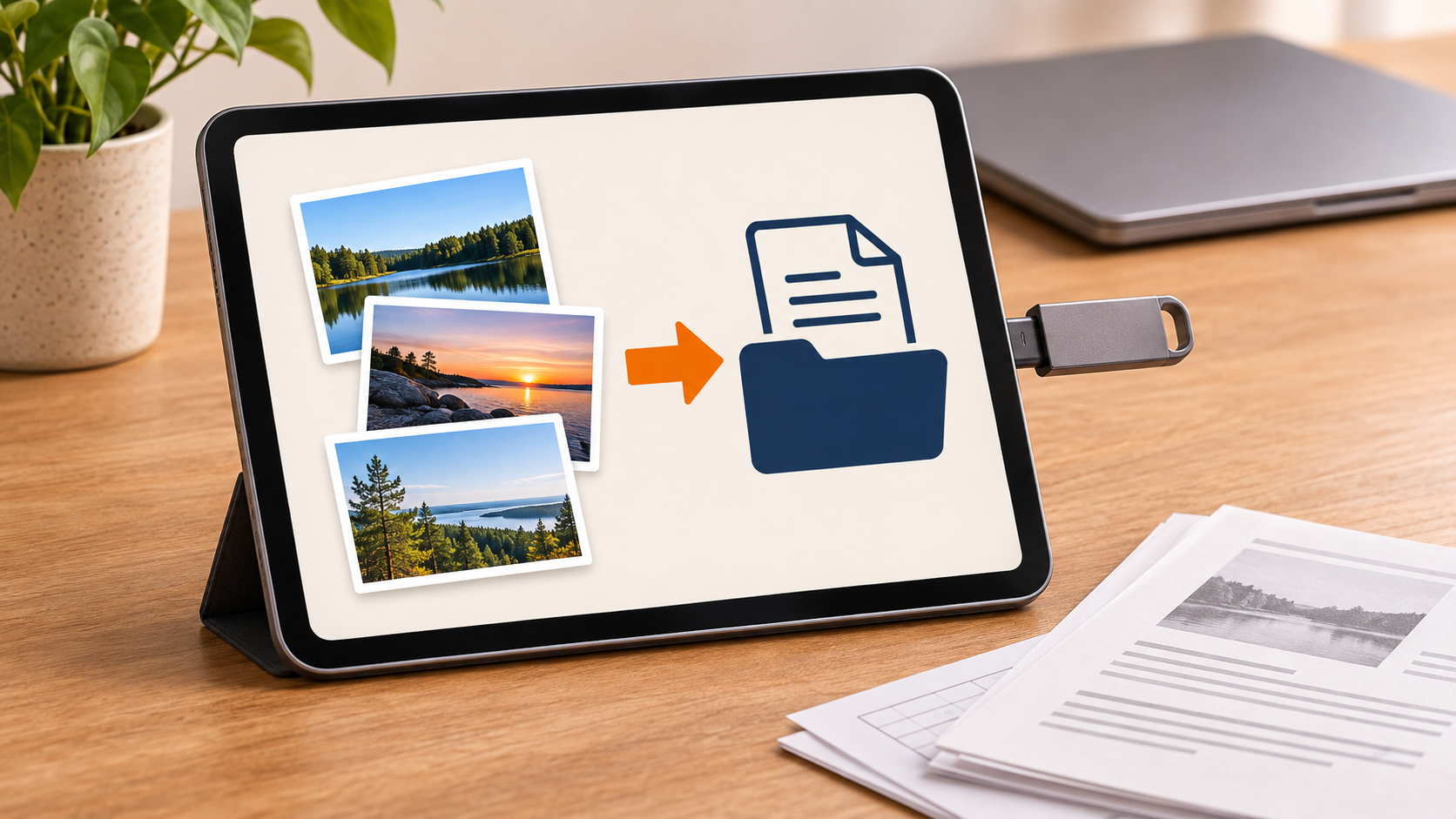
1. Avaa muistitikku Tiedostot-apissa
- Avaa laitteen lukitus ja liitä muistitikku.
- Avaa Tiedostot-appi. Jos se ei löydy aloitusnäytöltä, etsi sitä laitteen haulla.
- Avaa Selaa-näkymä tai iPadin sivupalkki. Etsi Sijainnit-kohdasta muistitikun nimi.
- Avaa tikku ja luo halutessasi sen valikosta uusi kansio, esimerkiksi iPhone-kuvat-2026.
Videolla tikun nimi on DT Duo. Sinulla nimi voi olla toinen. Tarkista, että avasit ulkoisen tikun, et iCloud Drivea tai laitteen omaa tallennustilaa. iPhonen Selaa-painiketta voi joutua napauttamaan uudelleen, jotta sijaintiluettelo tulee näkyviin.
2. Kopioi valitut kuvat tikulle
Kuvakirjasto ja Tiedostot-appi ovat eri asioita. Kaikki Kuvat-apin kuvat eivät näy Tiedostot-apin kansioina. Videolla kuvat valitaan siksi ensin Kuvat-apista ja sijoitetaan vasta sen jälkeen muistitikulle.
- Avaa Kuvat-appi ja napauta Valitse.
- Valitse aluksi muutama kuva. Voit poimia yksittäisiä kuvia tai valita useita pyyhkäisemällä niiden yli.
- Avaa jakovalikko ja valitse kuvien Kopioi-toiminto. Nimi voi näkyä muodossa Kopioi kuvat.
- Palaa Tiedostot-appiin, avaa muistitikku ja valitse sille luomasi kohdekansio.
- Pidä kansion tyhjää kohtaa painettuna ja valitse Sijoita. Odota, kunnes kopiointi on valmis.
- Avaa tikulta muutama kopioitu kuva ja varmista, että ne ovat oikeat ja toimivat.
Kopiointi jättää alkuperäiset kuvat laitteeseen. Se ei siis itsessään vapauta puhelimen tai tabletin tilaa. Jos kohteessa on samanniminen tiedosto, tarkista tilanne ennen korvaamista. Omalle siirtokerralle tehty kansio vähentää sekaannuksia.
Entä iCloudissa olevat alkuperäiset kuvat?
Jos iCloud-kuvat ja tallennustilan optimointi ovat käytössä, laitteessa ei välttämättä ole jokaisen kuvan täysikokoista alkuperäistä. Kuvan lataaminen voi silloin tarvita verkkoyhteyden. Aloita pienestä erästä ja odota latauksen sekä kopioinnin valmistumista. Koko kirjaston alkuperäisten lataaminen vaatii myös vapaata tilaa laitteessa.
Jos haluat nimenomaan muokkaamattomat alkuperäistiedostot, Apple neuvoo valitsemaan Kuvat-apin jakovalikosta Vie muokkaamaton alkuperäinen, valitsemaan ulkoisen tallennuslaitteen ja tallentamaan sinne. Tämä on erillinen vaihtoehto videon kopioi–sijoita-tavalle. Alkuperäinen tiedosto ei tarkoita samaa kuin kaikkine muokkauksineen näkyvä kuva. Tarkista tilanteeseesi sopiva reitti Applen kuvien arkistointi- ja kopiointiohjeesta.
3. Kopioi dokumentti tai skannaa PDF samalle tikulle
Tiedostot-apissa jo olevan asiakirjan voi kopioida samalla periaatteella: paina tiedostoa pitkään, valitse Kopioi, avaa tikun kansio ja valitse tyhjästä kohdasta Sijoita. Useaa tiedostoa varten avaa kansion valikko ja Valitse-toiminto. Kopioi voi löytyä lisätoimintojen alta. Monista tekee kopion nykyiseen kansioon; se ei yksin vie tiedostoa muistitikulle.
Videolla paperit skannataan myös suoraan muistitikun kansioon. Avaa Tiedostot-apissa haluamasi tikun kansio ja valitse Lisää-valikosta Skannaa dokumentteja. Kuvaa sivut järjestyksessä, tarkista rajaus ja lisää seuraava sivu samaan skannaukseen. Kun kaikki ovat mukana, viimeistele skannaus ja tallenna PDF haluamaasi sijaintiin. Tarkista tallennuskohde vielä, vaikka aloitit tikun kansiosta.
Avaa valmis PDF ja tarkista sivumäärä sekä tekstin luettavuus. Applen Tiedostot-apin skannausohje kuvaa myös automaattisen ja käsin otettavan skannauksen. Jos tarvitset vaihtoehtoja muille puhelimille, jatka PDF:n tekemisen ja skannaamisen oppaaseen.
4. Irrota tikku vasta työn valmistuttua ja tarkista tietokoneella
Odota, että kaikki kopioinnit ja tallennukset ovat päättyneet, ja lopeta tikun tiedostojen käyttö. Applen iPhone-ohjeessa tallennuslaite irrotetaan vetämällä se pois latausliitännästä. Tiedostot-apista ei tarvitse etsiä Androidin Irrota- tai Windowsin turvallisen poiston painiketta. Älä kuitenkaan irrota kesken tiedonsiirron.
Liitä tikku sen jälkeen tietokoneeseen. Windowsissa sen löytää Resurssienhallinnan Tämä tietokone -kohdasta. Kopioi haluamasi kansio tietokoneelle ja avaa sieltä muutama kuva sekä PDF. Tarkista myös videoiden toisto, jos kopioit niitä. Säilytä tärkeistä tiedostoista useampi erillinen kopio: muistitikku voi kadota tai rikkoutua. Jatko-ohje löytyy Windowsin varmuuskopiointioppaasta.
Jos muistitikku ei näy
Tarkista ensin lukituksen avaus, liittimen asettuminen ja suojakuori. Avaa Tiedostot-apin sijaintiluettelo käsin. Testaa sitten tikku toisella laitteella ja varmista sovittimen tiedonsiirtotuki. Jos käytät enemmän virtaa vaativaa ulkoista levyä, virtalähteellinen USB-keskitin voi olla tarpeen. Pelkkä oikean näköinen liitin ei takaa koko yhdistelmän toimintaa.
Myös tiedostojärjestelmä vaikuttaa. Apple luettelee tuetuiksi muun muassa exFATin ja FAT32:n sekä edellyttää yhtä dataosiota. Windowsin kanssa käytettävälle tikulle exFAT on usein sopiva yhteinen muoto. NTFS ei ole Applen tässä ohjeessa tukemien muotojen listassa.
Älä alusta toimivaa tikkua tai sellaista, jolla on ainoat kopiot tärkeistä tiedostoista. Alustus tyhjentää tikun. Videon Windows-esimerkissä valitaan Resurssienhallinnasta juuri oikea USB-asema, avataan hiiren oikean painikkeen valikosta Alusta ja valitaan exFAT. Tee tämä vain, kun tikun sisältö on ensin turvattu ja olet varmasti tunnistanut oikean aseman. Alustus ei korjaa viallista liitintä, puuttuvaa lisävirtaa tai väärää sovitinta.
Jos haluat viedä iPhonen kuvat suoraan tietokoneelle ilman välissä olevaa tikkua, käytä iPhonen ja Windowsin USB-kaapeliohjetta. Androidissa sovellukset ja valinnat ovat erilaiset; sille on oma Androidista muistitikulle kopioinnin ohje.