

Ota opas talteen tietokoneellesi
Lataa opas PDF:nä ja voit vaikka tulostaakin sen tarvittaessa. Syötä sähköpostiosoitteesi alla olevaan kenttään, niin saat oppaan itsellesi.

Tässä ilmaisessa oppaassa käydään läpi kaikki vaihtoehdot, millä saat pidettyä tietokoneesi turvassa Windows 10 tuen päättymisen jälkeen. Windows 10 tuki päättyy 14.10.2025
Windows 10:n normaali tuki päättyi 14.10.2025. Konetta ei tarvitse sammuttaa heti, mutta turvallinen jatko vaatii nyt tietoisen ratkaisun.
Tämä selviytymisopas auttaa tunnistamaan oman Windows-version, tarkistamaan Windows 11 -yhteensopivuuden, ottamaan tiedostot talteen ja vertaamaan vaihtoehtoja: Windows 11 -päivitystä, ESU-jatkoturvaa, tietokoneen vaihtoa ja Linuxia.
Opas on päivitetty 26.7.2026. Microsoftin nykyisen kuluttajaohjeen mukaan kelvollisen Windows 10 -laitteen ESU-tietoturvapäivitykset voivat jatkua 12.10.2027 asti. ESU on väliaikainen turvaverkko, ei pysyvä korvaaja tuetulle käyttöjärjestelmälle.
Oppaan tavoite: Oppaan jälkeen tiedät, mikä Windows-versio koneessa on, täyttääkö laite Windows 11:n vaatimukset ja mikä etenemistapa on omassa tilanteessasi järkevin.
Sisällysluettelo
Koko oppaan sisältö
Alla oleva ohje etenee perusteista käytännön asetuksiin. Voit lukea sen alusta loppuun tai siirtyä suoraan tarvitsemaasi kohtaan sisällysluettelosta.
Windows 10:n tilanne nyt
Windows 10 toimii edelleen, mutta Microsoftin maksuton normaali tuki ja tavalliset tietoturvapäivitykset päättyivät 14.10.2025. Ilman ESU-jatkoturvaa korjaamatta jäävien haavoittuvuuksien määrä voi kasvaa ajan myötä.
- Tietokone ei lakkaa käynnistymästä tuen päättymisen vuoksi.
- Ohjelmat ja laitteet voivat toimia vielä pitkään, mutta niiden valmistajat voivat vähitellen lopettaa Windows 10 -tuen.
- Ajantasainen selain ja virustorjunta auttavat, mutta eivät korvaa käyttöjärjestelmän omia tietoturvapäivityksiä.
- ESU tuo vain kriittisiä ja tärkeitä tietoturvapäivityksiä. Se ei tuo uusia ominaisuuksia eikä tavallista teknistä tukea.
Päivitetty tieto: Kuluttajien ESU voi Microsoftin nykyisen ohjeen mukaan suojata kelvollisen laitteen 12.10.2027 asti. Tarkista oma tilanne Windows Updatesta ja lue Napalmin ajantasainen ESU-ohje.
Tarkista ensin, onko koneessa Windows 10
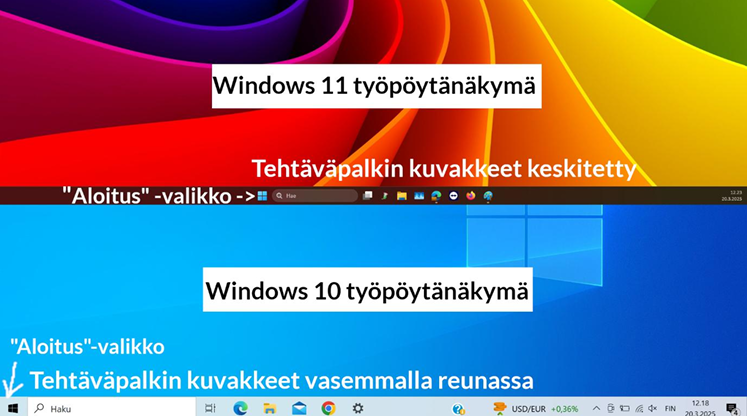
Windows 10:n ja Windows 11:n näkymät muistuttavat toisiaan. Varmista versio ennen kuin muutat asetuksia tai ostat uuden laitteen.
- Paina näppäimistöltä Windows-näppäintä + R.
- Kirjoita avautuvaan Suorita-ruutuun winver.
- Paina Enter ja lue ikkunasta Windowsin nimi sekä versio.
- Jos ikkunassa lukee Windows 10, jatka tämän oppaan seuraaviin vaiheisiin.
Windows 11:ssä Käynnistä-painike ja kiinnitetyt kuvakkeet ovat oletuksena tehtäväpalkin keskellä. Windows 10:ssä ne ovat tavallisesti vasemmassa reunassa, mutta asetuksia voidaan muuttaa, joten winver on varmin tarkistus.
Mitä tuen päättyminen tarkoittaa käytännössä?
Suurin muutos koskee tietoturvaa ja yhteensopivuutta. Kun käyttöjärjestelmä ei saa korjauksia, uusi haavoittuvuus voi jäädä avoimeksi. Samalla selaimet, pankkipalvelut, tulostimet ja muut ohjelmat voivat ajan mittaan vaatia uudemman Windows-version.
- Pidä selain, sähköpostiohjelma ja muut sovellukset ajan tasalla.
- Älä avaa yllättäviä liitteitä tai anna tuntemattomalle etäyhteyttä.
- Käytä tavalliseen käyttöön muuta kuin järjestelmänvalvojan tiliä, jos mahdollista.
- Varmista, että tiedostoista on palautettavissa oleva varmuuskopio.
Jos tietokoneella käytetään verkkopankkia, terveyspalveluja, työasioita tai muuta arkaluonteista tietoa, tuettuun ratkaisuun siirtymistä ei kannata pitkittää tarpeettomasti.
Ota varmuuskopio ennen mitään suurta muutosta
Kopioi tärkeät tiedostot ennen Windows 11 -päivitystä, ESU-rekisteröintiä, tietokoneen vaihtoa tai Linuxin asentamista. Tarkista ainakin Työpöytä, Asiakirjat, Kuvat, Videot ja Lataukset sekä selaimen kirjanmerkit ja paikalliset sähköpostit.
- Tee kopio ulkoiselle USB-levylle.
- Pidä toinen kopio luotettavassa pilvipalvelussa tai eri paikassa.
- Avaa muutama kuva ja asiakirja varmuuskopiosta testiksi.
- Älä irrota tai tyhjennä vanhaa konetta ennen kuin uuden laitteen tiedostot on tarkistettu.
Katso yksityiskohtaiset vaiheet artikkelista Windows 11:n tiedostojen varmuuskopiointi. Samat tiedostojen kartoituksen ja palautuksen periaatteet pätevät myös Windows 10:ssä.
Tarkista Windows 11 -yhteensopivuus
Helpoin tapa on Microsoftin PC Health Check -sovellus. Se tarkistaa muun muassa suorittimen, TPM 2.0 -turvapiirin ja Secure Boot -valmiuden.
- Avaa Microsoftin Windows 11 -sivu ja lataa PC Health Check.
- Asenna ja käynnistä sovellus.
- Valitse Windows 11 -kohdasta Tarkista nyt.
- Avaa tuloksen lisätiedot ja kirjaa ylös mahdollinen este.
Lue kuvallinen ohje artikkelista Näin tarkistat Windows 11 -yhteensopivuuden. Joissakin uudehkoissa koneissa TPM tai Secure Boot on vain pois käytöstä UEFI-asetuksissa. Älä muuta UEFI-asetuksia summassa, sillä väärä muutos voi estää Windowsin käynnistymisen.
Kun tietokone tukee Windows 11:tä
Yhteensopivalle laitteelle Windows 11 -päivitys on yleensä pitkäikäisin ratkaisu. Ennen päivitystä tarkista varmuuskopio, vapaa levytila, verkkovirta ja mahdollisten tärkeiden ohjelmien yhteensopivuus.
- Asenna ensin kaikki Windows 10:n tarjolla olevat päivitykset.
- Varmista, että C-asemalla on reilusti vapaata tilaa.
- Kytke kannettava verkkovirtaan ja irrota tarpeettomat USB-laitteet.
- Avaa Asetukset → Päivitys ja suojaus → Windows Update.
- Käynnistä Windows 11 -päivitys vasta, kun varmuuskopio on testattu.
Jos tarvitset Windows Updaten sijasta asennus- tai korjausmedian, katso Windows 11 -asennustikun luominen. Tee ja testaa varmuuskopio ennen varsinaista asennusta.
Napalmin käytännön suositus: Microsoftin vähimmäisvaatimukset eivät yksin takaa miellyttävää käyttöä. Tavallisessa pitkäaikaisessa käytössä 16 Gt RAM-muistia ja vähintään 256 Gt SSD ovat selvästi huolettomampi lähtötaso kuin aivan vähimmäisrajat.
ESU-jatkoturva Windows 10:lle
ESU eli Extended Security Updates sopii väliaikaiseksi ratkaisuksi, kun tietokone ei vielä vaihdu eikä Windows 11 -päivitys onnistu. Kuluttajakoneessa liittymismahdollisuus näkyy Windows Updatessa vain, jos laite ja käyttäjä täyttävät Microsoftin ehdot.
- Avaa Asetukset → Päivitys ja suojaus → Windows Update.
- Asenna kaikki tarjolla olevat Windows 10 -päivitykset ja käynnistä kone uudelleen.
- Etsi ESU- tai laajennettujen tietoturvapäivitysten liittymislinkki.
- Kirjaudu pyydettäessä Microsoft-tilille ja käy tarjottu liittymistapa loppuun.
- Palaa Windows Updateen ja tarkista, että ESU-rekisteröinti näkyy onnistuneena.
Ehdot ja liittymisvaihtoehdot voivat muuttua. Katso aina lisäksi Napalmin päivitetty ESU-ohje sekä Microsoftin oma ohje. Jos kone on jo rekisteröity, lue myös uutinen ESU-jatkoturvan pidentymisestä.
Tekniikka haltuun omaan tahtiin
Tekniikka Haltuun -yhteisössä saat rauhallisia suomenkielisiä opastusvideoita Windowsiin, selaimiin, tiedostoihin, kuviin ja muihin arjen digitaitoihin. Voit katsoa ohjeet uudelleen silloin, kun niitä tarvitset.
Jos Windows 11 ei sovi tietokoneeseen
Yhteensopimattomuus ei tarkoita automaattisesti, että kone on käyttökelvoton. Ratkaisu riippuu laitteen kunnosta, käyttötarkoituksesta ja siitä, kuinka pitkään sitä halutaan vielä käyttää.
| Vaihtoehto | Milloin se sopii | Huomioitavaa |
|---|---|---|
| ESU-jatkoturva | Tarvitset lisäaikaa siirtymiseen | Väliaikainen ratkaisu; ei uusia ominaisuuksia |
| Uusi tai kunnostettu Windows 11 -kone | Nykyinen kone on vanha, hidas tai huonokuntoinen | Varmista tiedostojen siirto ja käyttöönotto |
| Linux | Käyttö on lähinnä selainta ja avoimia ohjelmia | Tarkista tulostin, pankkitunnistus ja tarvittavat ohjelmat |
| Windows 11:n epävirallinen asennus | Vain kokeiluun ja omalla vastuulla | Päivitysten tai ajurien toimivuutta ei voi luvata |
Vältä tätä: Windows 10:n jatkaminen ilman ESU-suojausta tai muun tuetun järjestelmän suunnitelmaa ei ole suositeltava pitkäaikainen ratkaisu, etenkään arkaluonteisten asioiden hoitoon.
Milloin tietokone kannattaa vaihtaa?
Vaihto on usein järkevä, jos laite ei tue Windows 11:tä ja siinä on samalla hidas suoritin, liian vähän muistia, pieni tallennustila, heikko akku tai muita korjaustarpeita. Hyväkuntoinen kunnostettu yrityskone voi olla edullinen ja pitkäikäinen vaihtoehto.
- Valitse mieluiten vähintään 16 Gt RAM-muistia.
- Valitse vähintään 256 Gt SSD; 512 Gt antaa enemmän pelivaraa.
- Varmista virallinen Windows 11 -yhteensopivuus.
- Tarkista näytön koko, näppäimistö, liitännät ja akun kunto.
- Sovi tiedostojen, sähköpostin, selaimen suosikkien ja tulostimen siirrosta.
Käytä vertailussa Napalmin tietokoneen ostajan opasta. Jos kone tulee ikääntyneelle käyttäjälle, lue lisäksi hyvän tietokoneen valinta seniorille.
Voiko vanhalle koneelle asentaa Linuxin?
Linux voi pidentää hyväkuntoisen tietokoneen käyttöikää, jos käyttö rajoittuu esimerkiksi verkkoselaimeen, sähköpostiin, videoihin ja LibreOfficeen. Se ei kuitenkaan ole automaattisesti ongelmaton ratkaisu jokaiselle.
- Testaa ensin käynnistettävältä USB-muistilta, toimivatko verkko, ääni, kamera ja tulostin.
- Tarkista, löytyvätkö välttämättömät Windows-ohjelmat tai niille sopivat vaihtoehdot.
- Varmista pankin, viranomaispalvelujen ja tunnistautumisen toiminta.
- Tee täydellinen varmuuskopio ennen asennusta, sillä väärä levyn valinta voi poistaa tiedostot.
Linux sopii parhaiten käyttäjälle, joka hyväksyy uudenlaisen käyttöympäristön tai saa alkuun opastusta. Jos koneella tarvitaan tiettyä Windows-ohjelmaa tai erikoislaitetta, yhteensopivuus on selvitettävä etukäteen.
Siirtymisen tarkistuslista
- Tarkista Windows-versio winver-komennolla.
- Tee ja testaa varmuuskopio tärkeistä tiedostoista.
- Aja PC Health Check ja kirjaa yhteensopivuustulos.
- Jos Windows 11 sopii, suunnittele päivitys rauhalliseen ajankohtaan.
- Jos Windows 11 ei sovi, vertaile ESU:a, laitteen vaihtoa ja Linuxia.
- Tarkista tarvittavat ohjelmat, tulostin, sähköposti ja tunnistautuminen ennen lopullista päätöstä.
- Tyhjennä tai kierrätä vanha laite vasta, kun uuden ratkaisun tiedostot on tarkistettu.
Usein kysyttyä
Voiko Windows 10:tä käyttää edelleen? Kyllä, mutta tietoturvariski kasvaa ilman ESU:a. Suunnittele siirtyminen tuettuun ratkaisuun.
Poistaako Windows 11 -päivitys tiedostot? Tavallinen päivitys pyrkii säilyttämään tiedostot ja ohjelmat, mutta virhe on aina mahdollinen. Varmuuskopio on silti välttämätön.
Kannattaako Windows 11 asentaa vaatimukset ohittaen? Sitä ei suositella tavalliselle käyttäjälle. Laitteen tuki, ajurit ja tulevat päivitykset voivat olla epävarmoja.
Yhteenveto
Tarkista ensin Windows-versio, tee varmuuskopio ja aja Windows 11 -yhteensopivuustesti. Päivitä yhteensopiva kone Windows 11:een. Jos päivitys ei onnistu, käytä ESU:a vain väliaikaisena turvaverkkona ja suunnittele laitteen vaihto tai muu tuettu ratkaisu hyvissä ajoin ennen 12.10.2027.
Lataa lisäksi Windows 11:n varmuuskopiointiopas
Varmuuskopio kannattaa tehdä ennen käyttöjärjestelmän päivitystä, tietokoneen vaihtoa tai Linux-asennusta. Saat kuvallisen oppaan sähköpostiisi PDF-muodossa.
Ota varmuuskopiointi haltuun. Saat oppaan uutiskirjeenä sähköpostiin. Voit perua uutiskirjeen koska tahansa.
Tarvitsetko henkilökohtaista apua?
Jos jokin vaihe ei onnistu tai asetukset näyttävät erilaisilta, Napalmi auttaa rauhallisesti. Katso etätuki, kotikäynti tai ota yhteyttä.



