

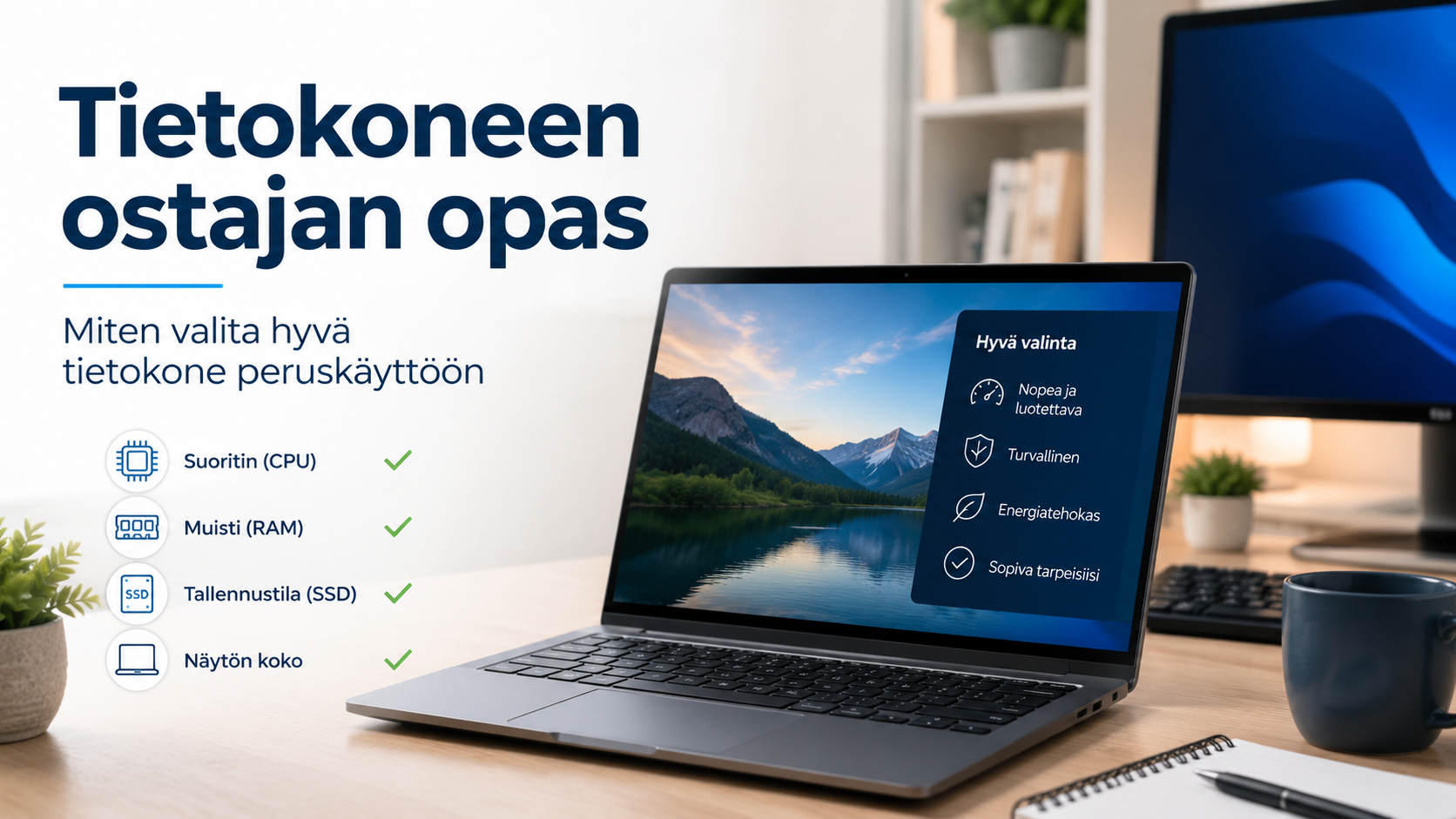
Ota opas talteen tietokoneellesi
Lataa opas PDF:nä ja voit vaikka tulostaakin sen tarvittaessa. Syötä sähköpostiosoitteesi alla olevaan kenttään, niin saat oppaan itsellesi.

Tässä ilmaisessa oppaassa käydään läpi suositukset tietokoneen hankintaan. Hanki tietokone missä on riittävästi tehoa ja pitkä käyttöikä!
Tietokoneen ostaminen voi tuntua yllättävän vaikealta. Hyvä kone ei kuitenkaan ole välttämättä kaupan kallein malli, vaan omaan käyttöön sopiva ja riittävän pitkäikäinen kokonaisuus.
Myyntisivuilla vilisee prosessoreita, muistimääriä, tallennustiloja ja mallinumeroita, joista tavallisen käyttäjän on vaikea päätellä, mikä kone oikeasti sopii omaan käyttöön.
Tämä tietokoneen ostajan opas on tarkoitettu erityisesti peruskäyttöön: netin selaamiseen, sähköpostiin, verkkopankkiin, opiskeluun, kevyeen toimistotyöhön, kuvien säilyttämiseen ja videoiden katseluun. Pelaamiseen, raskaaseen videoeditointiin tai 3D-mallinnukseen tarvitaan erilainen kokoonpano.
Oppaan tavoite: Opit arvioimaan muistin, tallennustilan, suorittimen, näytön, liitännät ja päivitettävyyden. Lopun tarkistuslistan avulla vertailet koneita verkossa tai myymälässä.
Sisällysluettelo
Koko oppaan sisältö
Alla oleva ohje etenee perusteista käytännön asetuksiin. Voit lukea sen alusta loppuun tai siirtyä suoraan tarvitsemaasi kohtaan sisällysluettelosta.
Aloita käyttötarpeesta ja kokonaisbudjetista
Kirjoita ennen kauppaan lähtöä lista ohjelmista ja laitteista, joita tarvitset. Selaaminen ja sähköposti vaativat vähemmän kuin kuvankäsittely, pelaaminen tai usean suuren ohjelman yhtäaikainen käyttö.
- Mitä ohjelmia käytät nyt ja mitkä niistä on saatava uuteen koneeseen?
- Kuinka paljon kuvia, videoita ja asiakirjoja vanhalla koneella on?
- Tarvitsetko kannettavuutta vai pysyykö tietokone samalla pöydällä?
- Liitetäänkö koneeseen tulostin, skanneri, lisänäyttö tai verkkokaapeli?
- Sisältyvätkö tiedostojen siirto, käyttöönotto ja opastus budjettiin?
Napalmin nopea suositus peruskäyttöön: Valitse mieluiten vähintään 16 Gt RAM-muistia, vähintään 256 Gt SSD-levy, nykyaikainen Intel Core- tai AMD Ryzen -suoritin ja virallinen Windows 11 -yhteensopivuus.
RAM-muisti vaikuttaa tietokoneen sujuvuuteen
RAM-muisti eli keskusmuisti vaikuttaa siihen, kuinka monta ohjelmaa ja selaimen välilehteä tietokone pystyy käyttämään yhtä aikaa ilman jatkuvaa hidastelua.
| RAM-muisti | Napalmin arvio |
|---|---|
| 8 Gt | Vain kevyeen käyttöön; pelivara jää pieneksi |
| 16 Gt | Hyvä lähtötaso tavalliseen pitkäaikaiseen käyttöön |
| 32 Gt tai enemmän | Raskaampiin ohjelmiin, suureen moniajoon tai ammattikäyttöön |
Kannettavaa ostaessa tarkista, onko muisti juotettu emolevylle. Juotettua muistia ei voi lisätä myöhemmin. Jos koneessa on vapaa muistipaikka tai vaihdettavat muistimoduulit, käyttöikää voi olla helpompi pidentää.
Valitse riittävän suuri SSD-tallennustila
SSD-levylle tallentuvat Windows, ohjelmat, asiakirjat, kuvat ja muut tiedostot. Valmistajan ilmoittama koko ei ole kokonaan vapaana käyttäjälle, koska Windows ja palautusosiot vievät osan tilasta.
| SSD:n koko | Napalmin arvio | Kenelle se sopii |
|---|---|---|
| 128 Gt | Liian pieni tavalliseen Windows 11 -koneeseen | Vältä etenkin juotettuna eMMC- tai SSD-muistina |
| 256 Gt | Järkevä vähimmäistaso | Kevyeen käyttöön, kun omia tiedostoja on vähän |
| 512 Gt | Useimmille huolettomampi | Tavalliseen koti-, työ- ja opiskelukäyttöön |
| 1 Tt | Paljon pitkäaikaista pelivaraa | Kuville, videoille, peleille ja suurille tiedostoille |
- Avaa vanhalla koneella Resurssienhallinta.
- Valitse Tämä tietokone.
- Katso, kuinka paljon C-asemasta ja mahdollisista muista asemista on käytössä.
- Valitse uuteen koneeseen tilaa nykyisille tiedostoille, Windowsille, ohjelmille ja tuleville vuosille.
Lue myös artikkeli miksi 128 Gt SSD on liian pieni Windows 11 -tietokoneeseen.
Katso aiheesta myös video
Videolla näet samat perusasiat käytännössä. Pidä artikkeli auki videon rinnalla, niin voit pysäyttää videon ja tarkistaa vaiheet tästä ohjeesta.
Suoritin on tietokoneen moottori
Suoritin eli prosessori vaikuttaa siihen, kuinka nopeasti tietokone reagoi ja kuinka hyvin se jaksaa käyttää ohjelmia tulevina vuosina. Pelkkä i3-, i5-, Core 5- tai Ryzen 5 -nimi ei kerro kaikkea: tarkka mallinumero ja sukupolvi ratkaisevat paljon.
- Uudessa peruskoneessa kannattaa tavoitella nykyaikaista Intel Core 3/Core i3- tai AMD Ryzen 3 -tasoa tai parempaa.
- Kunnostetussa yrityskoneessa Core i5- tai Ryzen 5 -tasoinen suoritin voi olla hyvä valinta, kun kone on virallisesti Windows 11 -yhteensopiva.
- Hyvin edulliset säästömallit voivat tuntua uutena siedettäviltä mutta hidastua käytännössä nopeasti.
- Pelaamiseen ja raskaaseen kuvankäsittelyyn tarvitaan lisäksi riittävä näytönohjain ja jäähdytys.
Tarkista tarkka malli: Kaksi samalla i5- tai Ryzen 5 -nimellä myytävää konetta voivat olla eri-ikäisiä ja suorituskyvyltään hyvin erilaisia. Pyydä aina suorittimen koko mallinumero.
Näytön koko, kuvanlaatu ja ergonomia
Kannettavan näytön koko vaikuttaa sekä käyttömukavuuteen että kuljetettavuuteen. Tarkista koon lisäksi resoluutio, kirkkaus, heijastukset ja se, saako tekstistä helposti luettavaa.
- 14 tuumaa: kevyt kuljettaa, mutta näyttö ja näppäimistö ovat pienempiä.
- 15,6 tuumaa: monelle sopiva yleiskoko kotiin ja tavalliseen käyttöön.
- 16–17 tuumaa: väljempi näkymä, mutta kone on suurempi ja painavampi.
- Erillinen näyttö, näppäimistö ja hiiri tekevät kannettavasta mukavamman pöytäkäytössä.
Windowsissa tekstiä, kuvakkeita ja hiiren osoitinta voidaan suurentaa. Katso vaihe vaiheelta Kaikki isommaksi Windows 11:ssä. Jos kone hankitaan ikääntyneelle käyttäjälle, lue lisäksi hyvän tietokoneen valinta seniorille.
Pöytäkone vai kannettava?
| Vaihtoehto | Sopii erityisesti | Hyvä tietää |
|---|---|---|
| Kannettava | Kun konetta siirretään tai pöytätilaa on vähän | Helppo ottaa mukaan, mutta osia voi olla vaikea päivittää |
| Pöytäkone | Kun kone pysyy samassa paikassa | Usein parempi jäähdytys, enemmän liitäntöjä ja helpommat päivitykset |
| Minikone | Kun halutaan pieni pöytäkone erilliselle näytölle | Tarkista päivitettävyys, liitännät ja mukana tulevat tarvikkeet |
Jos kone pysyy aina samalla työpöydällä, pöytäkone tai minikone voi olla pitkäikäinen ratkaisu. Kannettava sopii paremmin, jos kone kulkee huoneesta toiseen, mökille, opiskeluun tai työpaikalle. Älä maksa kannettavuudesta, jos et tarvitse sitä.
Uusi vai kunnostettu tietokone?
Kunnostettu yrityskone voi olla hyvä vaihtoehto, kun budjetti on rajallinen mutta koneelta halutaan tukevaa rakennetta, huollettavuutta ja riittävää suorituskykyä. Uusi kuluttajakone tarjoaa uusimmat komponentit ja usein paremman akunkeston, mutta halvimpien mallien päivitettävyys voi olla heikko.
| Vaihtoehto | Vahvuus | Tarkista ennen ostoa |
|---|---|---|
| Uusi kuluttajakone | Uudet osat, laaja valikoima ja täysi valmistajan takuu | Muistin ja SSD:n vaihdettavuus sekä rungon laatu |
| Kunnostettu yrityskone | Tukeva rakenne, hyvä näppäimistö ja usein hyvä hinta-laatusuhde | Akun kunto, takuu ja Windows 11 -yhteensopivuus |
| Uusi yrityskone | Pitkä elinkaari, hyvä huollettavuus ja telakointimahdollisuudet | Korkeampi hankintahinta |
Vertaa vaihtoehtoja myös artikkelissa uusi tietokone vai kunnostettu yrityskannettava.
Tekniikka haltuun omaan tahtiin
Tekniikka Haltuun -yhteisössä saat rauhallisia suomenkielisiä opastusvideoita Windowsiin, selaimiin, tiedostoihin, kuviin ja muihin arjen digitaitoihin. Voit katsoa ohjeet uudelleen silloin, kun niitä tarvitset.
Tarkista liitännät ja lisälaitteet ennen ostamista
Uudessa kannettavassa voi olla yllättävän vähän liitäntöjä. Tee lista laitteista, jotka pitää saada kiinni ilman jatkuvaa adapterien vaihtamista.
- Riittävästi tavallisia USB-A-liitäntöjä hiirelle, muistitikulle ja muille laitteille.
- HDMI tai DisplayPort ulkoista näyttöä varten.
- USB-C, jossa on tarvitsemasi ominaisuudet: tiedonsiirto, lataus, näyttökuva tai telakointi.
- Ethernet-liitäntä langalliseen verkkoon, jos sitä tarvitaan.
- Kuuloke- tai mikrofoniliitäntä sekä tarvittaessa SD-korttipaikka.
- Wi-Fi- ja Bluetooth-versiot, jotka sopivat kodin verkkoon ja lisälaitteisiin.
USB-C-liittimen muoto ei yksin takaa kaikkia toimintoja. Tarkista tuotetiedoista erikseen lataus, näyttötuki ja Thunderbolt- tai USB4-tuki. Varmista myös vanhan tulostimen ja skannerin Windows 11 -ajurit.
Merkkiä tärkeämpi on tarkka mallisarja
Pelkkä valmistajan nimi ei ratkaise tietokoneen laatua. Samalla valmistajalla voi olla sekä edullisia kuluttajamalleja että tukevia yrityskoneita.
- Tarkista tarkka mallinumero ja valmistusvuosi.
- Etsi huolto-ohje tai tieto siitä, voiko akun, RAM-muistin ja SSD:n vaihtaa.
- Vertaa takuuta ja varaosien saatavuutta.
- Lue arvosteluja juuri samasta kokoonpanosta, ei vain saman tuoteperheen nimestä.
- Kokeile myymälässä näppäimistöä, kosketuslevyä, painoa ja näytön luettavuutta.
Napalmi myy ja huoltaa useiden valmistajien laitteita. Valinnassa kannattaa painottaa omaa käyttötarvetta, rakennetta, huollettavuutta ja ominaisuuksia enemmän kuin kannen logoa.
Tietokoneen ostajan tarkistuslista
- Onko RAM-muistia mieluiten vähintään 16 Gt ja voiko sitä lisätä?
- Onko tallennustilaa vähintään 256 Gt ja mahtuvatko vanhan koneen tiedostot uudelle SSD:lle?
- Onko tallennusasema vaihdettava M.2 SSD eikä pieni juotettu eMMC-muisti?
- Onko suoritin riittävän uusi ja tehokas juuri omaan käyttöön?
- Tukeeko käytetty tietokone virallisesti Windows 11:tä?
- Onko näyttö sopivan kokoinen, kirkas ja helposti luettava?
- Löytyvätkö tarvittavat USB-, näyttö-, ääni- ja verkkoliitännät?
- Toimivatko tulostin, skanneri ja muut lisälaitteet Windows 11:ssä?
- Mikä on takuun pituus ja mitä se kattaa?
- Sisältyvätkö käyttöönotto, tiedostojen siirto ja opastus hintaan?
Muista vanhan koneen tiedot
Tee vanhasta koneesta varmuuskopio ennen tiedostojen siirtoa. Tarkista kuvat, asiakirjat, sähköposti, selaimen kirjanmerkit ja tarvittavien ohjelmien lisenssit. Katso Windows 11:n varmuuskopiointiopas.
Käyttöönotto säästää aikaa ja hermoja
Uuden tietokoneen käyttöönottoon kuuluvat käyttäjätilit, sähköposti, selaimen suosikit, Office-ohjelmat, tulostin, tiedostot, kuvat, varmuuskopiointi ja Windowsin asetukset. Testaa lopuksi, että tiedostot avautuvat ja tärkeät palvelut toimivat ennen vanhan laitteen tyhjentämistä.
Yhteenveto
Hyvä peruskone ei tarvitse olla kallein, mutta liian halvassa mallissa säästö näkyy usein RAM-muistissa, SSD:n koossa, rungon laadussa tai päivitettävyydessä. Valitse käyttöösi sopiva kone, jossa on mieluiten vähintään 16 Gt RAM-muistia, vähintään 256 Gt SSD, riittävä suoritin ja virallinen Windows 11 -yhteensopivuus. Tarkista liitännät, takuu ja tiedostojen siirto ennen ostopäätöstä.
Lataa lisäksi Kaikki isommaksi Windows 11:ssä -opas
Kun uusi tietokone on käytössä, voit suurentaa tekstin, kuvakkeet ja hiiren osoittimen itsellesi sopiviksi. Saat kuvallisen oppaan sähköpostiisi PDF-muodossa.
Kuinka säädetään kuvakkeet ja tekstit omaan silmään sopivaksi Windows 11- käyttöjärjestelmässä. Saat oppaan uutiskirjeenä sähköpostiin. Voit perua uutiskirjeen koska tahansa.
Tarvitsetko henkilökohtaista apua?
Jos jokin vaihe ei onnistu tai asetukset näyttävät erilaisilta, Napalmi auttaa rauhallisesti. Katso etätuki, kotikäynti tai ota yhteyttä.



