
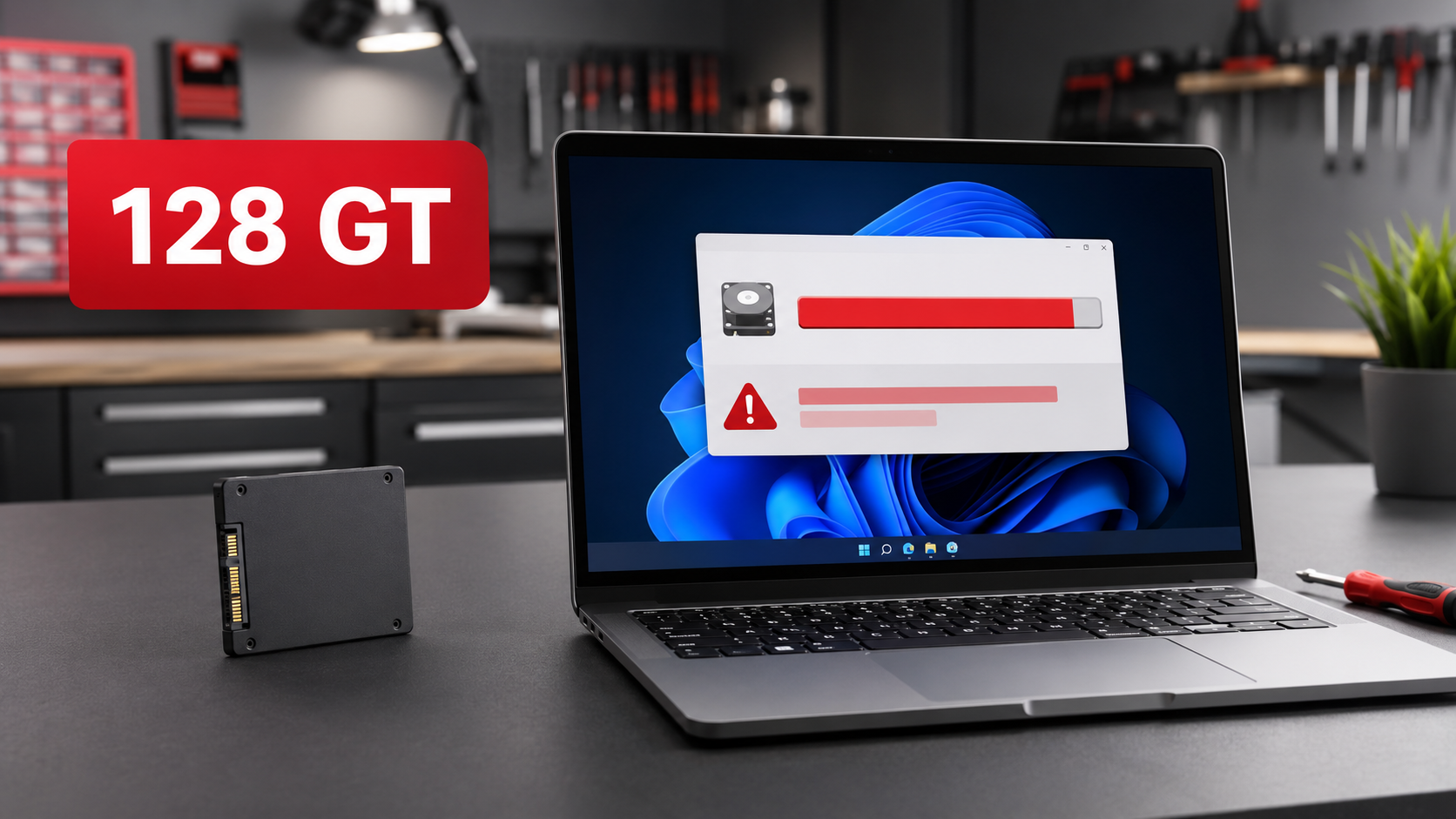
Viime aikoina meille on tullut Napalmin huoltoon poikkeuksellisen monta tietokonetta, joissa on ollut sama ongelma.
Windows ilmoittaa uudesta päivityksestä, mutta päivityksen asentaminen ei onnistu. Kun tietokonetta tutkitaan tarkemmin, syy löytyy nopeasti: tallennustila on aivan täynnä.
Erikoista on se, ettei asiakkaalla välttämättä ole koneella valtavaa valokuvakokoelmaa, kymmeniä pelejä tai suuria videotiedostoja. Koneeseen on saatettu asentaa vain tavalliset ohjelmat, kuten selain, sähköposti ja Office.
Silti tila on loppunut. Kaikkia näitä tietokoneita on yhdistänyt yksi asia: niissä on ollut vain 128 Gt tallennustilaa.
Napalmin suora suositus
128 Gt on nykyiseen Windows 11 -tietokoneeseen liian vähän. Uuteen peruskoneeseen kannattaa valita vähintään 256 Gt SSD. Jos koneelle tulee kuvia, videoita tai paljon ohjelmia, 512 Gt on yleensä huolettomampi valinta.
Mitä SSD ja 128 Gt tarkoittavat?
SSD on tietokoneen tallennustila. Sinne tallennetaan Windows, ohjelmat, asiakirjat, kuvat, videot ja muut tiedostot. Se vastaa siis vanhempien tietokoneiden kovalevyä, mutta on yleensä huomattavasti nopeampi.
SSD-levyä ei pidä sekoittaa RAM-muistiin eli keskusmuistiin. RAM vaikuttaa siihen, kuinka sujuvasti kone käyttää useita ohjelmia yhtä aikaa. SSD puolestaan määrää, kuinka paljon tietoa koneelle mahtuu pysyvästi.
| Ominaisuus | Mihin se vaikuttaa? | Napalmin suositus peruskäyttöön |
|---|---|---|
| RAM-muisti | Ohjelmien ja selaimen sujuvuus | Mieluiten vähintään 16 Gt |
| SSD-tallennustila | Windowsin, ohjelmien ja tiedostojen vaatima tila | Vähintään 256 Gt, usein 512 Gt |
Miksi 128 Gt täyttyy, vaikka omia tiedostoja ei ole paljon?
Kun tietokoneen pakkauksessa lukee 128 Gt, koko määrä ei ole käyttäjän vapaasti käytettävissä. Valmistajan ilmoittama ja Windowsin näyttämä kapasiteetti eroavat hieman toisistaan. Lisäksi osa levystä kuluu heti järjestelmään ja palautusosioihin.
- Windows 11 ja sen järjestelmätiedostot vievät kymmeniä gigatavuja.
- Palautusosiot ja varatut järjestelmätiedostot pienentävät käytettävissä olevaa tilaa.
- Office, selain, sähköposti, virustorjunta ja muut tavalliset ohjelmat tarvitsevat oman tilansa.
- Windows-päivitykset jättävät väliaikaisia tiedostoja ja voivat säilyttää vanhan Windows-version palautusta varten.
- Selainten välimuistit, sähköpostiliitteet, OneDrive ja muut taustalla kertyvät tiedostot kasvavat vähitellen.
Siksi koneen tallennustila voi loppua, vaikka käyttäjä ei olisi tietoisesti tallentanut sinne juuri mitään suurta. 128 Gt jättää Windowsille ja päivityksille yksinkertaisesti liian vähän pelivaraa.
Miksi Windows-päivitys tarvitsee vapaata tilaa?
Päivitystä asennettaessa Windows ei korvaa kaikkia vanhoja tiedostoja suoraan. Se lataa päivityspaketin, purkaa sen, tekee väliaikaisia tiedostoja ja säilyttää usein mahdollisuuden palata aiempaan versioon, jos jokin menee pieleen.
Tämän vuoksi päivitys voi tarvita hetkellisesti paljon enemmän vapaata tilaa kuin lopullisen päivityksen koko antaa ymmärtää. Jos levy on jo valmiiksi lähes täynnä, päivitys ei mahdu asentumaan.
Täysi tallennustila ei estä vain päivityksiä
Kun SSD on aivan täynnä, seurauksena voi olla myös hidastelua, ohjelmien jumittumista, tiedostojen tallennusvirheitä ja Windowsin epävakautta. Pahimmillaan käyttäjä yrittää korjata ongelmaa poistamalla kiireessä tärkeitä tiedostoja, vaikka todellinen ongelma on alun perin liian pieneksi valittu tallennustila.
Mitä 128 Gt:n tietokoneelle voi tehdä?
Jos kone on muuten hyvä, tilanteen voi yrittää helpottaa siivoamalla tallennustilaa. Tämä voi saada päivitykset taas toimimaan, mutta pienessä 128 Gt:n koneessa ongelma palaa helposti myöhemmin.
- Avaa Asetukset → Järjestelmä → Tallennustila ja tarkista, mikä vie eniten tilaa.
- Poista Windowsin tarjoamalla tallennustilan siivouksella tarpeettomat väliaikaiset tiedostot.
- Tarkista Lataukset-kansio ja tyhjennä roskakori vasta, kun olet varmistanut, ettei mukana ole tärkeää.
- Poista ohjelmat, joita et enää käytä.
- Siirrä suuret kuvat ja videot ulkoiselle levylle tai muuhun turvalliseen tallennuspaikkaan – muista myös varmuuskopio.
Jos tilaa vapautuu vain vähän tai päivitys epäonnistuu edelleen, SSD voidaan joissakin tietokoneissa vaihtaa suurempaan. Kaikissa edullisissa kannettavissa tämä ei kuitenkaan onnistu: tallennustila voi olla eMMC-muistia tai emolevylle juotettu SSD, jota ei voi vaihtaa erillisen M.2 SSD -levyn tavoin.
Jos et ole varma, mitä koneesta voi turvallisesti poistaa tai voiko tallennustilaa päivittää, Napalmin tietokonehuolto voi tarkistaa tilanteen ennen kuin tärkeitä tiedostoja katoaa.
Kuinka suuri SSD uuteen tietokoneeseen kannattaa valita?
| SSD:n koko | Napalmin arvio | Kenelle se sopii? |
|---|---|---|
| 128 Gt | Liian pieni Windows 11 -peruskoneeseen | Vältä, jos tallennustilaa ei voi myöhemmin kasvattaa |
| 256 Gt | Järkevä vähimmäistaso | Kevyeen käyttöön, kun omia tiedostoja on vähän |
| 512 Gt | Useimmille huolettomampi | Tavalliseen koti-, työ- ja opiskelukäyttöön |
| 1 Tt | Paljon tilaa pitkäksi aikaa | Kun kuvia, videoita, pelejä tai suuria tiedostoja on runsaasti |
Hyvä lähtökohta on valita enemmän tallennustilaa kuin juuri tällä hetkellä tarvitset. Windows, ohjelmat ja omat tiedostot kasvavat vuosien aikana, ja kone palvelee pidempään, kun tallennustila ei ole jatkuvasti äärirajoilla.
Halvan tietokoneen ansa voi yleistyä
RAM-muistin ja SSD-levyjen komponenttien hinnat ovat nousseet vuonna 2026. Kun valmistaja tai myyjä yrittää pitää tietokoneen hinnan mahdollisimman houkuttelevana, säästö voidaan tehdä juuri muistissa, tallennustilassa tai päivitettävyydessä.
Siksi pelkkää hintalappua ja prosessorin nimeä ei kannata katsoa. Edullisessa koneessa voi olla vain 8 Gt juotettua RAM-muistia ja 128 Gt eMMC- tai SSD-tallennustila, jota ei voi myöhemmin kasvattaa. Halpa ostos muuttuu helposti kalliiksi, jos koko tietokone pitää vaihtaa liian pienen tallennustilan vuoksi.
- Valitse mieluiten vähintään 16 Gt RAM-muistia.
- Valitse vähintään 256 Gt SSD; 512 Gt on usein parempi pitkäaikainen valinta.
- Tarkista, onko tallennusasema vaihdettava M.2 SSD.
- Vältä 64 tai 128 Gt eMMC-tallennustilaa ja juotettua SSD:tä, jos kapasiteettia ei voi lisätä.
Laajemmat ohjeet RAM-muistin, suorittimen, näytön, liitäntöjen ja Windows 11 -yhteensopivuuden arviointiin löydät Napalmin tietokoneen ostajan oppaasta.
Jos tietokonetta hankitaan ikääntyneelle käyttäjälle, tutustu myös oppaaseemme hyvän tietokoneen valinnasta seniorille. Siinä käymme läpi myös näytön luettavuutta, helppokäyttöisyyttä, opastusta ja valmiiksi tehtyä käyttöönottoa.
Tarvitsetko uuden tietokoneen ilman tätä ongelmaa?
Napalmi auttaa valitsemaan tietokoneen, jossa muisti, tallennustila ja muut ominaisuudet riittävät oikeasti sinun käyttöösi. Tarvittaessa siirrämme tiedostot vanhasta koneesta, asennamme ohjelmat, yhdistämme tulostimen ja laitamme Windowsin valmiiksi käyttöön.
Usein kysyttyä 128 Gt:n SSD-levystä
Riittääkö 128 Gt SSD Windows 11:lle?
Windows 11 voidaan asentaa 128 Gt:n levylle, mutta tavallisessa pitkäaikaisessa käytössä tila jää helposti liian pieneksi. Päivitykset, ohjelmat ja väliaikaiset tiedostot voivat täyttää levyn, vaikka omia tiedostoja olisi vähän.
Onko 256 Gt SSD riittävä?
256 Gt on järkevä vähimmäiskoko kevyeen peruskäyttöön. Jos koneelle tallennetaan paljon kuvia, videoita tai ohjelmia, 512 Gt on yleensä huolettomampi valinta.
Voiko 128 Gt:n SSD:n vaihtaa suurempaan?
Joissakin tietokoneissa voi, jos koneessa on vaihdettava M.2- tai 2,5 tuuman SSD. Halvimmissa kannettavissa tallennustila voi olla emolevylle juotettu, jolloin sitä ei voi vaihtaa.
Miksi vapaa tila loppuu uudelleen siivouksen jälkeen?
Windowsin päivitykset, ohjelmapäivitykset, selaimen välimuisti ja sähköpostit kerryttävät uutta tietoa jatkuvasti. 128 Gt:n levyllä vapaata pelivaraa on niin vähän, että siivous auttaa usein vain väliaikaisesti.
Yhteenveto
128 Gt SSD ei ole enää järkevä valinta tavalliseen Windows 11 -tietokoneeseen. Se voi täyttyä ilman suurta kuva- tai videokokoelmaa, minkä jälkeen Windows-päivitykset epäonnistuvat ja kone alkaa oireilla muillakin tavoilla.
Uutta tietokonetta ostaessa valitse vähintään 256 Gt SSD ja mieluiten 512 Gt, jos haluat enemmän pelivaraa tuleville vuosille. Tarkista samalla, voiko tallennustilan ja RAM-muistin päivittää myöhemmin. Näin vältät halvan tietokoneen ansan, joka tulee vastaan vasta sen jälkeen, kun kone on jo ostettu.
Tarvitsetko apua tämän aiheen kanssa?
Jos Windows 11:n asetukset, päivitykset tai käyttö tuntuvat hankalilta, Napalmi auttaa säätämään tietokoneen selkeäksi ja arkeen sopivaksi. Katso Windows 11 -käyttöönotto ja tietokonehuolto.
Windows 11 käyttöopas kokoaa perusasiat rauhallisesti yhteen paikkaan. Avaa Windows 11 käyttöopas.




