

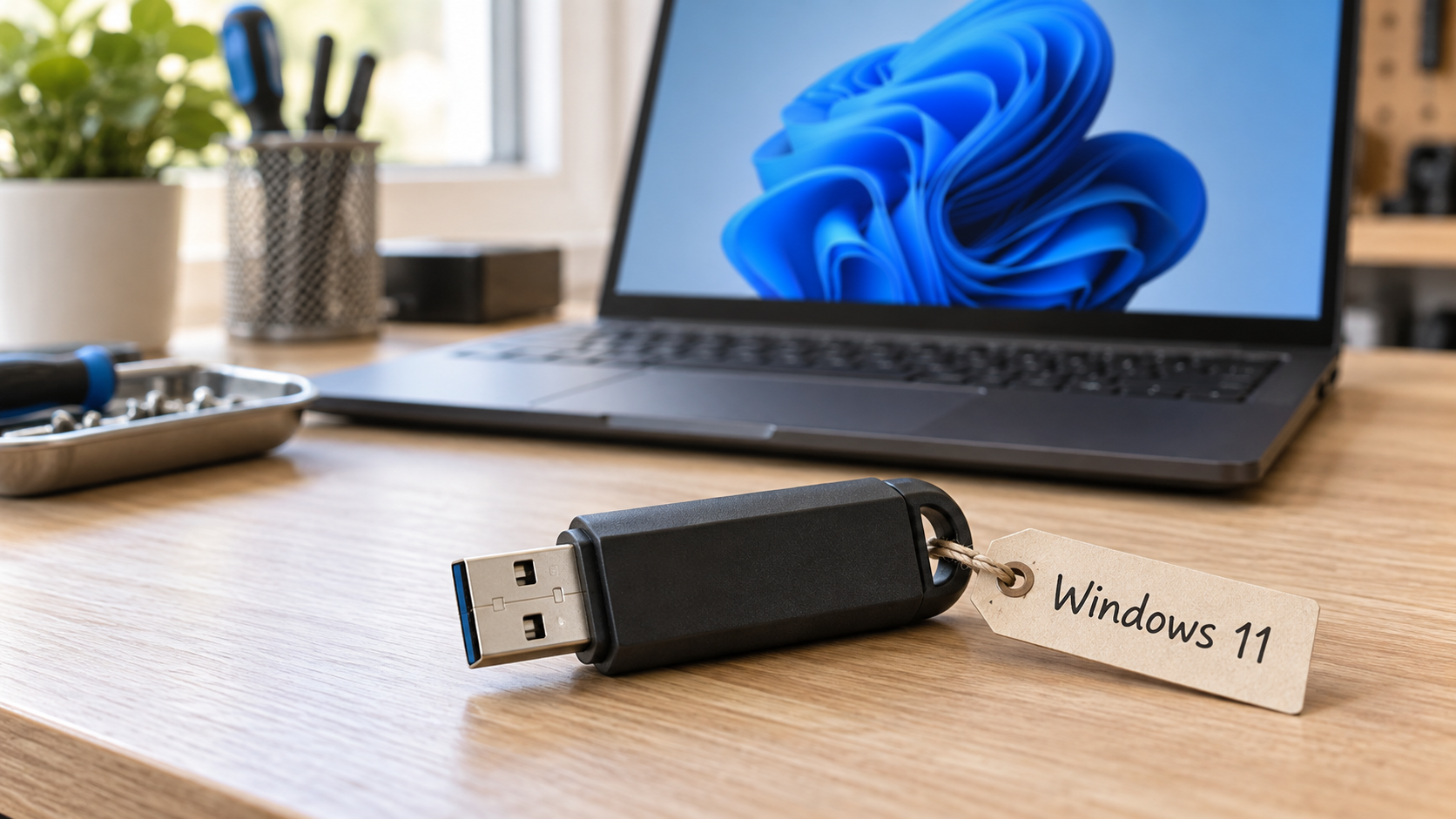
Windows 11 -asennustikku kannattaa tehdä valmiiksi silloin, kun tietokone vielä toimii. Microsoftin omalla työkalulla tavallisesta USB-muistitikusta syntyy asennusmedia, josta on apua Windowsin korjaamisessa tai uudelleenasennuksessa. Tärkein tarkistus tehdään ennen aloittamista: valitun muistitikun kaikki tiedostot poistetaan.
Napalmin videolla tehdään Windows 11 -asennustikku alusta loppuun. Alla käymme läpi tarvittavat välineet, oikean latauksen ja muistitikun valinnan. Lopuksi selvitämme, miten tikun eri käyttötavat vaikuttavat tietokoneen tiedostoihin. Pelkkä tikun valmistaminen ei käynnistä Windowsin uudelleenasennusta.
Jos video ei avaudu upotuksena, katso video suoraan YouTubessa.
Mitä Windows 11 -asennustikun tekemiseen tarvitaan?
Tarvitset toimivan Windows-tietokoneen, internetyhteyden, järjestelmänvalvojan oikeudet sekä tyhjän, vähintään 8 Gt:n USB-muistitikun. Tietokoneellakin pitää olla vapaata levytilaa latausta ja työkalun väliaikaisia tiedostoja varten. Jos korjattava kone ei käynnisty, tikun voi valmistaa toisella toimivalla koneella.
Valitse tikku, jonka liitin sopii myös siihen koneeseen, jossa aiot käyttää sitä. USB-A on tavallinen suorakaiteen muotoinen liitin, USB-C puolestaan pienempi ja soikea. Uuden kannettavan USB-C-tikku ei välttämättä sovi vanhan pöytäkoneen liitäntöihin ilman sopivaa sovitinta. Varmista yhteensopivuus etukäteen.
Tässä käytettävä Media Creation Tool tekee asennusmedian x64-tietokoneille. Microsoftin mukaan sillä ei luoda asennusmediaa Arm-laitteille. Esimerkiksi Arm-pohjaisen kannettavan omistajan pitää valita omalle laitteelleen sopiva ohje. Asennustikku ei myöskään muuta vanhaa konetta Windows 11 -yhteensopivaksi: tarvittaessa tarkista Windows 11 -yhteensopivuus ennen asentamista.
Varmista ensin, että oikean tikun saa tyhjentää
Avaa muistitikku Resurssienhallinnassa ja käy sen sisältö läpi. Kopioi säilytettävät kuvat, asiakirjat ja muut tiedostot toiseen paikkaan. Avaa muutama kopioitu tiedosto myös uudesta sijainnista, jotta tiedät kopioinnin onnistuneen. Samalla tikulla oleva toinen kansio ei ole turvapaikka, sillä työkalun tekemä tyhjennys koskee koko valittua tikkua.
Katso Resurssienhallinnasta tikun nimi ja asemakirjain, esimerkiksi E:. Videolla näkyvä asemakirjain on vain esimerkki, eikä sitä pidä valita omassa koneessa sokkona. Jos koneessa on useita ulkoisia levyjä tai muistitikkuja, irrota tarpeettomat turvallisesti ennen aloittamista. Näin väärän aseman valinnan riski pienenee.
Lataa Microsoftin asennustietovälineen luontityökalu
Avaa Microsoftin virallinen Windows 11 -lataussivu. Etsi kohta Windows 11 -asennustietovälineen luonti ja valitse sen alta Lataa nyt. Samalla sivulla on muitakin latausvaihtoehtoja, joten tarkista otsikko ennen painikkeen napsauttamista. Tässä ohjeessa tarvitset nimenomaan tietovälineen luontityökalun.
Avaa ladattu Media Creation Tool -ohjelma selaimen latauksista tai tietokoneen Lataukset-kansiosta. Selaimen latausluettelon saa yleensä näkyviin myös näppäinyhdistelmällä Ctrl + J. Hyväksy Windowsin kysymä lupa muutosten tekemiseen, kun olet varmistanut latauksen olevan Microsoftilta. Jos et voi käyttää järjestelmänvalvojan oikeuksia, pyydä koneen ylläpitäjää auttamaan.
Luo USB-asennustikku vaihe vaiheelta
- Hyväksy työkalun käyttöoikeusehdot. Odota, että ohjelma saa valmistelut valmiiksi.
- Tarkista kieli ja Windows-versio. Työkalu voi ehdottaa käytössä olevan koneen asetuksia. Suomenkielistä asennusta varten valitse Suomi ja Windows 11. Jos teet tikun toiselle koneelle, tarkista asetukset sen mukaan; suositeltujen asetusten valintaa voi tarvittaessa muuttaa.
- Valitse USB-muistitikku. Kun ohjelma kysyy käytettävää tietovälinettä, valitse USB-vaihtoehto. Työkalu huolehtii käynnistyskelpoisen tikun tekemisestä.
- Valitse oikea asema. Vertaa luettelon asemakirjainta ja nimeä siihen tikkuun, jonka tarkistit Resurssienhallinnassa. Jos et tunnista asemaa varmasti, pysähdy tarkistamaan. Seuraavissa vaiheissa valitun tikun sisältö poistetaan.
- Anna latauksen ja luonnin valmistua. Ohjelma lataa Windowsin tiedostot ja kirjoittaa ne tikulle. Pidä kannettava verkkovirrassa ja tikku paikallaan. Kesto riippuu yhteydestä, tietokoneesta ja muistitikusta, joten valmistumiselle ei ole yhtä minuuttimäärää.
- Odota valmiusilmoitus ja valitse Valmis. Anna ohjelman päättää toimintansa. Poista tikku sen jälkeen turvallisesti Windowsin poistotoiminnolla ennen irrottamista.
Kirjoita tikkuun tai sen säilytyskoteloon esimerkiksi ”Windows 11, suomi” sekä valmistuspäivä. Säilytä se paikassa, josta löydät sen myös silloin, kun tietokone ei käynnisty. Pitkään laatikossa ollut asennustikku kannattaa tehdä uudelleen ajantasaisella työkalulla ennen suunniteltua uudelleenasennusta.
Kieli ja Windows-versio ratkaisevat korjausasennuksessa
Jos haluat asentaa Windowsin uudelleen niin, että henkilökohtaiset tiedostot ja ohjelmat säilyvät, käynnistä asennus toimivasta Windowsista avaamalla tikun setup.exe. Älä käynnistä tätä tarkoitusta varten konetta suoraan USB-tikulta. Valitse asennusohjelman yhteenvedossa nimenomaan henkilökohtaisten tiedostojen ja sovellusten säilyttäminen.
Säilyttävä korjausasennus edellyttää käytännössä yhteensopivaa asennusmediaa: kielen, Windows-version ja suoritinarkkitehtuurin pitää sopia nykyiseen asennukseen. Jos suomenkielistä Windowsia yritetään korjata eri kielisellä medialla tai media on liian vanha, ohjelmien säilyttämisen valinta voi puuttua. Pysähdy silloin ennen Asenna-painiketta.
ISO-tiedosto on vaihtoehto USB-tikulle
Microsoftin lataussivulta voi ladata myös Windows 11:n ISO-levykuvan. Toimivassa Windowsissa ISO-tiedoston voi liittää virtuaaliasemaksi ja käynnistää sen sisältä setup.exe-tiedoston. Se sopii korjausasennukseen silloin, kun käynnistettävää tikkua ei tarvita. ISO ei ole omien tiedostojen varmuuskopio, eikä sen käyttäminen poista tarvetta tarkistaa säilytysvalintaa ennen asennusta.
Tarkista valmis tikku ennen kuin sitä tarvitaan
Avaa valmis asennustikku Resurssienhallinnassa. Sen juuressa pitää näkyä muun muassa setup.exe sekä useita kansioita, kuten sources. Pelkkä tyhjä tai tavallisena tallennuskansiona näkyvä tikku ei ole onnistunut asennusmedia. Jos mahdollista, tarkista myös kertaluonteisesta käynnistysvalikosta, että tikku tunnistuu UEFI-laitteena. Poistu valikosta käynnistämättä asennusta, jos tarkoitus oli vain testata tikun näkyminen.
Asennustikun kolme käyttötapaa – tiedostot eivät säily aina
Videolla puhutaan sekä korjaamisesta että puhtaasta asennuksesta. Ero on olennainen: asennustikku ei ole varmuuskopio omista tiedostoistasi. Se sisältää Windowsin asennustiedostot. Valitse seuraava toimenpide sen mukaan, mitä yrität tehdä.
| Tavoite | Mistä aloitetaan? | Mitä pitää huomioida? |
|---|---|---|
| Windowsin asentaminen uudelleen tiedostot ja sovellukset säilyttäen | Käynnissä olevasta Windowsista, tikun setup.exe-tiedostosta | Tarkista ennen asentamista, että valittuna on henkilökohtaisten tiedostojen ja sovellusten säilyttäminen. |
| Käynnistysongelman tutkiminen | Käynnistä kone tikulta ja valitse korjaustoiminnot | Valitse ongelmaan sopiva korjaus. Pelkkä USB-käynnistys ei tyhjennä koneen levyä. |
| Puhdas Windows-asennus | Käynnistä kone tikulta ja etene uuteen asennukseen | Puhdas asennus poistaa kohteesta henkilökohtaiset tiedostot, sovellukset ja asetukset. Varmuuskopioi ensin. |
Jos tavoitteena on säilyttävä uudelleenasennus, käytä Microsoftin uudelleenasennusohjetta ja tarkista asennusohjelman yhteenveto ennen Asenna-painiketta. Valinnan pitää olla Säilytä henkilökohtaiset tiedostot ja sovellukset. Jos tarjolla on vain tiedostojen säilytys tai mitään ei säilytetä, älä jatka oletuksella, että ohjelmat kuitenkin jäisivät talteen. Selvitä ensin, miksi haluttu vaihtoehto puuttuu.
USB-tikulta käynnistämiseen tarvittava käynnistysvalikon näppäin riippuu tietokoneesta. Tarkista se oman mallin valmistajan ohjeesta. Korjausvalinnan nimi voi vaihdella asennusmedian version mukaan. Älä siirry levyjen alustamiseen tai osioiden poistamiseen, jos tarkoitus on vain tutkia käynnistysvikaa.
Näin avaat USB-käynnistyksen turvallisesti
Jos Windows vielä käynnistyy, USB-laitteen voi monessa koneessa valita ilman BIOS-asetusten muuttamista: avaa Asetukset → Järjestelmä → Palauttaminen → Käynnistyksen lisäasetukset, valitse Käynnistä uudelleen nyt ja sen jälkeen Käytä laitetta. Valitse listasta asennustikkua vastaava EFI USB -laite. Valikkojen nimet voivat vaihdella hieman.
Jos Windows ei käynnisty, käytä tietokonevalmistajan kertaluonteista käynnistysvalikkoa. Näppäin voi olla esimerkiksi F9, F12, Esc tai jokin muu mallikohtainen näppäin. Tarkista oikea tapa valmistajan ohjeesta. Älä poista Secure Bootia, TPM:ää tai muuta suojausta satunnaisesti vain siksi, ettei tikku näy ensimmäisellä yrityksellä.
BitLocker-näytön tunniste auttaa löytämään oikean avaimen
Käynnistystavan muuttaminen tai korjausympäristöön siirtyminen voi laukaista BitLocker-kyselyn. Palautusnäytössä näkyvä avaintunnus auttaa valitsemaan oikean 48-numeroisen avaimen, jos tilillä on useita laitteita. Tarkista avain ennen asennusta ja lue tarvittaessa BitLocker-palautusavaimen tarkistusohje.
Jos asennusohjelma ei näe SSD-levyä
Älä poista näkyvissä olevia osioita arvauksella. Joissakin koneissa asennusohjelma tarvitsee tallennusohjaimen, kuten Intel RST- tai VMD-ajurin, ennen kuin sisäinen SSD tulee näkyviin. Hae ajuri tietokoneen valmistajan tukisivulta tarkalla mallinumerolla tai pyydä apua. Väärän levyn tyhjentämistä ei voi perua tavallisella Peruuta-painikkeella.
Kun sama Windows-versio asennetaan uudelleen samaan tietokoneeseen, digitaalinen lisenssi aktivoituu tavallisesti internetyhteyden saatuaan. Emolevyn vaihto tai väärän Windows-version asentaminen voi kuitenkin vaatia aktivoinnin vianmääritystä. Tarkista siksi nykyinen Home- tai Pro-versio ennen puhdasta asennusta.
Jos muistitikun luominen ei onnistu
- Tikkua ei näy valittavien asemien joukossa: tarkista ensin, näkyykö se Resurssienhallinnassa. Kokeile toista tietokoneen USB-porttia ja varmista, että liitin on kunnolla paikallaan. Päivitä työkalun asemaluettelo, jos tällainen valinta on tarjolla. Älä valitse tilalle tunnistamatonta levyä.
- Lataus keskeytyy: tarkista internetyhteys ja tietokoneen vapaa levytila. Kirjaa virheilmoitus muistiin. Uusi yritys aloitetaan vasta, kun edellinen työkalu on suljettu ja keskeytyksen syy selvitetty.
- Kirjoitus tikulle epäonnistuu: kokeile toista ehjää, riittävän suurta tikkua. Myös uuden yrityksen kohdetikku tyhjennetään, joten tarkista sen sisältö ensin.
- Valmis tikku ei käynnisty toisessa koneessa: varmista mallikohtainen USB-käynnistystapa sekä x64- ja Arm-yhteensopivuus. Tikun luominen ja koneen käynnistäminen tikulta ovat eri vaiheita. BIOSin päivittäminen tai suojausasetusten muuttaminen ei kuulu tavalliseen tikun valmistamiseen.
Varmuuskopio ja palautusavain kuntoon ennen asennusta
Ennen varsinaista korjausta tai uudelleenasennusta varmista tietokoneen tärkeät tiedostot erilliselle tallennusvälineelle. Käytännön vaiheet löydät Windows 11:n tiedostojen varmuuskopiointiohjeesta. Pidä varmuuskopio eri laitteella kuin tämä asennustikku.
Jos koneen levy on salattu, tarkista myös BitLocker-palautusavaimen tallennuspaikka etukäteen. Avainta voidaan tarvita palautustilanteessa. Sen sijainti riippuu siitä, miten kone on otettu käyttöön: henkilökohtainen Microsoft-tili ei ole ainoa mahdollinen paikka.
Asennustikun tekeminen on hyvä ennakkovalmistelu, ja siihen tämän ohjeen voi myös lopettaa. Jos tarvitset apua käynnistymättömän koneen kanssa tai et ole varma tiedostojen säilymisestä, Napalmin tietokonehuolto Hyvinkäällä auttaa tilanteen selvittämisessä ja Windowsin uudelleenasennuksessa.




