
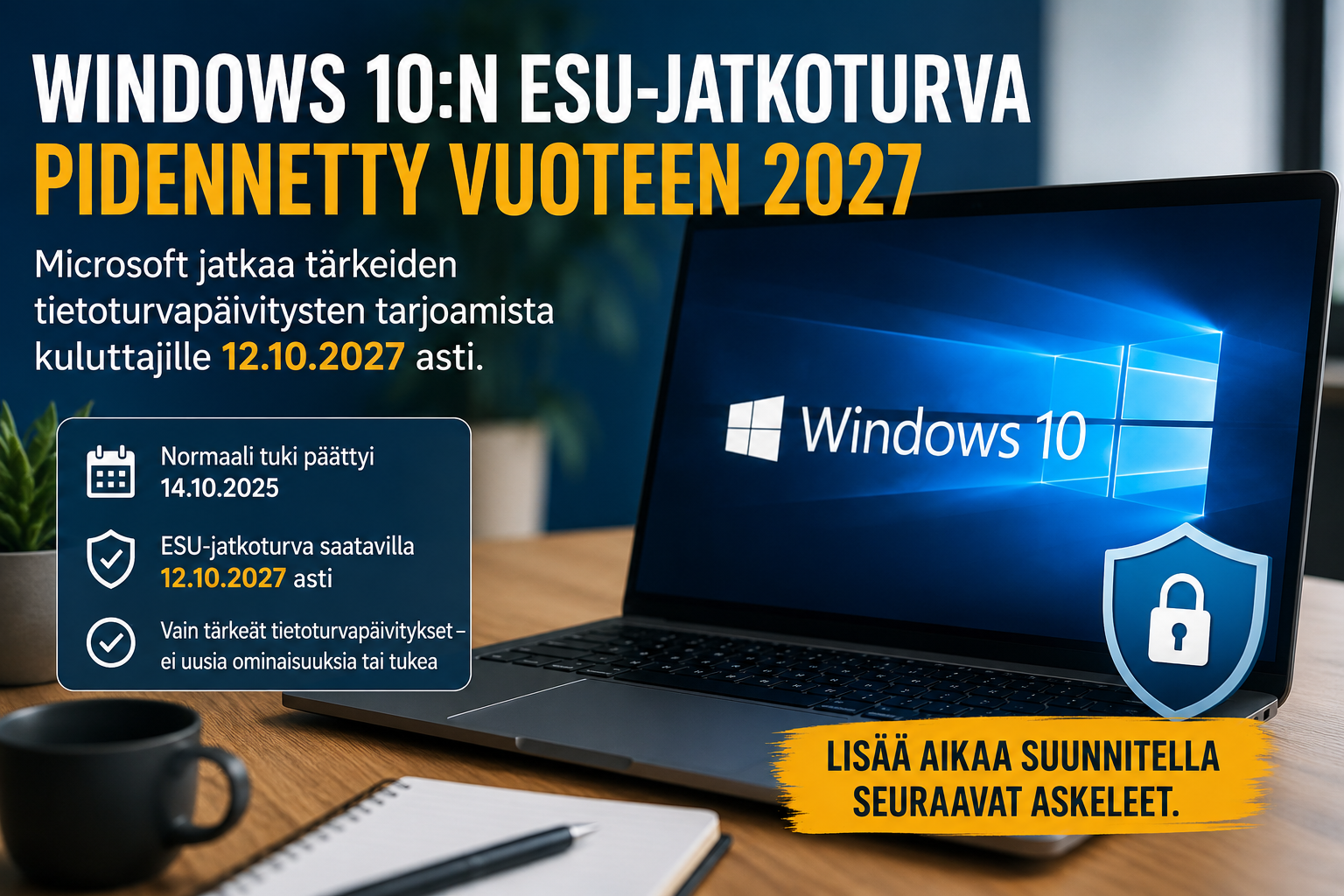
Windows 10 -käyttäjille tuli tärkeä muutos: Microsoft on pidentänyt kuluttajille tarkoitetun Windows 10 ESU -jatkoturvan voimassaoloa lokakuuhun 2027 asti.
Aiemmin kuluttajien Windows 10 ESU -jatkoturvan piti päättyä lokakuussa 2026. Nyt Microsoftin virallisen tiedon mukaan Windows 10 ESU -ohjelmaan voi liittyä 12.10.2027 asti, ja jos olet jo liittynyt ohjelmaan, suojaus jatkuu automaattisesti kyseiseen päivään asti.
Tämä on hyvä uutinen monelle, jonka tietokone ei tue Windows 11:tä tai joka ei ole vielä valmis hankkimaan uutta tietokonetta. Samalla on kuitenkin tärkeää ymmärtää, mitä ESU oikeasti tarkoittaa – ja mitä se ei tarkoita.

Tässä ilmaisessa oppaassa käydään läpi kaikki vaihtoehdot, millä saat pidettyä tietokoneesi turvassa Windows 10 tuen päättymisen jälkeen. Windows 10 tuki päättyy 14.10.2025
Windows 10:n normaali tuki on silti päättynyt
Windows 10:n normaali tuki päättyi 14.10.2025. Tämä tarkoittaa, että Windows 10 ei enää saa normaaleja ominaisuuspäivityksiä, tavallisia korjauksia tai Microsoftin teknistä tukea samalla tavalla kuin ennen.
ESU eli Extended Security Updates on erillinen jatkoturvaohjelma. Sen tarkoituksena on antaa käyttäjälle lisää aikaa siirtyä Windows 11:een tai hankkia uudempi tietokone.
Tärkeä huomio: ESU ei tee Windows 10:stä uutta eikä jatka sen normaalia elinkaarta. Se antaa vain tärkeät tietoturvapäivitykset.
Mikä Windows 10 ESU on?
Windows 10 ESU eli Extended Security Updates tarkoittaa laajennettuja tietoturvapäivityksiä. Microsoftin mukaan ohjelma tarjoaa Windows 10 -tietokoneille kriittisiä ja tärkeitä tietoturvapäivityksiä tuen päättymisen jälkeen.
ESU ei kuitenkaan sisällä uusia ominaisuuksia, käyttöliittymämuutoksia tai tavallisia ohjelmistoparannuksia. Se on tarkoitettu väliaikaiseksi ratkaisuksi, ei pysyväksi tavaksi käyttää Windows 10:tä vuosikausia.
Moni etsii tätä nimillä Windows 10 ESU, Windows 10 jatkotuki, Windows 10 jatkoturva tai Windows 10 Extended Security Updates. Käytännössä kyse on samasta Microsoftin tarjoamasta jatkoturvasta.
Miten Windows 10 ESU otetaan käyttöön?
Windows 10 ESU otetaan käyttöön Windows Updaten kautta. Olemme näyttäneet tämän myös omalla videollamme käytännössä vaihe vaiheelta.
- Avaa Asetukset.
- Valitse Päivittäminen ja suojaus.
- Avaa Windows Update.
- Jos tietokoneesi on oikeutettu ESU-ohjelmaan, näet ilmoituksen Windows 10:n tuen päättymisestä ja painikkeen, kuten Rekisteröidy nyt.
- Kirjaudu sisään Microsoft-tilillä, jos et ole jo kirjautuneena.
- Seuraa näytön ohjeita loppuun asti.
Jos rekisteröitymispainiketta ei vielä näy, asenna kaikki saatavilla olevat Windows-päivitykset ja käynnistä tietokone uudelleen. Microsoft on julkaissut ESU-rekisteröitymisen vaiheittain, joten ominaisuus voi ilmestyä hieman myöhemmin.
Microsoftin mukaan ESU:n voi saada käyttöön esimerkiksi Windows-asetusten synkronoinnin avulla, Microsoft Rewards -pisteillä tai kertamaksulla. Vaihtoehdot voivat vaihdella alueittain.
Kannattaako Windows 10 ESU ottaa käyttöön?
ESU voi olla järkevä ratkaisu, jos tietokoneesi toimii muuten hyvin, mutta ei tue Windows 11:tä. Se antaa lisää aikaa miettiä rauhassa, päivitätkö tietokoneen, hankitko uuden laitteen vai jatkatko nykyisellä vielä hetken.
Jos tietokoneesi kuitenkin tukee Windows 11:tä, suosittelemme yleensä päivittämään siihen. Windows 11 on Microsoftin nykyinen käyttöjärjestelmä, joka saa normaalia tukea ja päivityksiä.
Mitä vaihtoehtoja Windows 10 -käyttäjällä nyt on?
Jos käytössäsi on Windows 10 -tietokone, vaihtoehdot ovat käytännössä nämä:
- Päivitä Windows 11:een, jos tietokoneesi tukee sitä.
- Ota Windows 10 ESU käyttöön, jos tarvitset lisää aikaa.
- Hanki uusi tai kunnostettu Windows 11 -tietokone, jos nykyinen kone on vanha tai hidas.
- Vaihda Linuxiin, jos olet valmis opettelemaan uuden käyttöjärjestelmän.
- Käytä Windows 10:tä ilman ESU:a omalla vastuulla. Tätä emme suosittele internetiin kytketyssä tietokoneessa.
- Asenna Windows 11 ohittamalla laitevaatimukset. Tämä on mahdollista monissa vanhemmissa tietokoneissa, mutta Microsoft ei tue tätä asennustapaa virallisesti. Tietokone ei välttämättä saa kaikkia tulevia päivityksiä tai ominaisuuksia, eikä yhteensopivuutta voida taata. Suosittelemme tätä vaihtoehtoa vain kokeneille käyttäjille, jotka ymmärtävät siihen liittyvät riskit.
Miten tiedän, mikä vaihtoehto sopii minulle?
| Tilanne | Suositus |
| Tietokone tukee Windows 11:tä | Päivitä Windows 11:een |
| Tietokone ei tue Windows 11:tä, mutta toimii hyvin | Ota Windows 10 ESU käyttöön ja suunnittele seuraavaa askelta |
| Tietokone on hidas, vanha tai epäluotettava | Harkitse uuden tai kunnostetun tietokoneen hankintaa |
| Käytät tietokonetta ilman internetiä | Windows 10:n käyttö voi edelleen olla mahdollista tietyissä tilanteissa |
| Et tiedä, tukeeko kone Windows 11:tä | Tuo kone Napalmiin, tarkistamme asian maksutta |
Ennen tietokoneen vaihtoa: muista varmuuskopiointi
Windows 10:n jatkotuki on tärkeä asia, mutta se ei suojaa sinua kaikilta ongelmilta. Kovalevy voi rikkoutua, tietokone voi lakata käynnistymästä tai tärkeät kuvat ja tiedostot voivat kadota vahingossa.
Siksi suosittelemme hoitamaan varmuuskopioinnin kuntoon viimeistään nyt. Etenkin jos tietokone on jo useamman vuoden vanha, riski laiterikolle kasvaa.
Lataa tästä ilmainen varmuuskopiointioppaamme:
Ota varmuuskopiointi haltuun. Saat oppaan uutiskirjeenä sähköpostiin. Voit perua uutiskirjeen koska tahansa.
Oletko hankkimassa uutta tietokonetta?
Jos vanha Windows 10 -tietokone ei tue Windows 11:tä tai kone on muuten hidas, uuden tai kunnostetun tietokoneen hankinta voi olla järkevämpi ratkaisu kuin ongelmien pitkittäminen.
Me Napalmissa myymme käyttövalmiita tietokoneita, joihin voidaan siirtää tärkeät tiedostot vanhasta koneesta. Tarvittaessa autamme myös tulostimen, sähköpostin, selaimen ja muiden tärkeiden asioiden käyttöönotossa.
Lataa tästä ilmainen tietokoneen ostajan opas:

Tässä ilmaisessa oppaassa käydään läpi suositukset tietokoneen hankintaan. Hanki tietokone missä on riittävästi tehoa ja pitkä käyttöikä!
Yhteenveto
Windows 10:n normaali tuki päättyi 14.10.2025, mutta Microsoft on pidentänyt kuluttajien ESU-jatkoturvan 12.10.2027 asti. Tämä antaa monelle käyttäjälle lisää aikaa, mutta se ei tarkoita, että Windows 10:n normaali tuki olisi jatkunut.
Jos tietokoneesi tukee Windows 11:tä, päivitys on edelleen suositeltava vaihtoehto. Jos kone ei tue Windows 11:tä mutta toimii muuten hyvin, ESU voi olla hyvä väliaikainen ratkaisu. Jos kone on vanha, hidas tai epäluotettava, uuden tai kunnostetun tietokoneen hankinta voi olla järkevämpää.
Etkö tiedä, mikä vaihtoehto sopii juuri sinulle? Tule käymään Napalmissa Hyvinkäällä. Tarkistamme maksutta, tukeeko tietokoneesi Windows 11:tä ja kerromme rehellisesti, kannattaako päivittää, ottaa käyttöön ESU-jatkoturva vai hankkia uusi tietokone.
Napalmi Tietotekniikka Oy
Hämeenkatu 19, Hyvinkää
Avoinna arkisin klo 8–18 ja lauantaisin klo 10–14
045 610 0420
napalmi.com
Lähde: Microsoft – Windows 10 Consumer Extended Security Updates (ESU)
Tarvitsetko apua tämän aiheen kanssa?
Jos käytössä on vielä Windows 10, Napalmi auttaa arvioimaan kannattaako kone päivittää, vai onko järkevämpää siirtyä uudempaan laitteeseen. Katso Windows 10 -tuen päättymisen ohjeistus.
Windows 10 -selviytymisopas kokoaa tärkeimmät asiat, jotka kannattaa tarkistaa ennen tuen päättymistä. Avaa Windows 10 -selviytymisopas.