
Puhelimen valikko on auki, mutta et tiedä mitä sen vaihtoehto tarkoittaa. Gemini Live voi keskustella kanssasi Android-puhelimen näytöllä näkyvästä sisällöstä, kun käynnistät näytön jakamisen. Tässä ohjeessa kokeilet toimintoa tavallisella näkymällä, kysyt yhden asian kerrallaan ja lopetat jakamisen hallitusti.
Katso Napalmin Gemini Live -video YouTubessa.
Mitä näytön jakaminen tarkoittaa?
Kun annat jakamisluvan, Gemini saa nähtäväkseen puhelimesi koko näytön. Voit kysyä ääneen näkyvästä tekstistä tai sovelluksen toiminnosta. Videolla näytetään luvan hyväksyminen, keskustelu ja sen sulkeminen. Kyse ei ole julkisesta lähetyksestä TikTokiin tai Facebookiin, vaan keskustelusta Gemini-palvelun kanssa.
Kokeile esimerkiksi puhelimen tavallista asetusnäkymää ja kysy: ”Mitä tämä valinta tarkoittaa?” Pyydä tarvittaessa lyhyempi selitys tai yksi seuraava vaihe. Vastauksen pitää sopia siihen, mitä itse näet. Tekoälyn ehdotus voi olla väärä tai koskea toisen sovellusversion valikkoa, joten älä muuta asetusta vain siksi, että vastaus kuulosti varmalta.
Valmistele puhelin ennen ensimmäistä kokeilua
Käytä Gemini-mobiilisovellusta tai puhelimen Gemini-avustajaa ja kirjaudu tuetulle Google-tilille. Pidä Google-sovellus ajan tasalla. Live ja sen painikkeet voivat tulla käyttöön vaiheittain. Ajantasaiset edellytykset löytyvät Googlen Gemini Live -ohjeesta.
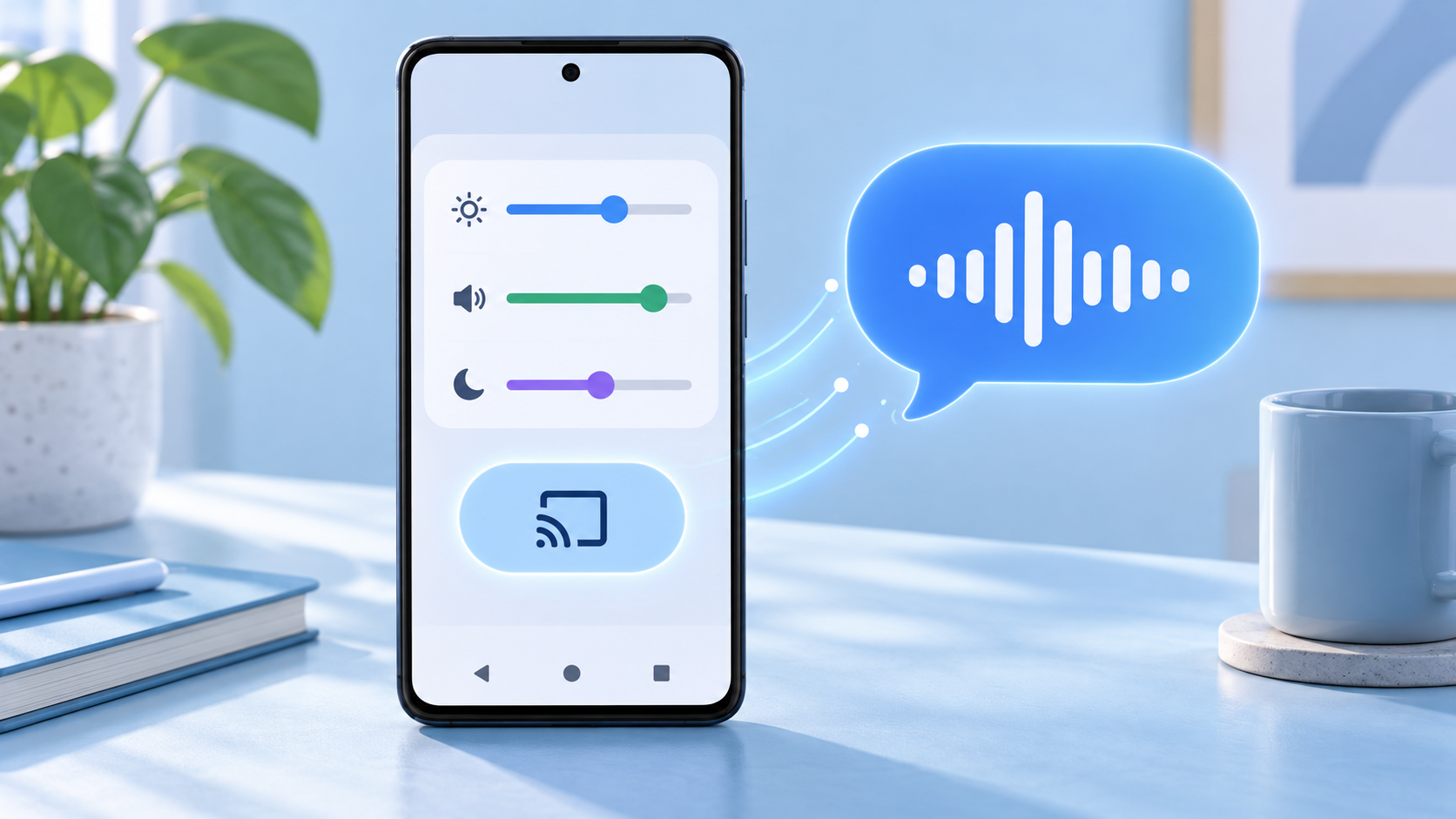
Avaa harjoitteluun näkymä, jossa ei näy yksityisiä viestejä, salasanoja tai pankkitietoja. Näytön jakaminen ei rajaa kuvaa automaattisesti vain siihen kohtaan, josta kysyt. Jos vaihdat toiseen sovellukseen, myös sen sisältö voi tulla näkyviin. Artikkelikuva havainnollistaa näytönjakoa; se ei ole oikea Gemini-kuvakaappaus.
Jaa Android-puhelimen näyttö Gemini Livelle
- Avaa haluamasi tavallinen näkymä puhelimella.
- Kutsu Gemini esiin. Videolla se avautuu pitämällä sivun lukituspainiketta pohjassa, kun puhelin tukee tätä toimintoa.
- Valitse Jaa näyttö Livelle. Videon englanninkielinen valinta on Share screen with Live.
- Lue puhelimen jakamislupa ja hyväksy se vain, jos haluat näyttää tämän näytön Geminille.
- Kysy ääneen yksi konkreettinen kysymys. Kuuntele vastaus ja vertaa sitä näytöllä näkyviin vaihtoehtoihin.
Jos sivupainike avaa virtavalikon tai toisen avustajan, älä jää painamaan sitä uudelleen. Avaa Gemini-sovellus, valitse Live ja sen näytönjakopainike. Näytönjako edellyttää Gemini Liven ilmoitusten sallimista. Seuraa oman puhelimesi ohjeita; painikkeiden paikka voi poiketa videosta.
Hyvä tarkentava kysymys on esimerkiksi: ”Tarkoitatko ylempää vai alempaa painiketta?” Jos Gemini kuvailee jotain, mitä näytöllä ei ole, kerro siitä ja tarkista jakamisen tila. Voit myös lopettaa keskustelun ja etsiä sovelluksen oman ohjeen. Näytönjako on apuväline ymmärtämiseen, ei tae oikeasta ratkaisusta.
Lopeta näytön jakaminen ja keskustelu
Videolla tekijä sulkee toiminnon näytön yläreunan valinnasta. Tarkista lopuksi, että jakaminen todella päättyi. Voit lopettaa näytönjaon Gemini-sovelluksen jakopainikkeesta tai puhelimen ilmoitusalueen Näytön jakaminen -kortin Lopeta jakaminen -valinnasta.
Kun et halua enää keskustella, valitse Livessä Lopeta. Pelkkä mikrofonin mykistäminen ei tarkoita näytönjaon loppumista: Googlen ohjeen mukaan näyttö voi silloin olla edelleen jaettu. Sulje jakaminen ennen kuin siirryt yksityiseen sovellukseen.
Voiko aiempaan vastaukseen palata?
Videolla aiempi keskustelu löytyy Gemini-sovelluksen viimeisimmistä keskusteluista. Avaa sovellus ja etsi juuri tekemäsi keskustelu. Sieltä voit tarkistaa, mitä vastattiin, sen sijaan että yrität muistaa kaiken puheesta.
Tallentumiseen vaikuttavat tilin toiminta-asetukset. Googlen toiminnan hallintaohje kertoo, mitä Gemini-toimintaan tallennetaan. Jos toiminnan säilyttäminen on käytössä, Live-keskusteluun liittyvä aineisto voi sisältää myös jaettua näyttöä. Jakamisen lopettaminen ei ole sama asia kuin jo tallentuneen keskustelun poistaminen.
Jos näytönjakopainike puuttuu
Tarkista ensin, että käytät Gemini-mobiilisovellusta ja että olet kirjautunut siihen. Kokeile sovelluksen omaa Live-näkymää sivupainikkeen sijaan. Tarkista myös sovelluspäivitykset ja Liven ilmoitukset. Jos painiketta ei edelleenkään ole, tarkista oman tilin ja laitteen saatavuus Googlen ohjeesta; älä oleta puhelimen olevan rikki.
Näytön jakaminen eroaa sekä Androidin näytön tallentamisesta videoksi että Google Lensin esineiden kuvahausta. Valitse tallennus, kun haluat itse tehdä ohjevideon, ja Gemini Live, kun haluat keskustella näkyvästä näkymästä. Jos käyttöönotto ja luvat tuntuvat hankalilta, Napalmin puhelimien käyttöönottoapu auttaa etenemään rauhallisesti.




