

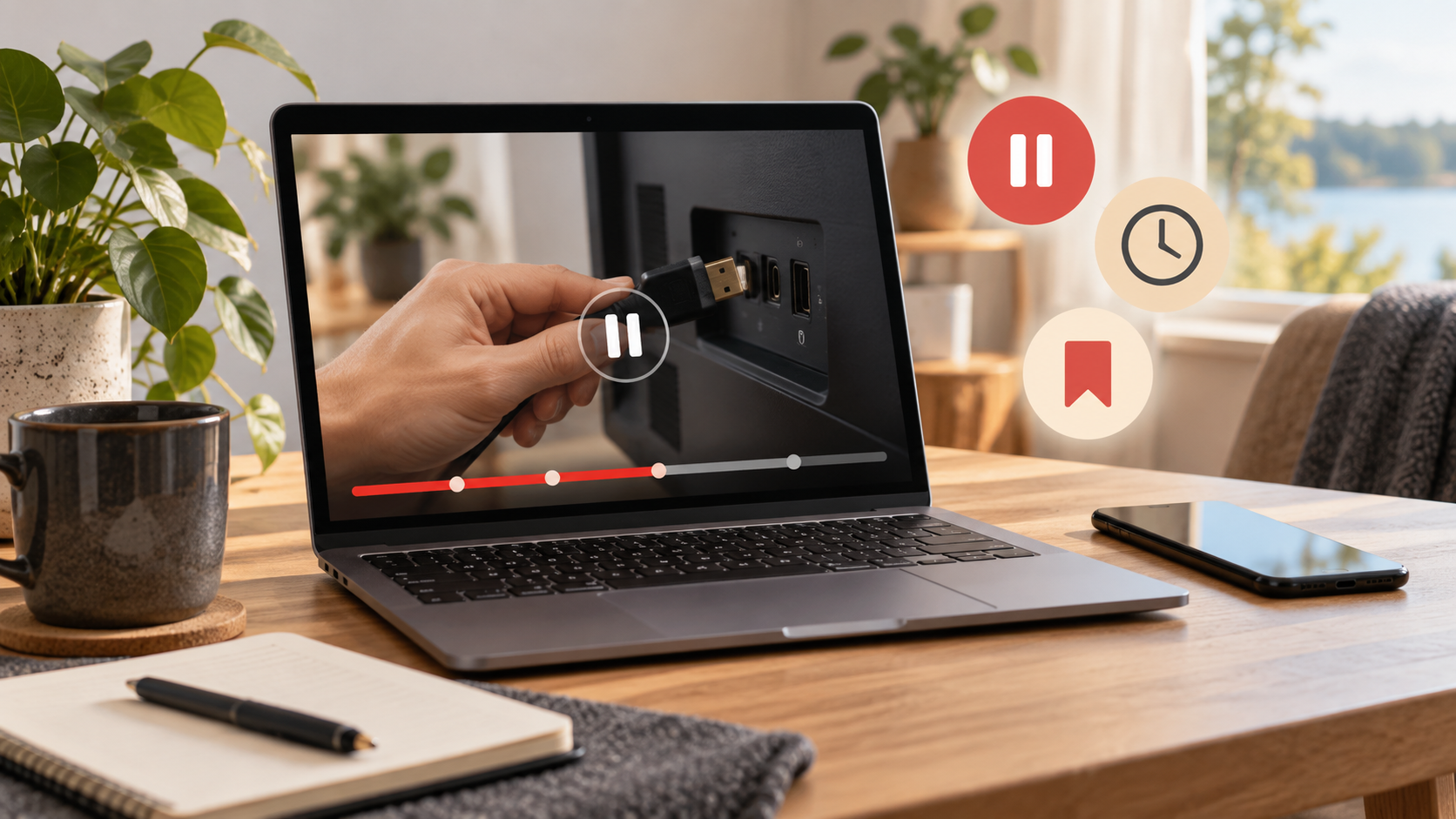
Meneekö opastusvideo liian nopeasti, tai hukkuuko hyvä ohje muiden videoiden joukkoon? YouTubessa voit hidastaa toistoa, palata tiettyyn vaiheeseen ja tallentaa videon Katso myöhemmin -listaan. Näillä keinoilla ehdit tehdä saman asian omalla laitteellasi rauhassa.
Napalmin videolla näytämme nämä toiminnot tietokoneella. Tästä ohjeesta löydät lisäksi puhelimen vaiheet, pysäytyksen ja kelauksen niksit sekä ratkaisut tavallisimpiin tallennusongelmiin.
Jos video ei avaudu upotuksena, katso video suoraan YouTubessa.
Avaa video YouTubessa, jotta löydät tarvittavat säätimet
Jos katselet videota Facebookin syötteessä tai verkkosivulle upotettuna, kaikki YouTuben toiminnot eivät välttämättä näy samassa näkymässä. Avaa silloin videon YouTube-linkki tietokoneen selaimessa tai puhelimen YouTube-sovelluksessa. Näin pääset myös videon kuvaukseen ja tallennustoimintoihin.
Napalmin videot löytyvät Napalmin YouTube-kanavalta. Kanavan Videot-kohdassa ovat tavalliset videot ja Shorts-kohdassa lyhyet videot. Pitkä ohje sopii koko asian opetteluun, lyhyt video yksittäisen niksin kertaamiseen. Tämän artikkelin vaiheet koskevat ensisijaisesti tavallista videon katselunäkymää.
Kanavan osoitteen voi ottaa selaimen kirjanmerkiksi, jos palaat siihen usein. Kirjanmerkit ja selaimen muut perustoiminnot käydään läpi Google Chrome -oppaassamme. Androidissa verkkosivulle voi tehdä myös oman kuvakkeen: katso aloitusnäytön järjestelyohjeen pikakuvakevaiheet.
1. Hidasta YouTube-videota tietokoneella
- Avaa haluamasi video ja vie hiiri videokuvan päälle, jotta soittimen painikkeet tulevat näkyviin.
- Paina videon rataskuvaketta eli asetuksia.
- Valitse Toistonopeus tai Nopeus. Nimi voi vaihdella näkymän mukaan.
- Valitse tarjolla oleva normaalia hitaampi nopeus, esimerkiksi 0,75, jos se näkyy valikossa. Kuuntele hetki ja arvioi, ehditkö seurata vaiheita.
- Palaa tavalliseen nopeuteen valitsemalla Normaali tai 1.
Alle yhden oleva nopeus hidastaa ja yli yhden oleva nopeuttaa videota. Videolla käytämme esimerkkinä nopeutta 0,70. Täsmälleen samaa lukemaa ei tarvitse löytyä omasta valikostasi: valitse tarjolla olevista vaihtoehdoista itsellesi sopiva. YouTuben virallinen nopeusohje käsittelee asetusta eri laitteilla.
Hidastus auttaa etenkin silloin, kun ohjaaja näyttää monta painallusta peräkkäin. Jos jo yksi vaihe vaatii pidemmän kokeilun, pysäytä video kokonaan. Puheen hidastaminen ei yksin anna aikaa tehdä kaikkia asetuksia.
2. Muuta toistonopeutta Androidissa tai iPhonessa
- Avaa video YouTube-sovelluksessa.
- Napauta videokuvaa kerran, jotta säätimet tulevat esiin.
- Napauta rataskuvaketta ja valitse Toistonopeus.
- Valitse normaalia hitaampi nopeus ja jatka katsomista. Palauta tarvittaessa Normaali tai 1.
Perusajatus on sama Androidissa, iPhonessa ja iPadissa, mutta valikon ulkoasu voi vaihdella. Jos nopeusvalintaa ei löydy, varmista ensin, ettet ole jonkin toisen sovelluksen pienessä videosoittimessa tai Shorts-näkymässä. Avaa tavallinen YouTube-video ja tarkista säätimet uudelleen. Kaikissa televisioissa ja suoratoistolaitteissa nopeussäätöä ei ole.
3. Pysäytä, tee yksi vaihe ja kelaa tarvittaessa takaisin
Toimiva harjoittelurytmi on yksinkertainen: katso yksi vaihe, paina taukopainiketta, tee sama asia itse ja jatka vasta sitten. Puhelimessa napauta ensin kuvaa ja sen jälkeen näkyviin tulevaa taukopainiketta. Pitkä painallus videokuvan päällä voi nopeuttaa toistoa, joten sitä ei kannata käyttää pysäyttämiseen.
- Tietokoneella K pysäyttää tai jatkaa videota, kun käytät videon soitinta.
- J kelaa noin 10 sekuntia taaksepäin ja L saman verran eteenpäin.
- Puhelimessa kaksoisnapautus videon vasemmalle puolelle kelaa taaksepäin, oikealle puolelle eteenpäin. Tavallinen hyppy on 10 sekuntia, mutta oma asetus voi olla toinen.
- Koko näytön painike suurentaa videon, jos ohjeen valikot näkyvät liian pieninä. Tietokoneella myös F vaihtaa koko näytön tilaa.
Pikanäppäimet eivät auta, jos kirjoitat parhaillaan haku- tai kommenttikenttään: silloin kirjain voi tulla tekstiksi. Palaa ensin videon soittimeen. Lisää näppäimiä löytyy YouTuben pikanäppäinohjeesta.
Jos opettelet puhelimen asetusta, videota voi olla helpompi katsoa tietokoneelta tai toisesta laitteesta. Silloin ohje pysyy näkyvissä, vaikka avaat puhelimessa asetukset.
4. Hyppää oikeaan vaiheeseen aikaleimasta tai luvusta
Avaa videon kuvaus kokonaan otsikon tai kuvauksen laajennusvalinnasta. Jos tekijä on lisännyt kuvaukseen aikaleimoja, paina haluamasi vaiheen kellonaikaa. Esimerkiksi 03:20 vie videon kohtaan kolme minuuttia ja kaksikymmentä sekuntia. Aikaleima kertoo kohdan videolla, ei kellonaikaa päivässä.
Osassa videoista etenemispalkki on jaettu nimettyihin lukuihin. Valitse sopiva luku tai käytä kuvauksen aikaleimaa. Kaikissa videoissa kumpaakaan ei ole. Silloin voit etsiä kohdan tavallisella etenemispalkilla ja palata tarvittaessa hieman taaksepäin.
Kun löydät tärkeän vaiheen, kirjoita itsellesi muistiin sen aikaleima. Esimerkiksi ”tulostimen lisääminen 05:40” on helpompi löytää myöhemmin kuin koko videon selaaminen alusta. Katso myöhemmin -listaan tallentaminen ei itsessään merkitse juuri tätä kohtaa kirjanmerkiksi.
5. Tallenna video Katso myöhemmin -listaan
Katso myöhemmin on oma soittolistasi. Sen käyttämiseksi kirjaudu YouTubeen omalla Google-tililläsi. Jos sinulla on jo Google-tili, tätä varten ei tarvitse perustaa uutta. Videon hidastamista varten et tarvitse erillistä maksullista sovellusta.
- Tietokoneella: etsi videon alta Tallenna. Jos se ei näy suoraan, avaa kolmen pisteen Lisää-valikko. Valitse tallennuslistaksi Katso myöhemmin.
- Puhelimessa: avaa tarvittaessa videon Lisää-valikko ja valitse Tallenna. Tarkista tallennuksen ilmoitus. Jos video menee viimeksi käytettyyn muuhun listaan, paina Muuta ja valitse Katso myöhemmin.
- Tarkista tulos: avaa Katso myöhemmin -lista ja varmista, että oikean videon otsikko näkyy siellä. Näin tiedät heti, että tallennus onnistui.
YouTuben Katso myöhemmin -ohje näyttää eri laitteiden tallennusvaiheet. Lapsille tehdyiksi merkityissä videoissa listaan tallentaminen ei ole käytettävissä. Jos valinta puuttuu juuri yhdestä videosta, syy ei siis välttämättä ole tilissäsi.
Listaan tallentaminen ei lataa videota laitteelle ilman verkkoyhteyttä katsottavaksi. Offline-lataus on erillinen toiminto omine ehtoineen. Lista ei myöskään säilytä kopiota videosta, jos sen tekijä myöhemmin poistaa videon tai muuttaa sen yksityiseksi.
Mistä Katso myöhemmin löytyy seuraavalla kerralla?
Tietokoneella avaa YouTuben vasemmasta valikosta Sinä tai soittolistojen alue ja valitse Katso myöhemmin. Puhelimessa avaa alareunan Sinä-välilehti tai oma profiilikuvasi ja etsi Soittolistat → Katso myöhemmin. Sijainti ja näkymän nimi voivat vaihdella sovellusversion mukaan.
Käytä samaa Google-tiliä ja YouTube-profiilia, jolla tallensit videon. Katseluhistoria ja Katso myöhemmin ovat eri asioita: pelkkä videon avaaminen ei lisää sitä omaan tallennuslistaasi. Kun ohje on tarpeeton, voit poistaa sen listan videokohtaisesta kolmen pisteen valikosta. Se poistaa oman listamerkintäsi, ei alkuperäistä YouTube-videota.
Tekstitys auttaa, jos puheesta on vaikea saada selvää
Jos videossa on tekstitys, kytke se päälle soittimen tekstityspainikkeesta, joka näkyy usein CC-kuvakkeena. Puhelimessa napauta kuvaa ensin, jotta painikkeet näkyvät. Tekstitys tukee kuuntelemista erityisesti silloin, kun ohjeessa käytetään vieraita ohjelmien nimiä.
Joissakin videoissa kuvauksen Näytä transkriptio avaa puheen tekstinä. Tekstirivin painaminen vie vastaavaan videon kohtaan. Toiminto ja tekstityskielet eivät ole saatavilla kaikissa videoissa. Automaattinen tekstitys voi myös kuulla ohjelman tai asetuksen nimen väärin, joten tarkista epäselvä nimi videokuvasta ennen kuin toimit sen perusteella.
Jos toiminto puuttuu tai tallennettu video ei löydy
- Nopeusvalikko puuttuu: avaa video suoraan YouTuben tavallisessa katselunäkymässä. Kokeile tietokoneen selainta tai päivitettyä puhelinsovellusta, jos käyttämäsi soitin on suppea.
- Video ei ole Katso myöhemmin -listassa: tarkista käytössä oleva tili ja profiili sekä se, mihin soittolistaan Tallenna-toiminto lisäsi videon. Puhelimessa tarkista myös Muuta-valinta.
- Tallennusta ei tarjota: varmista kirjautuminen. Lapsille tehdyiksi merkittyjä videoita ei voi lisätä Katso myöhemmin -listaan.
- Aikaleimoja, lukuja tai tekstitystä ei ole: niitä ei välttämättä ole lisätty kyseiseen videoon. Käytä etenemispalkkia, hidastusta ja pysäytystä.
- Listalla ollut video ei enää avaudu: tekijä on voinut poistaa sen tai rajata näkyvyyttä. Listamerkintä ei ohita videon käyttörajoituksia.
Kokeile ensin yhtä tuttua videota: hidasta toistoa, pysäytä yhden vaiheen jälkeen ja tallenna video lopuksi oikeaan listaan. Jos pidät myös kirjoitetuista ohjeista, Napalmin ilmaiset tietokoneoppaat löytyvät samasta paikasta. Jos tietokoneen käyttö kaipaa henkilökohtaista opastusta, voit kysyä apua Napalmin etätuesta.
