

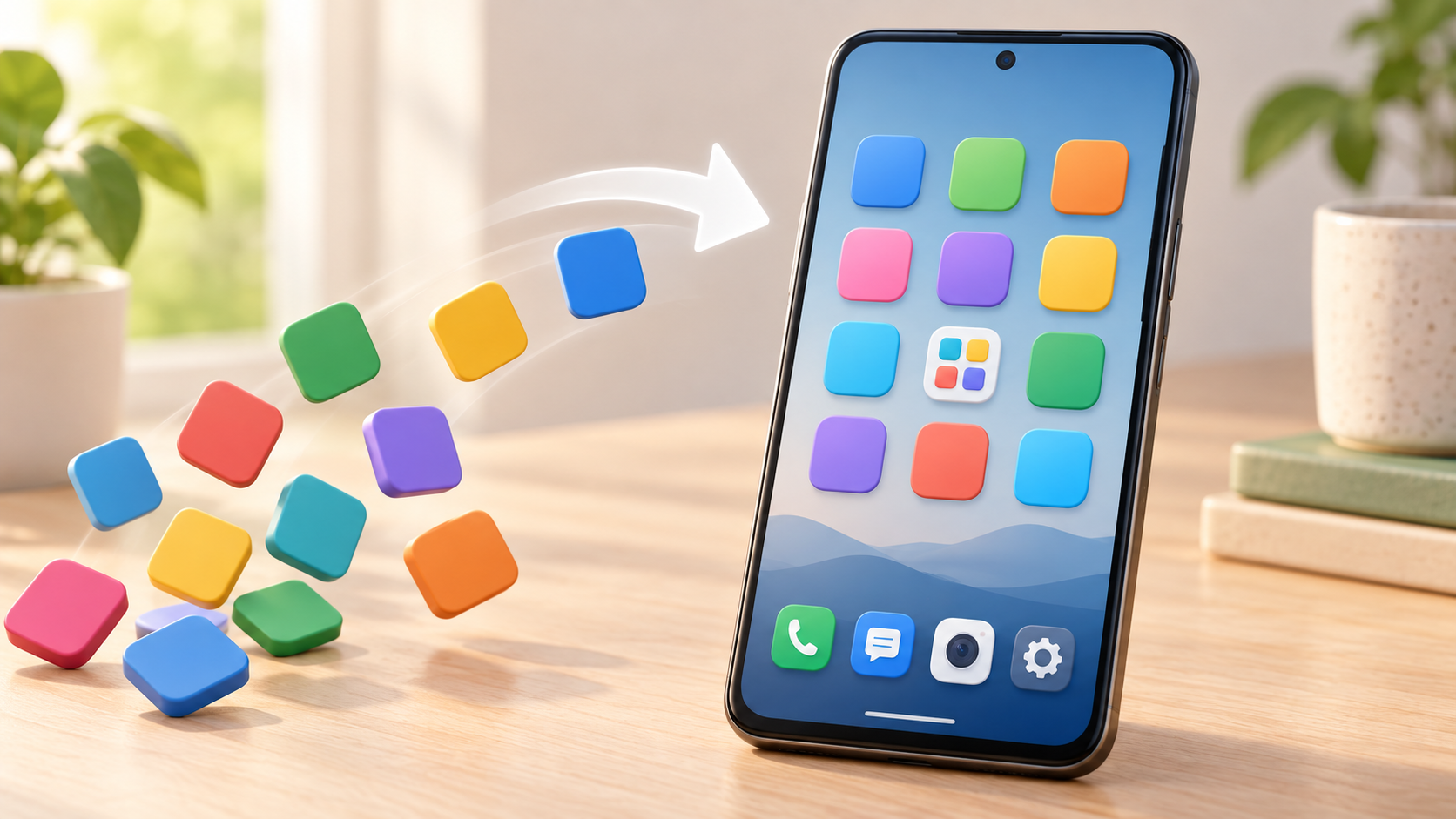
Löytyvätkö puhelin, viestit ja muut tärkeät sovellukset heti, vai pitääkö niitä etsiä monelta sivulta? Android-puhelimen aloitusnäytön saa selkeämmäksi siirtämällä tärkeät kuvakkeet lähelle, kokoamalla harvemmin käytetyt kansioihin ja poistamalla tarpeettomat pikakuvakkeet. Sovelluksia ei tarvitse poistaa puhelimesta pelkän siivouksen vuoksi.
Napalmin videolla aloitusnäyttö järjestetään Samsung Galaxy S22 Ultralla. Tässä ohjeessa käymme samat asiat läpi rauhallisesti ja ratkaisemme tavallisimmat ongelmat. Android-puhelinten valikoiden nimet ja toiminnot vaihtelevat valmistajan, aloitusnäyttösovelluksen ja ohjelmistoversion mukaan.
Jos video ei avaudu upotuksena, katso video suoraan YouTubessa.
Aloitusnäyttö, sovellusluettelo ja pikakuvake – mikä niiden ero on?
Aloitusnäyttö on puhelimen kotinäkymä. Siinä voi olla useita sivuja, sovelluskuvakkeita, kansioita ja pienoisohjelmia. Sovellusluettelosta puolestaan löydät asennetut sovellukset silloinkin, kun niiden kuvakkeita ei ole aloitusnäytössä. Samsungissa sovellusluettelo avautuu tavallisesti pyyhkäisemällä aloitusnäytössä ylöspäin.
Aloitusnäytössä oleva kuvake on yleensä oikotie sovellukseen. Poista tai Poista aloitusnäytöltä poistaa tämän oikotien. Poista asennus poistaa sovelluksen laitteesta. Googlen aloitusnäytön muokkausohje erottaa nämä toiminnot toisistaan. Lue siis valinnan nimi ennen painamista.
Jos sovellusluetteloa ei löydy, puhelimeen on voitu valita asettelu, jossa kaikki sovellukset ovat aloitusnäytöillä. Samsungin aloitusnäytön asetuksista voi tarkistaa, käytetäänkö erillistä sovellusnäyttöä. Sinun ei tarvitse vaihtaa asettelutapaa vain tämän ohjeen vuoksi: etene oman puhelimesi näkymän mukaan.
1. Valitse ensimmäiselle sivulle vain tärkeimmät asiat
Mieti ensin, mitä käytät joka päivä. Hyvä lähtökohta on puhelin, viestit, kamera, selain ja oma tärkeä viestisovellus. Jätä ensimmäiselle sivulle sen verran väljyyttä, että tunnistat kuvakkeet yhdellä silmäyksellä. Harvemmin käytetyt sovellukset voivat jäädä kansioon tai sovellusluetteloon.
Ota halutessasi tavallinen kuvakaappaus nykyisestä asettelusta ennen muutoksia. Siitä on apua, jos haluat palauttaa jonkin kuvakkeen entiselle paikalleen. Siivoa yksi sivu kerrallaan, jotta muutokset pysyvät hallinnassa.
- Pidä tarpeettoman kuvakkeen päällä sormea hetki paikallaan, kunnes valikko aukeaa.
- Valitse aloitusnäytöltä poistaminen. Jos valikossa lukee vain Poista asennus, älä valitse sitä pelkän järjestelyn vuoksi.
- Tarkista sovellusluettelosta, että tarvitsemasi sovellus löytyy edelleen. Näin myös poistamisen ero tulee tutuksi.
2. Lisää puuttuva sovellus ja siirrä kuvake oikeaan paikkaan
- Avaa sovellusluettelo pyyhkäisemällä aloitusnäytössä ylöspäin. Käytä tarvittaessa luettelon hakua, esimerkiksi kirjoittamalla Viestit.
- Pidä sovelluksen kuvaketta painettuna. Samsungissa valitse Lisää alkuun tai vastaava aloitusnäyttöön lisäävä toiminto. Joissakin puhelimissa kuvake vedetään suoraan aloitusnäytölle.
- Etsi lisätty kuvake. Se voi ilmestyä seuraavalle sivulle, jos ensimmäisellä ei ole tilaa.
- Pidä kuvaketta painettuna ja vedä se haluamaasi vapaaseen kohtaan. Toiselle sivulle siirtäessä vie kuvake näytön reunaan ja odota hetki, että sivu vaihtuu. Vapauta sormi vasta oikeassa kohdassa.
Lyhyt napautus avaa sovelluksen, pitkä painallus avaa muokkaustoiminnot. Jos sovellus aukeaa jatkuvasti, pidä sormi hetken paikallaan ennen vetämistä. Jos liikutat sormea heti, puhelin voi tulkita liikkeen sivun vaihtamiseksi.
Samsungissa alareunan suosikkirivi näkyy usealla aloitusnäytön sivulla. Vedä siihen kaikkein tärkeimmät sovellukset. Jos rivi on täynnä, siirrä ensin yksi nykyinen kuvake pois riviltä. Paikkojen määrä riippuu puhelimen asetuksista. Kuvakkeiden siirtämisen ja suosikkirivin muokkaamisen voi tarkistaa myös Samsungin aloitusnäyttöohjeesta.
3. Kokoa samanlaiset sovellukset kansioihin
Kansio säästää tilaa, kun useat sovellukset löytyvät yhden kuvakkeen alta. Esimerkiksi Viestintä, Asiointi ja Matkalla ovat nimiä, joiden merkitys on helppo muistaa. Tee kansioita oman käyttötapasi mukaan.
- Vedä aloitusnäytössä yksi sovelluskuvake toisen päälle ja vapauta sormi, kun puhelin näyttää kansion muodostuvan.
- Avaa kansio ja napauta sen nimeä tai nimikenttää. Kirjoita lyhyt, kuvaava nimi.
- Lisää muita sovelluksia vetämällä ne samaan kansioon. Samsungissa kansiossa voi olla myös +-painike sovellusten valitsemista varten.
- Jos haluat sovelluksen takaisin erilleen, avaa kansio ja vedä kuvake ulos aloitusnäytön vapaaseen kohtaan.
Kaikkea ei kannata piilottaa kansioihin. Jos soitat usein, pidä Puhelin näkyvissä. Jos kuvakkeet tai tekstit ovat liian pieniä, auta luettavuutta ensin: erillinen ohjeemme näyttää, miten suurennat tekstin ja kuvakkeet Android-puhelimessa.
4. Vähennä ylimääräisiä aloitusnäytön sivuja
Samsungissa pääset sivujen muokkaukseen pitämällä sormea aloitusnäytön tyhjässä kohdassa. Selaa sivut läpi ja siirrä säilytettävät kuvakkeet ensin muualle. Tarpeettoman sivun voi poistaa sen roskakorikuvakkeesta. Lue mahdollinen vahvistus ennen hyväksymistä: sivun kuvakkeet ja pienoisohjelmat poistuvat kyseisestä asettelusta, vaikka sovellukset säilyvät laitteessa.
Muokkausnäkymän pluspainikkeesta voi lisätä sivun. Sivun yhteydessä oleva kotikuvake puolestaan määrittää Samsungissa oletusaloitussivun. Muissa Android-puhelimissa tyhjän sivun poistaminen tai oletussivun valinta voi toimia eri tavalla.
Joissakin Galaxy-puhelimissa aloitusnäytön reunassa on erillinen Google Discover- tai muu mediasivu. Sen näkyvyyttä voi muuttaa aloitusnäytön muokkaustilassa kyseisen sivun kytkimellä. Jos et käytä sitä, piilottaminen vähentää turhaa selaamista. Vaihtoehdot riippuvat laitteesta ja alueesta; tarvittaessa katso Samsungin ohje mediasivun hallintaan.
5. Lisää usein käyttämäsi verkkosivu aloitusnäyttöön
Myös verkkosivulle voi tehdä oman pikakuvakkeen. Se sopii esimerkiksi paikalliselle uutiselle, ruokalistalle tai Napalmin ohjesivulle. Avaa ensin juuri se sivu, johon haluat päästä jatkossa suoraan – koko sivuston etusivun kuvake ei välttämättä vie haluamaasi alasivuun.
- Avaa haluamasi sivu Android-puhelimen Chromessa.
- Napauta osoiterivin vieressä olevaa kolmen pisteen valikkoa.
- Valitse Asenna ja luo pikakuvake ja sen jälkeen Luo pikakuvake. Vanhemmassa versiossa vastaava kohta voi olla nimeltään Lisää aloitusnäytölle.
- Anna kuvakkeelle lyhyt tunnistettava nimi, valitse Lisää ja hyväksy puhelimen mahdollisesti näyttämä lisäysvahvistus.
- Palaa aloitusnäytölle, etsi kuvake myös muilta sivuilta ja avaa se kerran. Varmista, että se vie oikeaan osoitteeseen.
Tämä valikkopolku on Googlen nykyisessä Chromen pikakuvakeohjeessa. Jos samalla sivustolla tarjotaan Asenna-vaihtoehtoa, kyse voi olla verkkosovelluksen asentamisesta. Tavalliseen verkkolinkkiin valitse Luo pikakuvake; Googlen verkkosovellusohje käsittelee asennuksen erikseen.
6. Lisää hyödyllinen pienoisohjelma, mutta jätä tilaa
Pienoisohjelma eli widget näyttää tietoa tai toimintoja suoraan aloitusnäytössä. Esimerkiksi sää, kalenteri tai hakupalkki voi vähentää sovellusten avaamista. Valikoima riippuu puhelimeen asennetuista sovelluksista.
- Pidä sormea aloitusnäytön tyhjässä kohdassa ja avaa Pienoisohjelmat tai Widgetit.
- Valitse sovellus ja sopiva pienoisohjelma. Lisää se puhelimen tarjoamalla Lisää-painikkeella tai vetämällä se vapaaseen kohtaan.
- Pidä lisättyä pienoisohjelmaa painettuna. Jos sen reunoihin ilmestyvät koonmuutoskahvat, voit muuttaa kokoa. Kaikkien pienoisohjelmien kokoa ei voi muuttaa.
Aloita yhdestä pienoisohjelmasta. Suuri sää- tai kalenterinäkymä vie usean kuvakkeen tilan, joten kaikkea ei tarvitse mahduttaa ensimmäiselle sivulle. Tarpeettoman pienoisohjelman poistaminen aloitusnäytöstä ei poista siihen liittyvää sovellusta.
7. Lukitse valmis asettelu tarvittaessa
Jos kuvakkeet siirtyvät helposti vahingossa, Samsungin aloitusnäytön asettelun lukitus voi auttaa. Pidä sormea tyhjässä kohdassa, avaa aloitusnäytön Asetukset ja etsi Lukitse aloitusnäytön asettelu tai vastaava valinta. Ota se käyttöön vasta, kun olet tyytyväinen järjestykseen.
Asettelun lukitus estää kuvakkeiden vahinkosiirtoja ja poistamista aloitusnäytöltä. Se ei ole sama asia kuin puhelimen näytön lukitus tai tietoturva-asetus. Kun haluat myöhemmin järjestellä kuvakkeita, ota asettelun lukitus ensin pois päältä.
Eikö kuvake siirry tai löydy? Tarkista nämä
- Kuvake ei liiku: tarkista aloitusnäytön asettelun lukitus. Varmista myös, että painat kuvaketta tarpeeksi pitkään ennen vetämistä.
- Uusi kuvake katosi: selaa muut aloitusnäytön sivut ja tarkista kansiot. Lisääminen voi viedä kuvakkeen seuraavalle sivulle. Etsi sovellus myös sovellusluettelon haulla ennen kuin asennat mitään uudelleen.
- Pienoisohjelma ei mahdu: vapauta sille riittävän suuri yhtenäinen alue, siirrä se toiselle sivulle tai valitse pienempi versio. Yksi tyhjä kuvakepaikka ei riitä isolle pienoisohjelmalle.
- Sovellus avautuu siirtämisen sijaan: aloita rauhallisella pitkällä painalluksella. Jos sovellus on kansiossa, avaa ensin kansio.
- Ohjeen valikko puuttuu: varmista, oletko aloitusnäytössä vai sovellusluettelossa. Valikot eroavat toisistaan. Toisen valmistajan tai erillisen aloitusnäyttösovelluksen asetukset voivat myös olla eri paikassa.
Jos jo kotinäkymään palaaminen tai pyyhkäisyt tuntuvat hankalilta, katso ohjeemme Androidin navigointipainikkeiden ja eleohjauksen valintaan. Aloitusnäytön järjestely sujuu helpommin, kun liikkumistapa on tuttu.
Hyvä aloitusnäyttö on sellainen, josta löydät omat tärkeät asiasi. Sen ei tarvitse näyttää samalta kuin videolla. Jos haluat järjestää puhelimen yhdessä opastajan kanssa, Napalmin puhelimien ja tablettien käytönopastus auttaa myös laitteen käytön ongelmatilanteissa.




