

Ota opas talteen tietokoneellesi
Lataa opas PDF:nä ja voit vaikka tulostaakin sen tarvittaessa. Syötä sähköpostiosoitteesi alla olevaan kenttään, niin saat oppaan itsellesi.
Google Chromen perusteet haltuun. Saat oppaan uutiskirjeenä sähköpostiin. Voit perua uutiskirjeen koska tahansa.
Google Chrome on monelle tuttu selain, mutta muutamalla asetuksella siitä saa huomattavasti selkeämmän, turvallisemman ja helpomman käyttää.
Tämä opas käy läpi Chromen asennuksen, profiilit ja synkronoinnin, hakukoneen, välilehdet, kirjanmerkit, salasanat, laajennukset, lataukset, yksityisyysasetukset ja tärkeimmät pikanäppäimet.
Ohje on tehty tavallista arkikäyttöä varten. Kaikkia toimintoja ei tarvitse ottaa käyttöön: valitse vain ne, jotka tekevät selaamisesta sinulle sujuvampaa.
Oppaan tavoite: Opit hallitsemaan Chromea niin, että tärkeät sivut löytyvät, kirjautumistiedot pysyvät paremmin turvassa ja selain ei täyty turhista lisäosista.
Sisällysluettelo
Koko oppaan sisältö
Alla oleva ohje etenee perusteista käytännön asetuksiin. Voit lukea sen alusta loppuun tai siirtyä suoraan tarvitsemaasi kohtaan sisällysluettelosta.
Chromen asennus ja perusnäkymä
Lataa Chrome osoitteesta google.com/chrome. Avaa asennustiedosto ja odota, että selain käynnistyy. Asennuksen jälkeen voit kiinnittää Chromen tehtäväpalkkiin ja valita sen oletusselaimeksi Windowsin Asetukset → Sovellukset → Oletussovellukset -kohdassa.
Yläreunan osoiterivi toimii sekä verkko-osoitteiden että hakusanojen syöttämiseen. Vasemmalla ovat takaisin-, eteenpäin- ja päivityspainikkeet. Oikealla näkyvät laajennukset, profiili ja kolmen pisteen valikko.
Google-tili, profiilit ja synkronointi
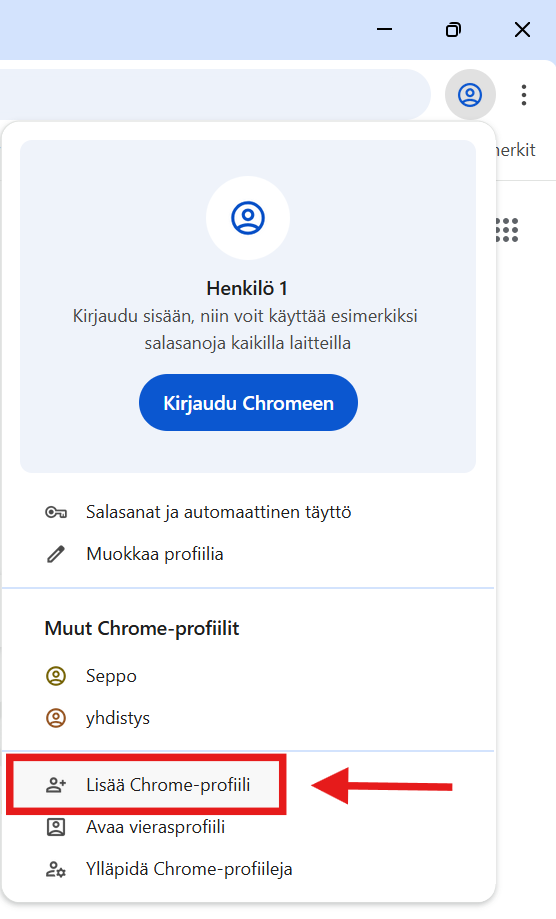
Chromea voi käyttää ilman Google-tiliä. Kirjautuminen on hyödyllistä, jos haluat samat kirjanmerkit, salasanat ja asetukset usealle omalle laitteelle. Synkronointi tarkoittaa, että valitut tiedot tallentuvat Google-tilille.
- Luo eri ihmisille omat Chrome-profiilit yhteisellä tietokoneella.
- Valitse synkronointiin vain tarvitsemasi tiedot, jos et halua kaikkea pilveen.
- Suojaa Google-tili vahvalla salasanalla ja kaksivaiheisella tunnistautumisella.
- Poista oma profiilisi tietokoneelta ennen laitteen luovuttamista toiselle.
Hakukone ja osoiterivin käyttö
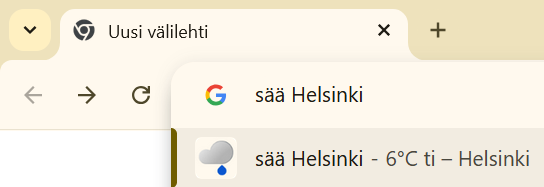
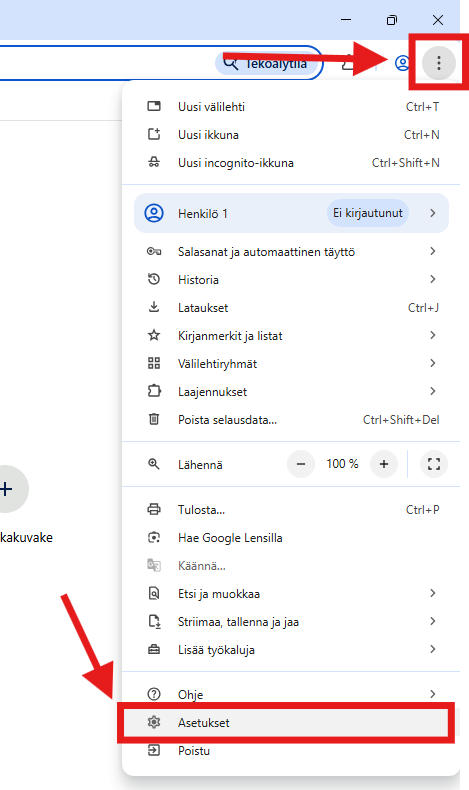
Avaa kolmen pisteen valikko → Asetukset → Hakukone. Valitse osoiterivillä käytettävä hakukone. Jos listalla näkyy outo hakukone tai haut menevät esimerkiksi Yahooon ilman omaa valintaasi, tarkista samalla laajennukset.
Pääset osoiteriville milloin tahansa painamalla Ctrl + L. Kirjoita palvelun tuttu osoite itse erityisesti pankki- ja viranomaisasioissa. Hakutuloksen mainos voi muistuttaa oikeaa palvelua, vaikka linkki veisi muualle.
Katso aiheesta myös video
Videolla näet samat perusasiat käytännössä. Pidä artikkeli auki videon rinnalla, niin voit pysäyttää videon ja tarkistaa vaiheet tästä ohjeesta.
Välilehdet, ryhmät ja käynnistyssivut
Uusi välilehti avautuu Ctrl + T -näppäimillä. Välilehden voi kiinnittää hiiren oikealla painikkeella, jolloin se vie vähemmän tilaa. Useita samaan asiaan liittyviä välilehtiä voi koota nimettyyn ja värilliseen ryhmään.
- Ctrl + W sulkee nykyisen välilehden.
- Ctrl + Shift + T palauttaa viimeksi suljetun välilehden.
- Ctrl + Tab siirtyy seuraavaan välilehteen.
- Asetukset → Käynnistyksessä määrittää, avautuuko uusi sivu, edellinen istunto vai omat aloitussivut.
Kirjanmerkit ja kansiot
Tallenna sivu osoiterivin tähdestä. Nimeä kirjanmerkki lyhyesti ja laita se sopivaan kansioon. Kirjanmerkkipalkin saa näkyviin näppäimillä Ctrl + Shift + B.
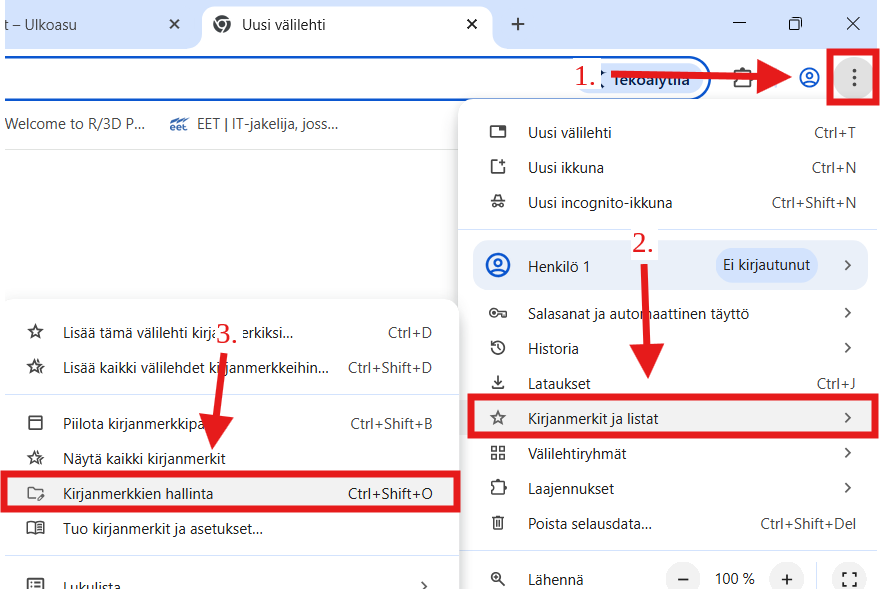
Avaa kolmen pisteen valikko → Kirjanmerkit ja luettelot → Kirjanmerkkien hallinta. Vedä kirjanmerkit haluamaasi järjestykseen, tee kansiot esimerkiksi asioinnille ja harrastuksille sekä poista vanhat linkit.
Historia, lataukset, tulostus ja PDF
Avaa historia painamalla Ctrl + H ja lataukset painamalla Ctrl + J. Historiasta löydät aiemmin avatun sivun. Latauksissa voit avata tiedoston tallennuskansion ja poistaa tarpeettoman tiedoston.
Tulosta sivu tai tee siitä PDF painamalla Ctrl + P. Valitse kohteeksi tulostin tai Tallenna PDF-muodossa. Tarkista esikatselu, sivut ja mittakaava ennen tallennusta tai tulostusta.
Chromen päivittäminen
Chrome päivittyy yleensä automaattisesti, kun selain suljetaan ja avataan uudelleen. Tarkista päivitys valitsemalla valikko → Ohje → Tietoja Google Chromesta. Odota tarkistuksen valmistumista ja paina tarvittaessa Käynnistä uudelleen.
Tärkeää: Tallenna keskeneräiset lomakkeet ennen uudelleenkäynnistystä. Päivitykset korjaavat tietoturvaongelmia, joten niitä ei kannata siirtää tarpeettomasti.
Tekniikka haltuun omaan tahtiin
Tekniikka Haltuun -yhteisössä saat rauhallisia suomenkielisiä opastusvideoita Windowsiin, selaimiin, tiedostoihin, kuviin ja muihin arjen digitaitoihin. Voit katsoa ohjeet uudelleen silloin, kun niitä tarvitset.
Salasanat, turvallisuustarkistus ja Incognito
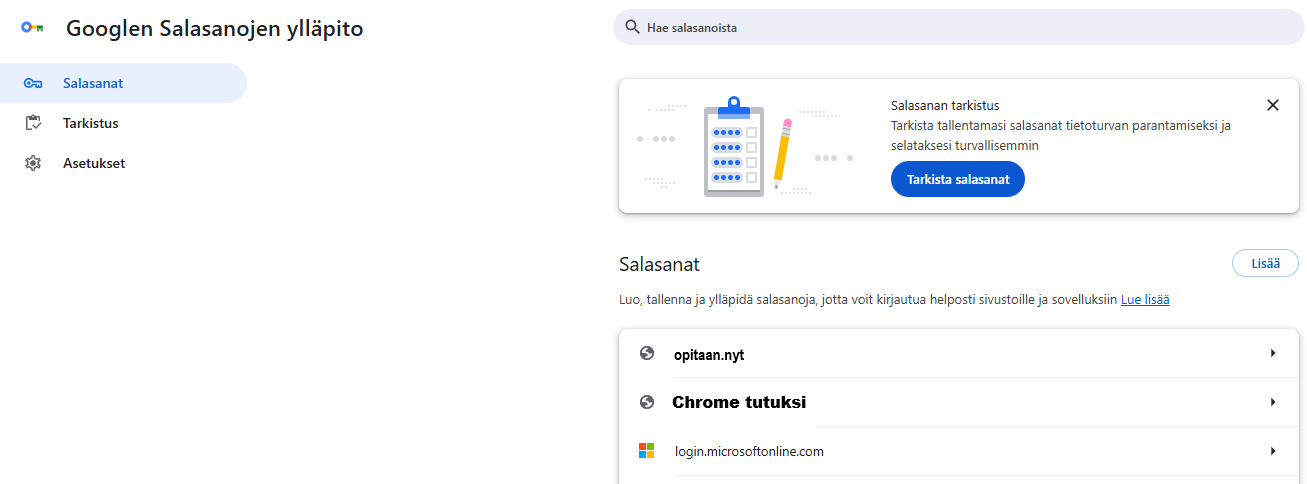
Google Salasananhallinta löytyy asetusten Automaattinen täyttö ja salasanat -kohdasta. Turvallisuustarkistus kertoo esimerkiksi vaarantuneista tai uudelleen käytetyistä salasanoista. Vaihda tärkeimpien palvelujen heikot salasanat palvelun omalla sivulla.
- Käytä eri salasanaa sähköpostissa, pankissa ja muissa tärkeissä palveluissa.
- Ota kaksivaiheinen tunnistautuminen käyttöön.
- Älä tallenna salasanoja vieraalle tai yhteiselle koneelle.
- Avaa Incognito-ikkuna näppäimillä Ctrl + Shift + N, kun et halua paikallista selaushistoriaa.
Laajennukset ja mainostenesto
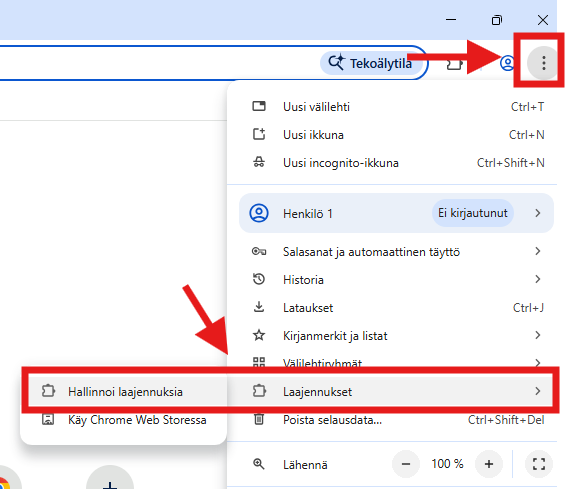
Avaa valikko → Laajennukset → Hallinnoi laajennuksia. Poista käytöstä laajennus, jota et tunnista tai tarvitse. Mitä vähemmän lisäosia on, sitä helpompi selainta on ylläpitää ja sitä pienempi on haitallisen lisäosan riski.
Asenna laajennus vain Chrome Web Storesta. Tarkista tekijä, oikeudet, arviot ja viimeisin päivitys. Mainostenesto voi rauhoittaa sivuja, mutta se saattaa myös estää jonkin luotetun sivun toiminnan. Silloin suojaus kannattaa poistaa vain kyseiseltä sivulta.
Yksityisyys, evästeet ja sivustoluvat
Asetukset → Tietosuoja ja turvallisuus sisältää selaustietojen poiston, evästeet, turvaselauksen ja sivustojen oikeudet. Pidä Turvallinen selaaminen käytössä. Tarkista ajoittain, mitkä sivut saavat näyttää ilmoituksia tai käyttää kameraa, mikrofonia ja sijaintia.
Selaustietoja tyhjennettäessä välimuistin voi yleensä poistaa ilman suurta haittaa. Evästeiden poistaminen kirjaa sinut ulos palveluista. Salasanoja ei pidä valita poistettavaksi, ellei tarkoitus ole todella poistaa niitä.
Muistinsäästö, zoomaus ja saavutettavuus
Asetusten Suorituskyky-kohdassa Muistinsäästö vapauttaa muistia välilehdiltä, joita ei juuri käytetä. Jos jokin sivu pitää jättää jatkuvasti aktiiviseksi, lisää se poikkeuksiin. Sulje silti tarpeettomat välilehdet säännöllisesti.
Suurenna sivua näppäimillä Ctrl + +, pienennä Ctrl + − ja palauta koko Ctrl + 0. Asetusten Ulkoasu-kohdassa voit määrittää pysyvän sivun zoomauksen ja fonttikoon.
Chromen tärkeimmät pikanäppäimet
| Toiminto | Pikanäppäin |
|---|---|
| Uusi välilehti | Ctrl + T |
| Sulje välilehti | Ctrl + W |
| Palauta suljettu välilehti | Ctrl + Shift + T |
| Osoiterivi | Ctrl + L |
| Etsi sivulta | Ctrl + F |
| Historia | Ctrl + H |
| Lataukset | Ctrl + J |
| Kirjanmerkkipalkki | Ctrl + Shift + B |
| Incognito-ikkuna | Ctrl + Shift + N |
| Tulosta / PDF | Ctrl + P |
| Suurenna | Ctrl + + |
| Palauta koko | Ctrl + 0 |
Selaimen asetusten nimet voivat hieman muuttua päivitysten mukana. Nopein tapa löytää asetus on avata selaimen valikko, valita Asetukset ja kirjoittaa asetussivun hakukenttään esimerkiksi salasanat, lataukset tai yksityisyys.
Muista tämä: Yksityinen selaus ei tee käyttäjästä näkymätöntä. Se estää lähinnä selaushistorian ja lomaketietojen tallentumisen omalle laitteelle kyseisen istunnon jälkeen.
Yhteenveto
Pidä Chrome ajan tasalla, käytä vain tarpeellisia laajennuksia, järjestä kirjanmerkit kansioihin ja tarkista salasanat sekä sivustoluvat. Profiili ja synkronointi helpottavat usean oman laitteen käyttöä, mutta yhteisellä koneella jokaiselle kannattaa tehdä oma profiili.
Lataa lisäksi Turvallisen netin käytön opas
Selain suojaa osalta vaaroja, mutta huijausviestin tai valesivun tunnistaminen on edelleen käyttäjän tärkeä taito.
Tunne yleisimmät nettihuijaukset jo etukäteen. Saat oppaan uutiskirjeenä sähköpostiin. Voit perua uutiskirjeen koska tahansa.
Tarvitsetko henkilökohtaista apua?
Jos jokin vaihe ei onnistu tai asetukset näyttävät erilaisilta, Napalmi auttaa rauhallisesti. Katso etätuki, kotikäynti tai ota yhteyttä.




