

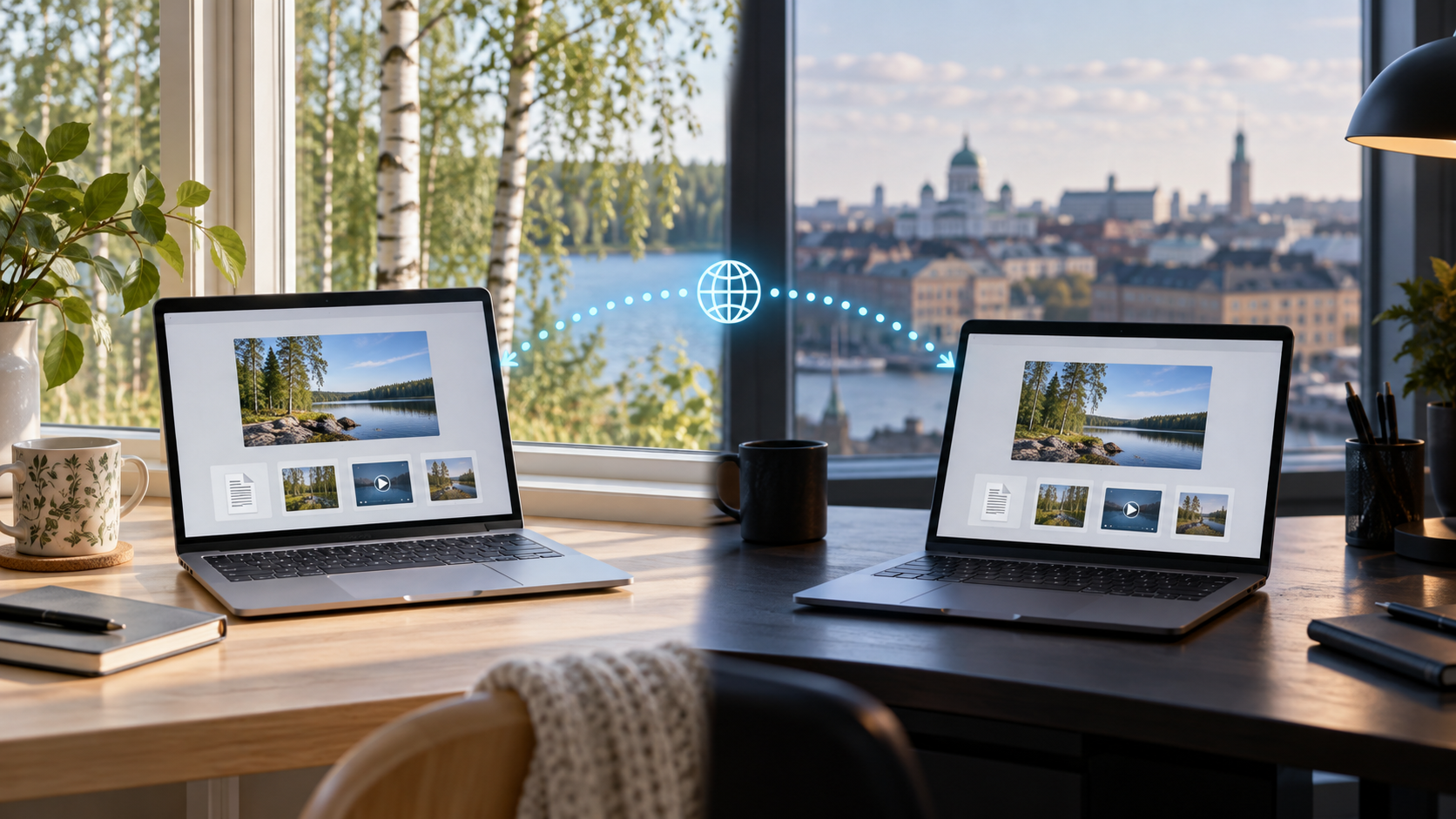
Blipillä voit lähettää ison videon, kuvia tai kokonaisen kansion internetin kautta omalle toisessa paikassa olevalle laitteelle tai toiselle henkilölle. Asenna sovellus molempiin laitteisiin, kirjaudu sähköpostilla ja valitse oikea vastaanottaja. Tiedostoja ei tarvitse mahduttaa sähköpostin liitteeksi.
Napalmin videolla käymme läpi Blipin käyttöönoton Windows-tietokoneella ja Android-puhelimella. Tässä ohjeessa saat lisäksi muistilistan vastaanottajan varmistamiseen, profiilin näkyvyyteen, tallennuspaikan valintaan ja suuren siirron ongelmien selvittämiseen.
Jos video ei avaudu upotuksena, katso video suoraan YouTubessa.
Milloin Blip sopii tiedostojen lähettämiseen?
Blip on hyödyllinen esimerkiksi silloin, kun haluat lähettää pitkän videon perheenjäsenelle tai siirtää tiedostoja kahden eri paikassa olevan tietokoneesi välillä. Molemmissa päissä käytetään Blip-sovellusta. Varsinaisen siirron aikana lähettävän ja vastaanottavan laitteen pitää olla tavoitettavissa: kyseessä ei ole pilveen jätettävä latauslinkki, jonka vastaanottaja avaa milloin tahansa.
Jos tarvitset vain siirron saman kotiverkon laitteiden välillä ilman käyttäjätiliä, katso LocalSend-ohjeemme. Blipkin osaa käyttää lähiverkkoa, mutta tämän oppaan varsinainen käyttötarkoitus on tiedostojen lähettäminen myös verkon ulkopuolelle.
Blipin nykyisen hinnaston mukaan Community-versio on maksuton ei-kaupalliseen käyttöön. Kaupalliseen ja ammatilliseen käyttöön tarvitaan Business-lisenssi. Esimerkiksi maksullinen asiakastyö ei muutu kotikäytöksi sillä perusteella, että työ tehdään kotikoneella. Tarkista omaan käyttöösi sopiva lisenssi palvelusta.
- Blip on asennettu molempiin laitteisiin ja käyttäjät ovat kirjautuneet sisään.
- Molemmissa päissä on toimiva verkkoyhteys ja aikaa siirron valmistumiseen.
- Vastaanottavassa laitteessa on riittävästi vapaata tallennustilaa.
- Tiedät, mille laitteelle tai kenelle henkilölle tiedostot on tarkoitus lähettää.
1. Asenna Blip ja kirjaudu omalla sähköpostillasi
Aloita Blipin viralliselta lataussivulta ja valitse oma laitteesi. Näin saat oikean sovelluksen. Windowsin lisäksi sovellus on saatavana muun muassa Androidille, iPhonelle, iPadille, Macille ja Linuxille. Alla olevat käytännön esimerkit seuraavat videon Windows- ja Android-näkymiä.
- Lataa ja asenna sovellus. Videon Windows-asennus ohjautuu Microsoft Storeen; puhelimen sovelluskauppaan pääset virallisen lataussivun kautta.
- Avaa Blip ja valitse sähköpostilla kirjautuminen, videolla Sign in with email. Syötä oma sähköpostiosoitteesi.
- Avaa Blipin lähettämä viesti sähköpostissasi ja syötä kertakäyttöinen kirjautumiskoodi itse aloittamaasi kirjautumiseen.
- Valitse profiilille nimi, jonka tunnistat ja jonka voit näyttää vastaanottajalle. Kotiosoitetta tai muuta tarpeetonta henkilötietoa ei tarvitse sisällyttää nimeen.
- Kirjaudu myös toisessa omassa laitteessasi samalla sähköpostiosoitteella. Toinen henkilö käyttää omaa tiliään.
Kirjautumiskoodi kuuluu sinulle. Sitä ei jaeta vastaanottajalle tiedoston lähettämistä varten. Koska Blipiin kirjaudutaan sähköpostin kautta, suojaa myös sähköpostitilisi. Kaksivaiheinen tunnistautuminen auttaa estämään sähköpostitilin luvattoman käytön.
2. Tarkista profiilin näkyvyys ja vastaanoton asetukset
Videolla käyttäjiä etsitään sekä profiilin nimellä että sähköpostiosoitteella. Jos et halua löytyä nimellä, avaa Blipin profiiliasetukset ja tarkista Searchable by name -valinta. Voit ottaa nimihaun pois käytöstä. Valikoiden sijainti voi vaihdella sovellusversion mukaan.
Nimihaun poistaminen ei tee tilistä anonyymiä. Tarkka sähköpostiosoite voi edelleen auttaa toista käyttäjää löytämään sinut, ja aikaisempi yhteyshenkilö voi näkyä listassa. Varmista siksi lähettäjä ennen vastaanottopyynnön hyväksymistä ja estä tarvittaessa ei-toivottu yhteydenottaja.
Tarkista myös automaattisen vastaanoton hyväksyminen. Videon Auto accept from my devices tarkoittaa omia samalla tilillä kirjautuneita laitteita. Ensimmäiset kokeilut on helppo tehdä niin, että hyväksyt siirrot itse. Omien laitteiden automaattinen hyväksyntä on mukavuusasetus, jota kannattaa käyttää vain, kun tunnistat tiliin liitetyt laitteesi.
Videon testissä hyväksyntäkysymys käyttäytyi eri tavoin siirron suunnasta riippuen. Siksi pelkkään asetuksen nimeen ei kannata luottaa: tarkista pienellä testitiedostolla, mitä vastaanottava laite todella tekee. Sama havainto ei tarkoita, että kaikissa laitteissa olisi sama ongelma.
3. Lähetä tiedosto omalle toisessa paikassa olevalle laitteelle
- Avaa Blip molemmissa laitteissa ja varmista, että olet kirjautunut samalla omalla sähköpostiosoitteellasi.
- Tarkista vastaanottavan laitteen nimi. Jos listassa on useita omia tietokoneita tai puhelimia, valitse juuri oikea.
- Valitse lähetettävä tiedosto tai kansio. Windowsissa videolla käytetään myös tiedoston hiiren oikean painikkeen valikkoa. Puhelimessa valitse kuvat, videot tai tiedostot sovelluksen valinnasta.
- Aloita yhdellä pienellä testitiedostolla. Hyväksy mahdollinen pyyntö vastaanottavassa laitteessa.
- Kun testitiedosto on perillä ja avautuu, lähetä varsinainen aineisto. Pidä sovellukset avoinna ja laitteet hereillä siirron ajan.
Blipin tuotekuvauksen mukaan kokonaisia kansioita voi lähettää pakkaamatta niitä ensin ZIP-tiedostoksi. Valitse silti vain tarvittava aineisto. Suuressa kansiossa voi olla mukana vanhoja versioita tai muita tiedostoja, joita et tarkoittanut lähettää.
4. Lähetä tiedosto toiselle henkilölle
Sovi siirrosta vastaanottajan kanssa etukäteen. Hän tarvitsee Blipin ja oman kirjautumisen. Pyydä häneltä Blipissä käytetty tarkka sähköpostiosoite. Pelkkä tuttu näyttönimi ei yksin varmista, että hakutulos kuuluu oikealle henkilölle.
- Etsi vastaanottaja Blipissä hänen sähköpostiosoitteellaan ja tarkista valittu tili.
- Valitse lähetettävät tiedostot. Tarkista sisältö ja määrä ennen lähettämistä.
- Lähetä siirtopyyntö. Vastaanottaja tarkistaa pyynnön ja hyväksyy sen omassa sovelluksessaan.
- Seuratkaa siirron valmistumista. Pyydä vastaanottajaa avaamaan ainakin yksi tiedosto ja tarkistamaan, että koko sovittu aineisto saapui.
Jos pyyntö tulee odottamatta, varmista lähettäjältä, mitä hän on lähettämässä. Blip kertoo turvallisuuskuvauksessaan käyttävänsä päästä päähän salattuja siirtoja. Salaus suojaa siirtoa, mutta ei tee tuntemattoman lähettäjän tiedostosta automaattisesti turvallista.
5. Etsi vastaanotetut tiedostot ja valitse tallennuskansio
Videon Windows-asennuksessa vastaanotetut tiedostot päätyvät aluksi Ladatut tiedostot -kansioon. Avaa siirron kohdalta kansion näyttävä toiminto, kuten Show in folder, jotta löydät juuri vastaanotetun tiedoston. Puhelimessa tallennuspaikka voi riippua tiedostotyypistä ja sovelluksen asetuksista.
Jos käytät Blipiä usein, luo esimerkiksi Tiedostot-kansioon oma Blip-siirrot-kansio. Valitse se Blipin asetuksista vastaanoton tallennuspaikaksi. Lähetä uusi testitiedosto ja tarkista sijainti. Aiemmin vastaanotetut tiedostot eivät siirry uuteen kansioon pelkällä asetuksen vaihtamisella.
Kuinka suuren tiedoston voi lähettää ja kauanko se kestää?
Blip ei nykyisen tuotekuvauksensa mukaan aseta tiedostoille tai siirroille kokorajaa. Käytännössä vastaanottavan laitteen vapaa tila, verkkoyhteydet ja laitteiden toiminta ratkaisevat, onnistuuko suuri siirto. Kokorajan puuttuminen ei tarkoita rajatonta nopeutta.
Internetin yli lähettäessäsi oman liittymäsi lähetysnopeus eli upload voi olla paljon pienempi kuin sen mainostettu latausnopeus. Myös vastaanottajan latausnopeus vaikuttaa. Esimerkiksi yhden gigatavun siirto 10 megabitin sekuntinopeudella vie laskennallisesti noin 13 minuuttia jo ilman yhteyden muuta kuormitusta ja käytännön hidasteita.
Blip käyttää suoraa yhteyttä silloin, kun se onnistuu. Muussa tapauksessa salattu siirto voidaan välittää palvelun välityspalvelinten kautta. Palvelinten käyttöä ei pidä sekoittaa tiedostojen jättämiseen pilvitallennukseen. Blipin hinnaston mukaan maksuttoman Community-version välitetty liikenne voi ruuhka-aikana olla hitaampaa.
Jos vastaanottaja ei näy tai siirto ei valmistu
- Oma laite puuttuu: tarkista molemmista laitteista kirjautumisessa käytetty sähköpostiosoite. Eri osoitteilla kirjautuneet tilit eivät ole sama oma tili.
- Toinen henkilö ei löydy nimellä: hänen nimihakunsa voi olla pois käytöstä. Käytä sovittua tarkkaa sähköpostiosoitetta ja varmista, että hän on ottanut Blipin käyttöön.
- Kirjautumiskoodia ei tule: tarkista osoitteen kirjoitusasu ja sähköpostin roskapostikansio. Käytä uusinta itse pyytämääsi koodia.
- Siirto odottaa hyväksyntää: tarkista vastaanottava laite ja sen ilmoitukset. Omien laitteiden automaattihyväksyntää koskeva asetus ei korvaa väärän tilin tai vastaanottajan tarkistusta.
- Siirto katkeaa tai jumittuu: tarkista yhteys, vapaa tila ja tallennuskansion käyttöoikeus. Pidä laitteet hereillä, päivitä Blip ja kokeile ensin pienempää tiedostoa. Blip tukee keskeytyneiden siirtojen jatkamista, mutta tarkista sovelluksesta, jatkuiko juuri sinun siirtosi.
- Työpaikan verkko estää siirron: noudata organisaation sallittuja tiedostonsiirtotapoja ja pyydä tarvittaessa apua ylläpidolta. Älä poista palomuuria tai muuta suojausta kokonaan käytöstä.
Tarkista siirto ennen alkuperäisten tiedostojen poistamista
Blip lähettää tiedostoja, mutta se ei korvaa varmuuskopiointia tai pidä kansioita jatkuvasti samanlaisina eri laitteissa. Tarkista vastaanotettujen tiedostojen määrä, avautuminen ja sisältö ennen kuin poistat alkuperäisiä. Tärkeät tiedostot kannattaa säilyttää myös erillisessä varmuuskopiossa; katso Windows 11:n varmuuskopiointiohje.
Jos puhelimen ja tietokoneen yhteiskäyttö kaipaa harjoittelua, Napalmin puhelimien ja tablettien käyttöopastuksessa voidaan käydä siirto läpi omilla laitteillasi. Kun oikea vastaanottaja, hyväksyntä ja tallennuspaikka ovat tuttuja, seuraava siirto onnistuu samoilla vaiheilla.




