

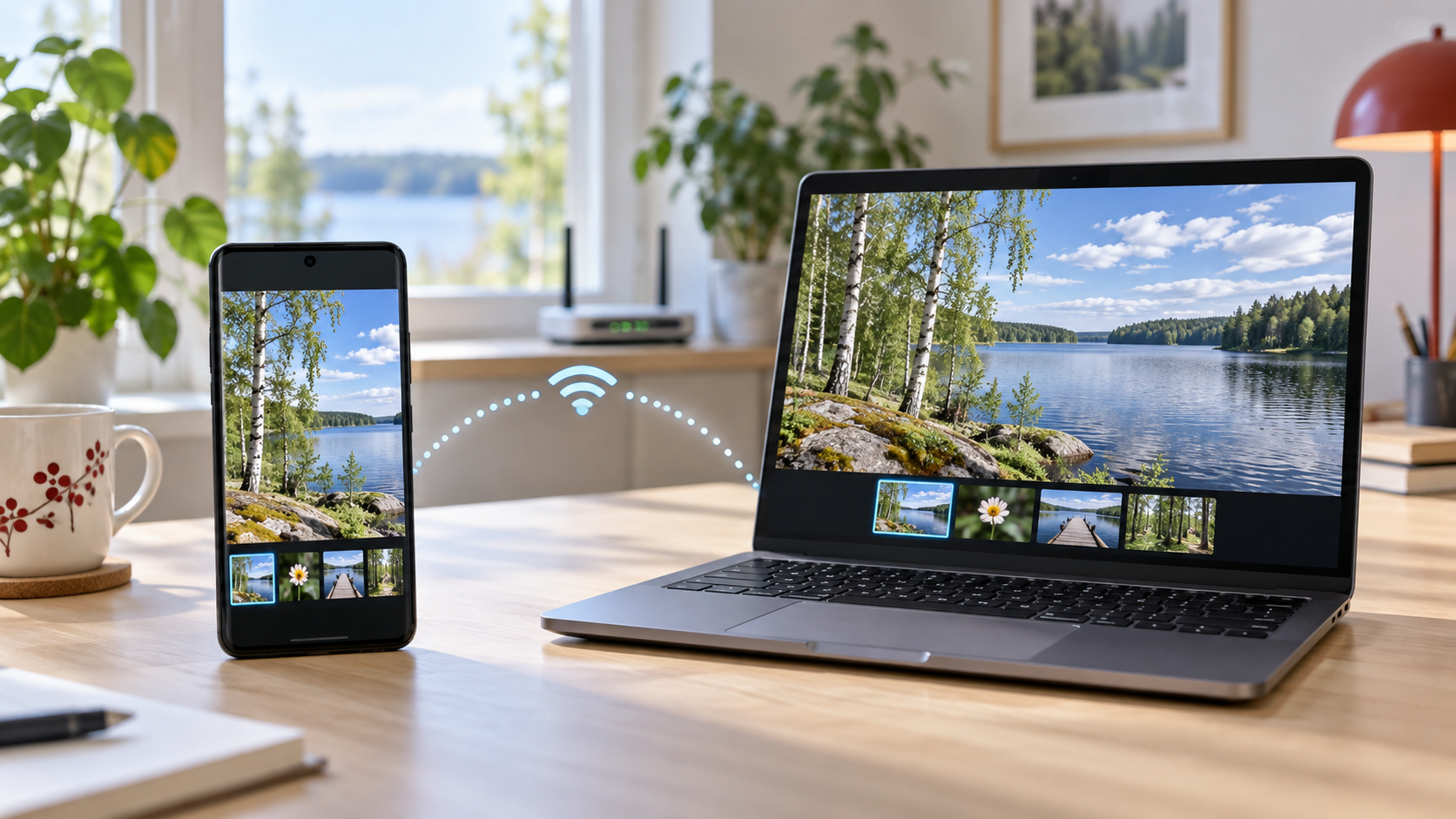
LocalSendillä voit kopioida kuvia, videoita ja muita tiedostoja puhelimesta tietokoneelle ilman USB-johtoa. Asenna ilmainen sovellus molempiin laitteisiin, yhdistä ne samaan lähiverkkoon ja hyväksy siirto vastaanottavassa laitteessa. Tiliä tai pilvitallennustilaa ei tarvita.
Napalmin videolla tiedostot siirtyvät Android-puhelimen ja Windows 11 -tietokoneen välillä molempiin suuntiin. Alla käymme läpi myös turvalliset verkkoasetukset, vastaanotettujen tiedostojen löytämisen ja tilanteet, joissa toinen laite ei ilmesty näkyviin.
Jos video ei avaudu upotuksena, katso video suoraan YouTubessa.
Milloin LocalSend on hyvä vaihtoehto?
LocalSend sopii esimerkiksi lomakuvien kopioimiseen tietokoneelle, puhelimella kuvatun videon siirtämiseen muokattavaksi tai PDF-tiedoston lähettämiseen tietokoneelta puhelimeen. LocalSendin virallisen sivun mukaan sovellus on saatavana Windowsille, macOS:lle, Linuxille, Androidille ja iOS:lle. Myös eri valmistajien laitteet voivat siirtää tiedostoja keskenään.
Tiedostot kulkevat suoraan lähiverkossa laitteesta toiseen. Asennuksen ja mahdollisten päivitysten lataamiseen tarvitset internetyhteyden, mutta itse siirto ei edellytä toimivaa internetyhteyttä. LocalSend ei tämän ohjeen käyttötavassa lähetä tiedostoja toisella paikkakunnalla olevalle vastaanottajalle.
- LocalSend on asennettu sekä lähettävään että vastaanottavaan laitteeseen.
- Molemmat laitteet ovat samassa lähiverkossa ja sovellus on avoinna. Puhelin voi olla Wi-Fi-verkossa ja tietokone verkkokaapelilla saman reitittimen takana.
- Vastaanottavassa laitteessa on riittävästi vapaata tallennustilaa ja voit hyväksyä saapuvan siirron.
Jos haluat käyttää kaapelia tai et voi asentaa sovellusta, katso erillinen ohjeemme kuvien siirtämiseen Android-puhelimesta tietokoneelle USB-johdolla.
1. Asenna oikea sovellus molempiin laitteisiin
Aloita LocalSendin viralliselta lataussivulta. Valitse oman laitteesi käyttöjärjestelmä. Windowsissa tavallinen asennusohjelma on helppo vaihtoehto; puhelimella voit siirtyä virallisen sivun linkistä sovelluskauppaan. Näin et päädy vahingossa hakutuloksen mainostamaan eri sovellukseen.
- Lataa ja asenna LocalSend tietokoneelle. Jos kone kysyy, asennetaanko ohjelma nykyiselle vai kaikille käyttäjille, valitse omaan tarpeeseesi ja käyttöoikeuksiisi sopiva vaihtoehto.
- Asenna LocalSend myös puhelimeen ja avaa sovellus kummassakin laitteessa.
- Anna sovellukselle siirron edellyttämät käyttöoikeudet. Kuvien valintaan voidaan tarvita kuvakirjaston lupa ja iPhonessa tai Macissa myös lähiverkkolupa. Valikoiden nimet riippuvat laitteesta ja järjestelmäversiosta.
Kaikkia puhelimen kuvia ei tarvitse antaa sovelluksen käyttöön vain muutaman kuvan lähettämiseksi. Jos olet sallinut vain valitut kuvat, huomioi, että sovellus näkee juuri tämän rajatun valinnan.
2. Yhdistä laitteet samaan luotettuun lähiverkkoon
Tarkista ensin puhelimen Wi-Fi-asetuksista verkon nimi. Pelkkä mobiilidata ei yhdistä puhelinta tietokoneen kotiverkkoon. Avaa sen jälkeen LocalSend kummassakin laitteessa ja katso niiden näyttämät nimet. Sovellus antaa laitteille omia tunnistusnimiä; videolla nimet ovat esimerkiksi ”Kummallinen rypäle” ja ”Suriseva lakka”. Sinulla nimet voivat olla toiset.
Windows saattaa kysyä, saako LocalSend käyttää verkkoa palomuurin läpi. Luotetussa kotiverkossa salli sovelluksen liikenne yksityisessä verkkoprofiilissa. Pidä palomuuri päällä. Sovelluksen pääsyä ei tarvitse avata kaikkiin julkisiin verkkoihin. Microsoftin palomuuriohje neuvoo sovelluskohtaisen sallinnan käyttöä.
Jos oman kotiverkon profiili on väärä, Windows 11:ssä sen voi tarkistaa kohdasta Asetukset → Verkko ja internet → WLAN → oman verkon ominaisuudet. Kaapeliyhteydellä valitse Ethernet. Valitse Yksityinen verkko vain verkolle, johon luotat. Hotellin, kahvilan tai muun yhteiskäyttöisen verkon muuttaminen yksityiseksi ei tee verkosta turvallista.
Varmista vastaanottavan laitteen nimi sen omalta näytöltä ennen lähetystä. Pidä automaattinen vastaanoton hyväksyminen pois päältä ensimmäisissä kokeiluissa, myös mahdollisilta suosikeilta, ja hyväksy vain itse aloittamasi siirto. Pidä LocalSendin oletuksena käytössä oleva salaus päällä.
3. Lähetä kuvat puhelimesta tietokoneelle
- Avaa LocalSend puhelimessa ja valitse Lähetä.
- Valitse kuvat tai videot mediavalinnasta. Jos haluat lähettää esimerkiksi PDF:n, käytä tiedostovalintaa. Anna tarvittava lupa ja vahvista valinta.
- Tarkista lähetettävien tiedostojen määrä. Aloita yhdellä kuvalla ennen suuren kuvaerän siirtämistä.
- Valitse lähistöllä näkyvistä vastaanottajista oman tietokoneesi nimi.
- Tarkista tietokoneelle tulevasta pyynnöstä lähettäjän nimi ja tiedostot. Paina Hyväksy.
- Odota, että siirto valmistuu. Pidä laitteet hereillä, sovellus avoinna ja verkkoyhteys käytössä siirron ajan.
Kopioinnin kesto riippuu tiedostojen koosta, laitteista ja lähiverkon nopeudesta. Yksi kuva voi siirtyä nopeasti, mutta suuri videokansio vaatii enemmän aikaa. Tarkista valmistumisen jälkeen ainakin muutama vastaanotettu tiedosto avaamalla ne tietokoneessa.
4. Etsi vastaanotetut tiedostot ja valitse oma kansio
Katso ensin LocalSendin vastaanottonäkymästä, mihin tiedostot tallentuivat. Videon Windows-tietokoneella kohde on aluksi Ladatut tiedostot -kansio. Pelkkä Resurssienhallinnan päivämäärälajittelu voi johtaa harhaan: tiedoston aikaleima ei välttämättä vastaa hetkeä, jolloin juuri siirsit sen.
- Luo tietokoneelle helposti löydettävä kansio, esimerkiksi Kuvat → Puhelimesta siirretyt.
- Avaa LocalSendin Asetukset ja etsi vastaanoton tallennuskansio, videolla nimellä Kohde.
- Valitse luomasi kansio. Lähetä yksi uusi testikuva ja tarkista, että se ilmestyy oikeaan paikkaan.
Tallennuskansion vaihtaminen ohjaa seuraavia vastaanottoja; aiemmin vastaanotetut tiedostot eivät sen vuoksi siirry uuteen kansioon. Löydät niitä tarvittaessa tiedoston nimellä vanhasta kohteesta. Jos sama nimi on jo käytössä, tarkista vastaanoton ilmoitus ennen kuin korvaat tiedoston.
5. Lähetä tiedosto myös tietokoneelta puhelimeen
Siirto toimii toiseen suuntaan samalla periaatteella. Valitse tietokoneen LocalSendissä Lähetä, lisää haluamasi tiedosto ja valitse puhelimen nimi. Hyväksy pyyntö puhelimessa. Voit kokeilla ensin yhtä PDF-tiedostoa tai valokuvaa.
Tarkista puhelimen vastaanottonäkymästä tallennuspaikka. Videolla PDF löytyy Androidin latauksista ja valokuva näkyy galleriassa. Oman puhelimesi tiedostosovellus, annetut käyttöoikeudet ja LocalSendin tallennusasetukset vaikuttavat siihen, mistä tiedosto löytyy. iPhonessa tarkista tarvittaessa sekä Tiedostot- että Kuvat-sovellus vastaanoton tallennustavan mukaan.
Jos LocalSend ei löydä laitetta tai siirto katkeaa
- Vastaanottajaa ei näy: varmista, että LocalSend on auki molemmissa laitteissa ja että puhelin käyttää samaa lähiverkkoa. Päivitä sovelluksen laiteluettelo tai käynnistä sovellus uudelleen.
- Toinen laite on vierasverkossa: vierasverkon tai reitittimen laite-eristys voi estää laitteita keskustelemasta keskenään. Käytä molemmissa omaa luotettua kotiverkkoa. Pelkkä saman reitittimen internetyhteys ei takaa, että eri verkkoryhmät näkevät toisensa.
- Windowsin palomuuri estää yhteyden: tarkista LocalSendin sallittu liikenne oikeassa yksityisessä profiilissa. Älä poista koko palomuuria käytöstä. Hallitussa työverkossa pyydä tarvittava sallinta ylläpidolta.
- VPN on käytössä: sen asetus voi estää lähiverkon laitteiden käytön. Tarkista VPN:n lähiverkkoyhteyksiä koskeva asetus. Älä muuta työpaikan hallittuja suojausasetuksia omin päin.
- Kuvat eivät näy valinnassa: tarkista puhelimen LocalSendille antama kuvalupa. Jos kuva on vain pilvipalvelussa, lataa se ensin puhelimeen ja kokeile uudelleen.
- Siirto jää kesken: tarkista vapaa tila, pidä vastaanottava sovellus avoinna ja kokeile yhtä pientä tiedostoa. Selvitä myös, nukahtaako laite tai katkeaako Wi-Fi-yhteys. Älä poista alkuperäisiä tiedostoja epäonnistuneen siirron jälkeen.
LocalSendin virallinen vianhakuohje sisältää lisätietoa esimerkiksi palomuurista ja reitittimen laite-eristyksestä. Jos pieni testitiedosto kulkee mutta suuri erä ei, rajaa ongelmaa pienemmillä erillä sen sijaan, että muuttaisit kaikkia asetuksia kerralla.
Kopioi ensin, tarkista sitten ja huolehdi varmuuskopiosta
LocalSend on siirtotyökalu. Se ei tämän ohjeen mukaisessa käytössä pidä puhelimen ja tietokoneen kansioita jatkuvasti samoina eikä tee automaattista varmuuskopiointia. Tavallinen lähetys kopioi valitsemasi tiedostot vastaanottajalle; alkuperäisiä ei tarvitse poistaa puhelimesta.
Ennen kuin vapautat puhelimen tilaa, varmista tietokoneelta tiedostojen määrä, avautuminen ja oikea sisältö. Säilytä tärkeistä kuvista myös erillinen varmuuskopio. Katso tähän Windows 11:n tiedostojen varmuuskopiointiohje.
Jos tarvitset apua sovelluksen asentamiseen, verkkoasetuksiin tai kuvien löytämiseen, Napalmin puhelimien ja tablettien käyttöopastuksessa voidaan harjoitella siirto omilla laitteillasi. Kun ensimmäinen testikuva kulkee ja tallennuspaikka on tuttu, seuraavat siirrot sujuvat samoilla vaiheilla.




