


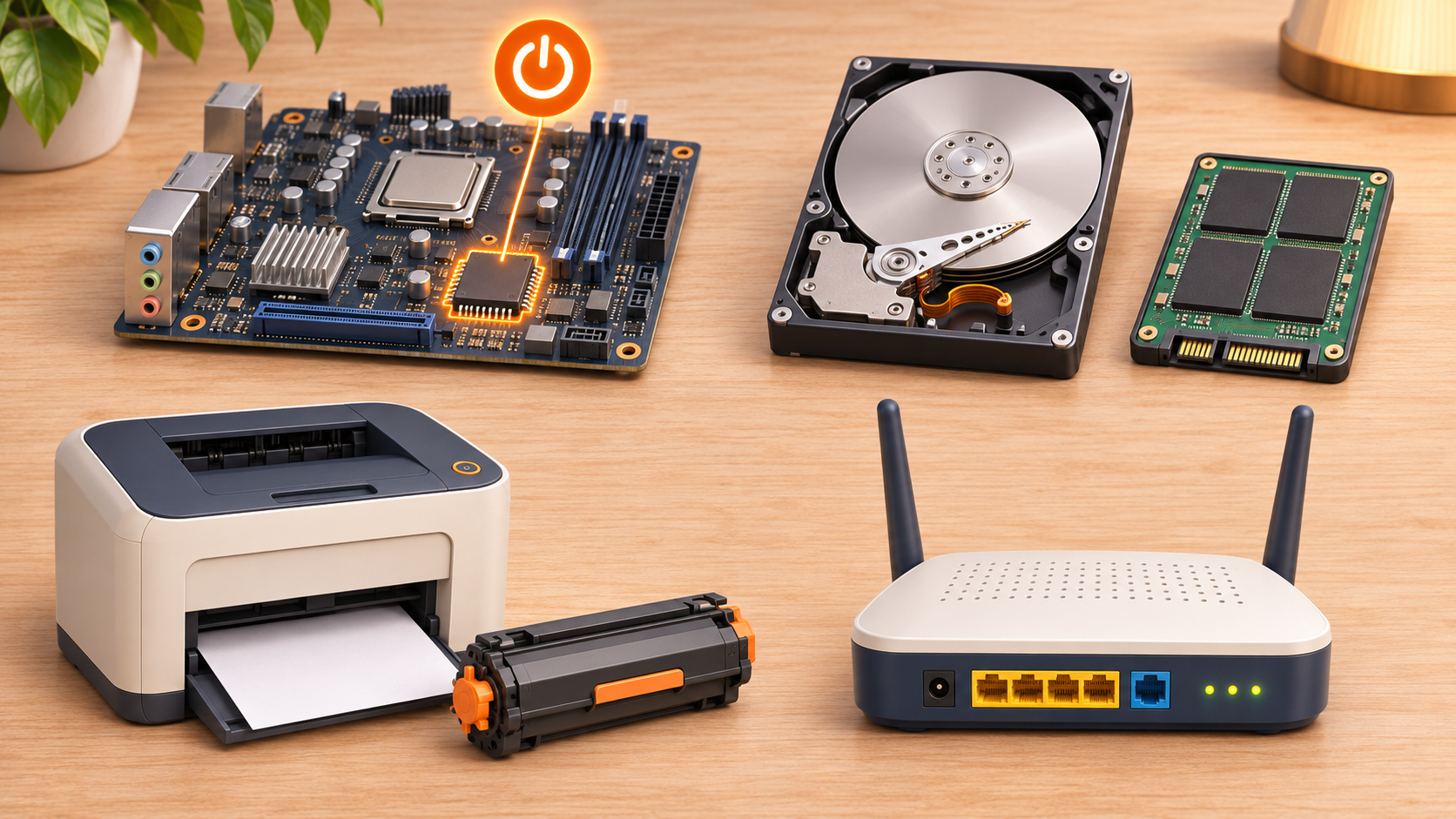
BIOS voi tarkoittaa nykykoneen UEFI-asetuksia, kovalevy SSD-tallennuslaitetta ja modeemi koko kodin nettilaitetta. Tuttuja sanoja käytetään edelleen, vaikka tekniikka niiden takana on muuttunut. Samoin lasertulostimeksi kutsuttu laite saattaa käyttää LED-tekniikkaa. Napalmin videon neljä esimerkkiä auttavat ymmärtämään, mistä huollossa tai tuotekuvauksessa oikeastaan puhutaan. Tärkeintä on yhteinen ymmärrys, ei oikean sanan arvaaminen.
Jos upotus ei avaudu, katso Napalmin video neljästä tietokonetermistä YouTubessa.
Neljä tuttua sanaa lyhyesti
| Arjessa sanotaan | Mitä sillä voidaan tarkoittaa? |
|---|---|
| BIOS | Tietokoneen käynnistystä ohjaavaa laiteohjelmistoa tai sen asetuksia, nykykoneessa usein UEFI-toteutusta. |
| Kovalevy | Tallennuslaitetta yleensä. Laite voi olla mekaaninen HDD tai flash-muistia käyttävä SSD. |
| Lasertulostin | Värijauhetta käyttävää tulostinta. Tarkka valotustekniikka voi olla laser tai LED. |
| Modeemi | Yksittäistä modeemia tai yhdistelmälaitetta, jossa on myös reititin ja WiFi-tukiasema. |
1. BIOS ja UEFI: tuttu nimi käynnistysasetuksille
Kun joku neuvoo menemään BIOSiin, hän tarkoittaa yleensä tietokoneen laiteohjelmiston asetusnäkymää. Laiteohjelmisto huolehtii käynnistyksen alkuvaiheista ennen käyttöjärjestelmää. Nykyisissä tietokoneissa toteutus perustuu usein UEFIin perinteisen BIOSin sijaan.
BIOS-sana ei silti ole automaattisesti virhe. Myös valmistajat käyttävät sitä yhä. Esimerkiksi AMD selittää UEFI-ohjeessaan, että UEFI-laiteohjelmistoa kutsutaan puhekielessä edelleen BIOSiksi. UEFI Forum puolestaan erottaa UEFI-määrityksen ja varsinaisen laiteohjelmistototeutuksen.
Käytännössä sinun ei tarvitse korjata huoltajan sanavalintaa. Selvitä mieluummin, mitä asetusta tarkoitetaan ja koskeeko ohje juuri omaa konemalliasi. Sana BIOS ei tarkoita Windowsin tavallisia Asetuksia. Pelkän nimen selvittämiseksi käynnistystilaa tai muita asetuksia ei tarvitse vaihtaa.
2. Kovalevy ja SSD: sama käyttötarkoitus, eri rakenne
”Kovalevy on täynnä” on ymmärrettävä tapa sanoa, että tiedostoille varattu tallennustila alkaa loppua. Koneessa ei kuitenkaan välttämättä ole mekaanista kiintolevyä lainkaan. Siellä voi olla SSD, tai samassa koneessa voi olla molempia tallennuslaitteita.
HDD-kiintolevy tallentaa tietoa pyöriville magneettisille levyille. SSD käyttää flash-muistia, eikä siinä ole vastaavia liikkuvia levyosia. Tämän rakenne-eron kuvaa myös Western Digitalin HDD- ja SSD-vertailu. Tallennuslaitteen kapasiteetti, kuten 512 Gt, ei yksin kerro kumpi tekniikka on kyseessä.
Kun kerrot huoltoon levyongelmasta, hyödyllisiä tietoja ovat koneen malli, näkyvä virheilmoitus ja se, mitä olit tekemässä. Jos levytyyppi ei ole tiedossa, sen voi selvittää yhdessä. SSD:n liikkuvien osien puuttuminen ei korvaa varmuuskopiota: tärkeille kuville ja asiakirjoille kannattaa tehdä erillinen varmuuskopio tallennustekniikasta riippumatta.
3. Lasertulostin ja LED-tulostin: tarkista värikasetti mallin mukaan
Lasertulostimessa käytetään värijauhetta eli toneria, ei mustesuihkutulostimen nestemäistä mustetta. Osa samaan tapaan käytettävistä värijauhetulostimista muodostaa tulostuskuvan LED-valoilla laserin sijaan. Molemmissa on kyse eri tekniikasta kuin mustesuihkutulostuksessa.
Brotherin ohje selittää musteen ja värijauheen eron. OKI kuvaa LED-tulostustaan tekniikkana, jossa LED-tulostuspää valaisee rumpua ja värijauhe kiinnitetään tulostusmateriaaliin. Videolla esiin nostettu ero koskee siis laitteen sisäistä toteutusta.
Tarviketta ostaessa ratkaiseva tieto on tulostimen tarkka mallinumero. Pelkkä ”lasertulostimen väri” ei riitä oikean kasetin valintaan. Kirjoita laitteen koko mallinimi talteen tai ota tyyppikilvestä kuva. Älä päättele kasetin sopivuutta pelkän tulostustekniikan tai valmistajan nimen perusteella.
4. Modeemi, reititin ja WiFi voivat olla samassa kotelossa
Kodin nettilaatikkoa kutsutaan usein modeemiksi, vaikka se tekisi useita töitä. Modeemiosa hoitaa yhteyttä operaattorin käyttämään verkkoon. Reititin ohjaa liikennettä verkkojen välillä, ja WiFi-tukiasema tarjoaa kodin laitteille langattoman yhteyden. Nämä voivat olla yhdessä kotelossa tai erillisinä laitteina.
Esimerkiksi erillisen valokuitupäätteen perässä voi olla reititin, jossa ei ole DSL- tai kaapelimodeemia. Toisessa kodissa sama kotelo sisältää modeemin ja reitittimen. Linksysin selitys modeemin ja reitittimen työnjaosta auttaa erottamaan tehtävät toisistaan.
Kun netti ei toimi, kerro laitteen nimen lisäksi, millainen yhteys kotiin tulee ja mitä merkkivaloissa näkyy. Jos olet hankkimassa uutta laitetta, katso Napalmin opas oikean reitittimen tai modeemin valintaan. Pelkkä pakkauksen WiFi-nopeus ei ratkaise yhteensopivuutta oman liittymän kanssa.
Näin tarkennat asian ilman termien opettelua ulkoa
Voit sanoa aivan tavallisesti: ”Tarkoitan sitä laitetta, johon netin johto tulee”, tai ”Kone ilmoittaa tallennustilan olevan täynnä”. Lisää mukaan laitteen tarkka malli ja oire. Jos saat vieraan termin sisältävän ohjeen, kysy: ”Mitä tämä tarkoittaa minun laitteessani, ja mitä minun pitäisi tehdä?”
Videon tärkein ajatus on hyvä pitää mukana: sanojen tarkoitus on auttaa ymmärtämään toisiamme. Perustermien erottaminen helpottaa asiointia, mutta huollon asiakkaan ei tarvitse osata laitesanastoa valmiiksi. Napalmin tietokonehuollossa laitteen ja ongelman voi käydä läpi myös omin sanoin.
