
Ajatusviivan (–) saa Windowsissa pitämällä Alt-näppäintä pohjassa, kirjoittamalla numeronäppäimistöltä 0150 ja vapauttamalla Altin. Jos kannettavassasi ei ole erillistä numeronäppäimistöä, avaa Windowsin merkkipaneeli yhdistelmällä Windows + piste ja valitse merkki sieltä. Molemmat tavat näkyvät Napalmin videolla. Tässä käymme ne rauhassa läpi ja selvitämme myös, miksi tavallinen näppäimistön viiva ei ole sama merkki.
Jos upotus ei avaudu, katso Napalmin ajatusviivavideo YouTubessa.
Mikä viiva on ajatusviiva?
Näytöllä viivat voivat muistuttaa toisiaan, mutta ne ovat eri merkkejä. Näppäimistön tavallisesta viivanäppäimestä saat yleensä yhdysmerkin. Suomenkielisessä tekstissä ajatusviivana käytetään tavallisesti sitä pidempää n-viivaa.
| Merkki | Nimi | Windowsin Alt-koodi |
|---|---|---|
- | Yhdysmerkki | Tavallinen viivanäppäin |
| – | Ajatusviiva eli n-viiva | Alt + 0150 |
| — | Pitkä ajatusviiva eli m-viiva | Alt + 0151 |
Kielitoimiston ohjepankki erottaa kaksi ajatusviivan pituutta ja kertoo lyhyemmän ajatusviivan käytön suosituksesta. Jos tavoitteena on tavallinen suomen ajatusviiva, tämän ohjeen päämerkki on –. Pelkkä viivan pituus voi näyttää erilaiselta eri kirjasimilla, joten tunnista merkki myös sen nimestä tai kirjoitustavasta.
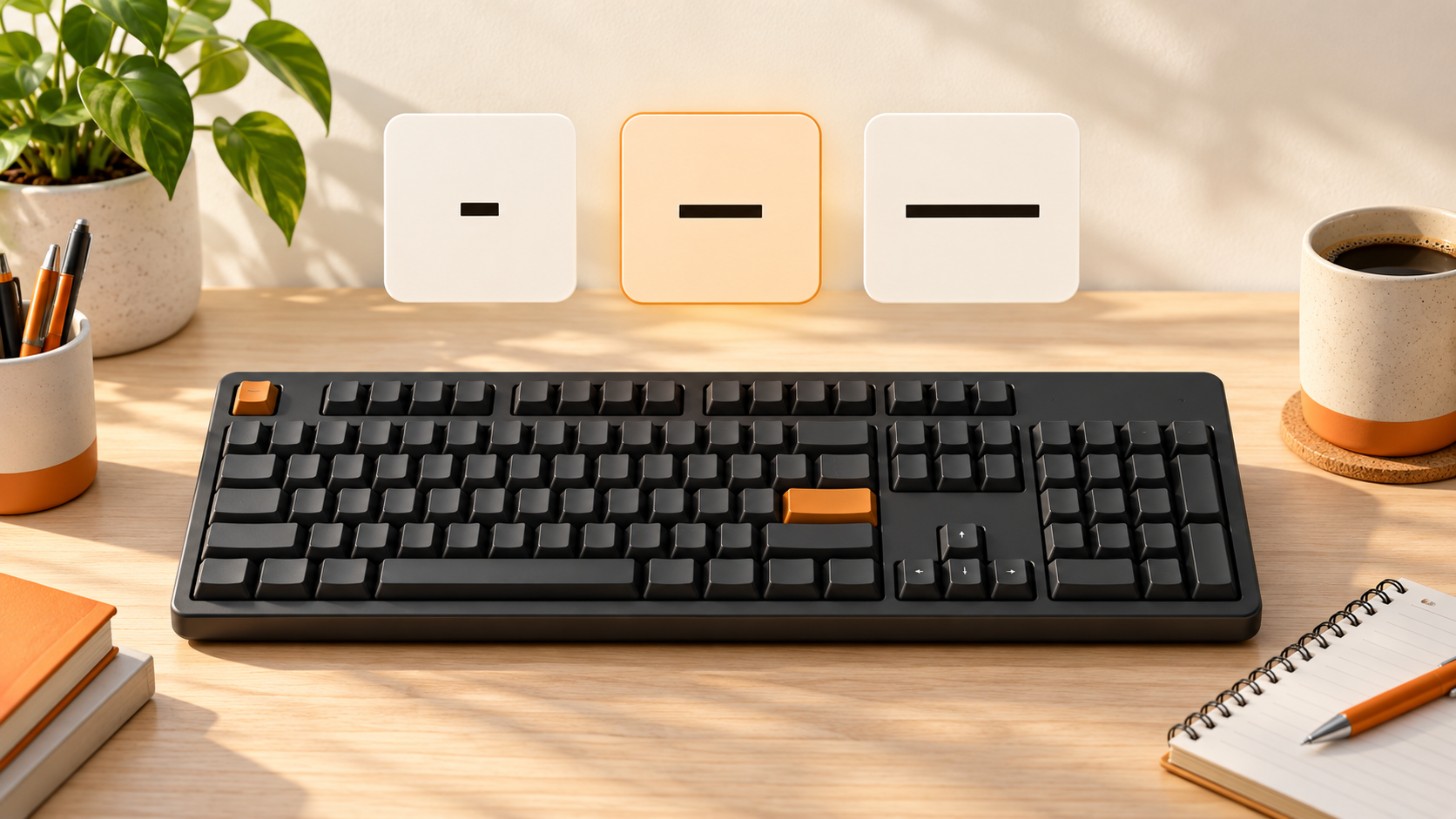
Tapa 1: Alt + 0150 numeronäppäimistöllä
Tämä tapa sopii näppäimistölle, jonka oikeassa reunassa on erillinen numeronäppäimistö. Aloita esimerkiksi Muistiossa tai uuden sähköpostin tekstikentässä. Napsauta ensin kohtaa, johon haluat merkin.
- Pidä tavallinen Alt-näppäin pohjassa.
- Näppäile oikean reunan numeronäppäimistöltä 0, 1, 5 ja 0 tässä järjestyksessä. Alt pysyy koko ajan pohjassa.
- Vapauta Alt. Tekstiin pitäisi ilmestyä –.
- Kirjoita perään pari sanaa ja tarkista, että merkki tuli haluamaasi kohtaan.
Numerot kirjoitetaan peräkkäin, ei yhtä aikaa. Myös alun nolla kuuluu koodiin. Näppäimistön yläreunan numerorivi ei korvaa erillistä numeronäppäimistöä tässä menetelmässä. Microsoft vahvistaa tämän eron sekä koodit 0150 ja 0151 Windowsin näppäimistövinkkien ohjeessa.
Tapa 2: Windows + piste ilman numeronäppäimistöä
Pienen kannettavan näppäimistöllä ei tarvitse etsiä puuttuvia numeronäppäimiä tai asentaa erillistä ohjelmaa. Windowsin oma merkkipaneeli tarjoaa toisen reitin. Samaa paneelia voi käyttää myös täydellä näppäimistöllä.
- Napsauta tekstikenttää, johon olet kirjoittamassa.
- Pidä Windows-näppäintä pohjassa ja paina kerran pistettä (.). Vapauta näppäimet.
- Valitse avautuneesta paneelista Symbolit tai erikoismerkkien osio. Paneelissa on muutakin kuin hymiöitä.
- Selaa välimerkkejä ja valitse lyhyempi ajatusviiva –.
- Sulje paneeli tarvittaessa Esc-näppäimellä ja jatka kirjoittamista.
Videolla välimerkin paikka näytetään Windows 11:n senhetkisessä paneelissa. Kuvakkeen paikka tai paneelin ulkoasu voi muuttua päivityksissä, joten etsi Symbolit-osiota yksittäisen kuvakkeen sijainnin sijaan. Microsoftin ohjeessa merkkipaneeli avautuu samalla Windows + piste -yhdistelmällä.
Voit myös kopioida ajatusviivan tästä
Jos tarvitset merkin vain kerran, kopioi tämä merkki: –
Valitse vain viiva, paina Ctrl + C, napsauta omaa tekstikenttääsi ja paina Ctrl + V. Varo, ettet valitse mukaan ympäröiviä välilyöntejä tai muuta tekstiä. Jos kopiointi on vielä vierasta, katso kopioinnin ja liittämisen perusohje.
Milloin viivan ympärille tulee välilyönnit?
Merkin tekeminen ja sen käyttö ovat kaksi eri asiaa. Virkkeen sisällä ajatusviiva voi erottaa lisäyksen muusta tekstistä: Otin mukaan yhden asian – muistikirjan. Tässä viivan molemmin puolin on välilyönti.
Numeroiden välisessä vaihteluvälissä viiva kirjoitetaan tavallisesti kiinni numeroihin: klo 9–16. Sen sijaan esimerkiksi sanassa USB-muisti käytetään yhdysmerkkiä. Kaikkia viivoja ei siis kannata vaihtaa tekstissä automaattisesti ajatusviivoiksi. Tarkemmat käyttötavat löytyvät Kielitoimiston ajatusviivaohjeesta.
Jos merkki ei ilmesty tai tulos on väärä
Alt-koodi ei tuota merkkiä: tarkista ensin, käytitkö oikean reunan numeronäppäimistöä ja kirjoititko myös alun nollan. Jos numeronäppäimet eivät tuota numeroita tavallisessakaan kirjoituksessa, tarkista Num Lock. Kokeile sitten uudelleen tavallisessa tekstikentässä. Jos koneessasi ei ole numeronäppäimistöä, käytä merkkipaneelia.
Paneeli aukeaa, mutta näkyvissä on vain hymiöitä: vaihda Symbolit-osioon ja selaa välimerkkeihin. Valitse viiva itse; kirjoitettu sana ”ajatusviiva” ei kaikissa paneelin näkymissä tuo merkkiä suoraan esiin.
Merkki menee väärään paikkaan: napsauta tekstissä oikeaa kohtaa ennen paneelin avaamista tai Alt-koodia. Pikanäppäin ei valitse kirjoituskohtaa puolestasi. Jos jokin yksittäinen sovellus käyttäytyy eri tavalla, kokeile Muistiota ja kopioi toimiva merkki siitä.
Kun molemmat tavat ovat tuttuja, valitse niistä omalle näppäimistöllesi helpompi. Lisää arjen komentoja löytyy Windows 11:n pikanäppäinoppaasta. Jos näppäimistön käyttö tai asetusten löytäminen tuntuu hankalalta, Napalmin etätuessa voidaan käydä ne läpi yhdessä.




