

Ota opas talteen tietokoneellesi
Lataa opas PDF:nä ja voit vaikka tulostaakin sen tarvittaessa. Syötä sähköpostiosoitteesi alla olevaan kenttään, niin saat oppaan itsellesi.
Kuinka nopeutat työskentelyä pikanäppäimillä. Saat oppaan uutiskirjeenä sähköpostiin. Voit perua uutiskirjeen koska tahansa.
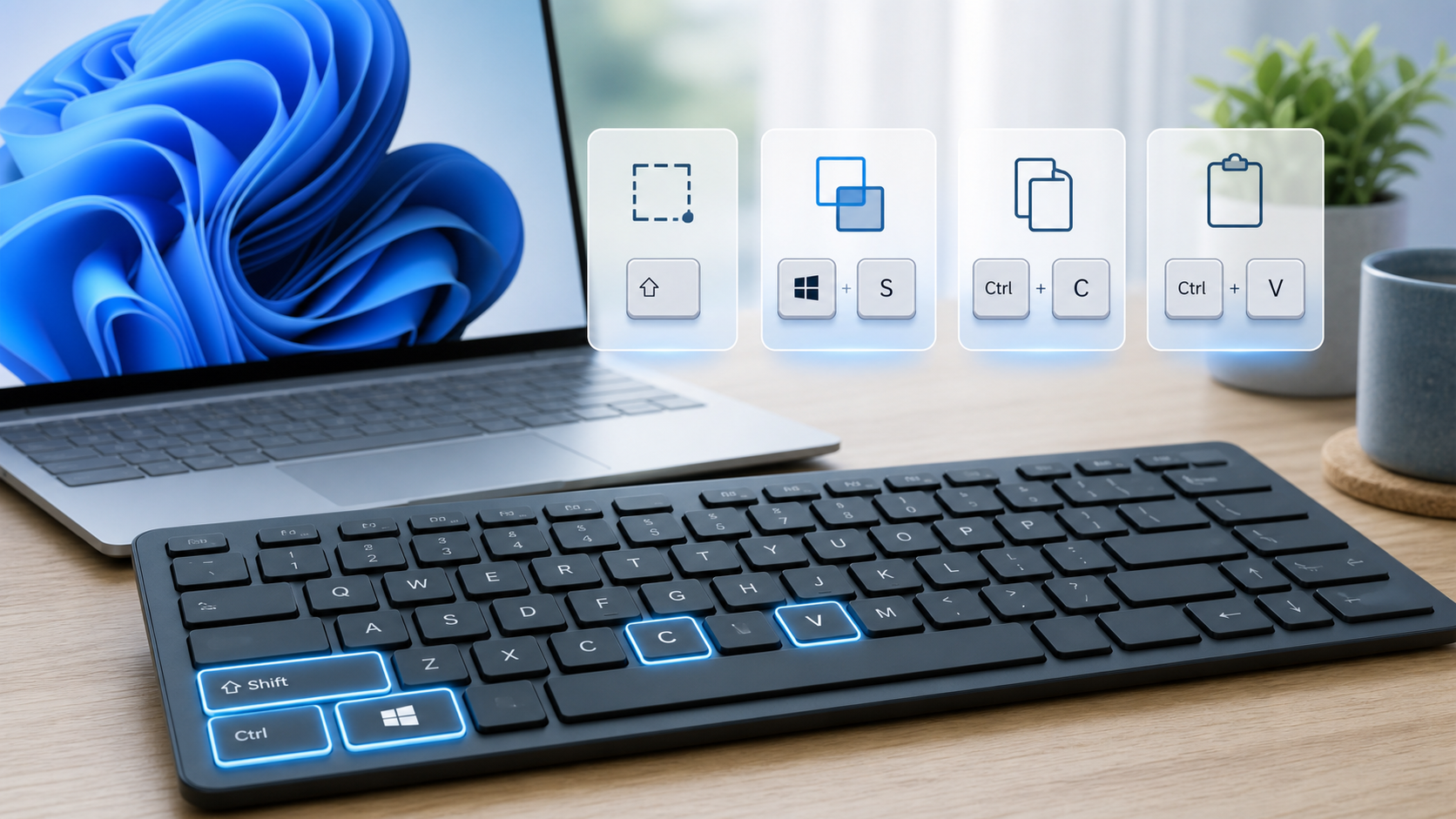
Windows 11:n pikanäppäimet säästävät aikaa ja auttavat silloin, kun hiirellä osuminen tuntuu hankalalta.
Tähän oppaaseen on koottu tavallisessa käytössä hyödyllisimmät näppäinyhdistelmät: kopiointi, ikkunat, virtuaalityöpöydät, selaaminen, kuvakaappaukset, tiedostot ja tekstin muokkaus.
Pikanäppäin tehdään pitämällä ensimmäinen näppäin pohjassa ja painamalla samalla toista. Esimerkiksi Ctrl + C tarkoittaa: pidä Ctrl pohjassa, paina C kerran ja vapauta molemmat.
Oppaan tavoite: Sinun ei tarvitse opetella koko listaa ulkoa. Valitse ensin kolme yhdistelmää, joita tarvitset usein, ja lisää uusia vasta kun ne sujuvat.
Sisällysluettelo
Koko oppaan sisältö
Alla oleva ohje etenee perusteista käytännön asetuksiin. Voit lukea sen alusta loppuun tai siirtyä suoraan tarvitsemaasi kohtaan sisällysluettelosta.
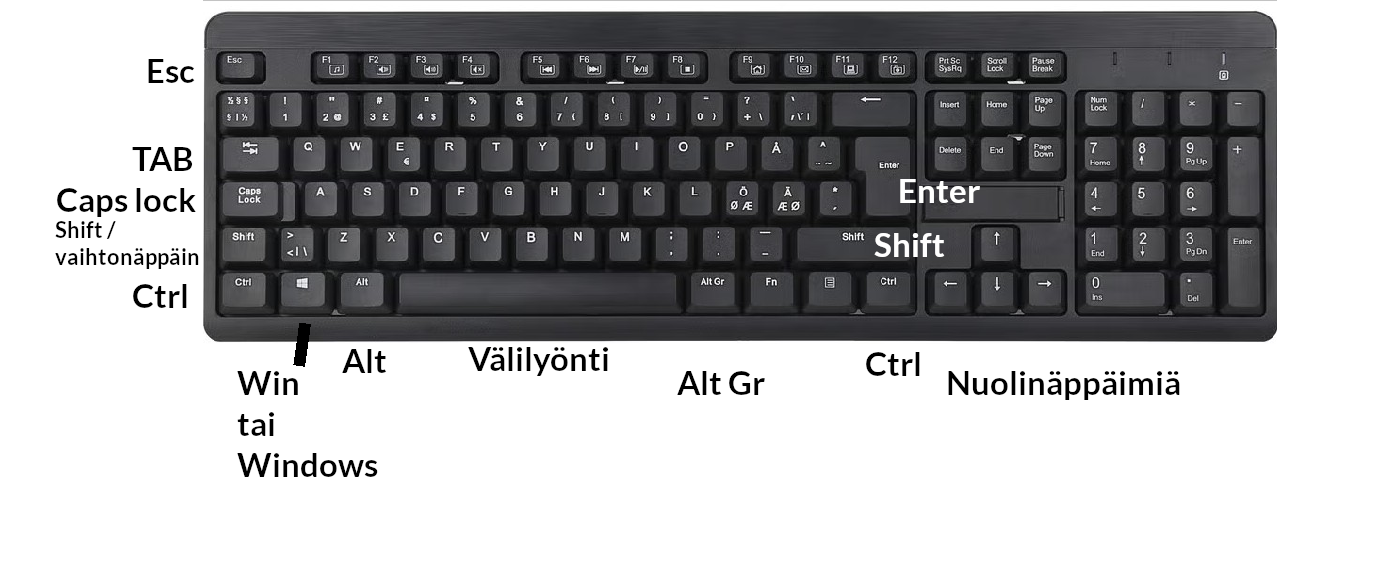
Mistä Ctrl-, Windows-, Shift-, Alt- ja Tab-näppäimet löytyvät?
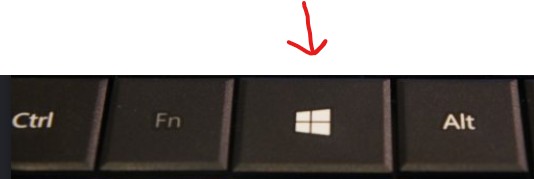
Ctrl ja Shift löytyvät yleensä näppäimistön vasemmasta alakulmasta. Windows-näppäimessä on neliruutuinen Windows-logo. Alt on välilyöntinäppäimen vieressä ja Tab vasemmalla Q-kirjaimen vieressä.
- Ctrl käynnistää monia kopiointi-, tallennus- ja selainkomentoja.
- Windows-näppäin ohjaa Windowsin omia toimintoja.
- Shift muuttaa toisen näppäimen toimintaa ja valitsee tekstiä.
- Alt liittyy ikkunoiden ja valikoiden hallintaan.
- Tab siirtää valintaa seuraavaan kenttään tai painikkeeseen.
Kopioinnin ja muokkauksen peruspikanäppäimet
| Toiminto | Pikanäppäin |
|---|---|
| Kopioi valittu | Ctrl + C |
| Leikkaa valittu | Ctrl + X |
| Liitä | Ctrl + V |
| Valitse kaikki | Ctrl + A |
| Kumoa viimeisin toiminto | Ctrl + Z |
| Tee uudelleen | Ctrl + Y |
| Tallenna | Ctrl + S |
| Tulosta | Ctrl + P |
| Etsi | Ctrl + F |
Harjoitus: Kirjoita Muistioon yksi lause. Valitse se, kopioi Ctrl + C:llä ja liitä Ctrl + V:llä. Kumoa liittäminen Ctrl + Z:llä.
Katso aiheesta myös video
Videolla näet samat perusasiat käytännössä. Pidä artikkeli auki videon rinnalla, niin voit pysäyttää videon ja tarkistaa vaiheet tästä ohjeesta.
Windows 11:n tärkeät pikanäppäimet
| Toiminto | Pikanäppäin |
|---|---|
| Näytä työpöytä | Windows + D |
| Avaa Resurssienhallinta | Windows + E |
| Avaa Asetukset | Windows + I |
| Lukitse tietokone | Windows + L |
| Avaa Suorita | Windows + R |
| Tehtävänäkymä | Windows + Tab |
| Kuvakaappausalue | Windows + Shift + S |
| Leikepöydän historia | Windows + V |
| Kiinnitä ikkuna vasemmalle | Windows + ← |
| Kiinnitä ikkuna oikealle | Windows + → |
| Avaa tehtäväpalkin sovellus | Windows + numero |
Windows + L kannattaa ottaa tavaksi aina, kun poistut koneen äärestä. Se lukitsee näytön mutta jättää ohjelmat auki.
Virtuaalityöpöytien pikanäppäimet
Virtuaalityöpöydät auttavat jakamaan avoimet ikkunat eri kokonaisuuksiin. Voit pitää esimerkiksi sähköpostin yhdellä työpöydällä ja pankki- tai harrastusasiat toisella.
Katso myös vaiheittainen ohje virtuaalityöpöytien käyttöön Windows 11:ssä, jos haluat luoda työpöytiä ja siirtää ikkunoita niiden välillä.
| Toiminto | Pikanäppäin |
|---|---|
| Näytä työpöydät | Windows + Tab |
| Luo uusi työpöytä | Ctrl + Windows + D |
| Siirry vasemmalle | Ctrl + Windows + ← |
| Siirry oikealle | Ctrl + Windows + → |
| Sulje nykyinen työpöytä | Ctrl + Windows + F4 |
Työpöydän sulkeminen ei sulje sen ohjelmia, vaan Windows siirtää ne toiselle työpöydälle.
Selaimen ja ikkunoiden pikanäppäimet
| Toiminto | Pikanäppäin |
|---|---|
| Uusi selainvälilehti | Ctrl + T |
| Sulje välilehti | Ctrl + W |
| Palauta suljettu välilehti | Ctrl + Shift + T |
| Seuraava välilehti | Ctrl + Tab |
| Edellinen välilehti | Ctrl + Shift + Tab |
| Osoiteriville | Ctrl + L |
| Suurenna sivua | Ctrl + + |
| Pienennä sivua | Ctrl + − |
| Palauta koko | Ctrl + 0 |
| Vaihda avoimen ikkunan välillä | Alt + Tab |
| Sulje ohjelmaikkuna | Alt + F4 |
Tekniikka haltuun omaan tahtiin
Tekniikka Haltuun -yhteisössä saat rauhallisia suomenkielisiä opastusvideoita Windowsiin, selaimiin, tiedostoihin, kuviin ja muihin arjen digitaitoihin. Voit katsoa ohjeet uudelleen silloin, kun niitä tarvitset.
Kuvakaappaus ja leikepöydän historia
Paina Windows + Shift + S, rajaa haluamasi alue ja avaa oikean alakulman ilmoitus, jos haluat piirtää tai tallentaa kuvan. Print Screen voi ottaa koko näytön kuvan tai avata Leikkaustyökalun asetuksesta riippuen.
Leikepöydän historia avautuu Windows + V -näppäimillä. Ensimmäisellä kerralla toiminto pyytää ottamaan historian käyttöön. Älä jätä sinne turhaan salasanoja tai muita arkaluontoisia tietoja.
Tiedostojen ja kansioiden pikanäppäimet
| Toiminto | Pikanäppäin |
|---|---|
| Nimeä valittu tiedosto | F2 |
| Luo uusi kansio | Ctrl + Shift + N |
| Näytä ominaisuudet | Alt + Enter |
| Poista roskakoriin | Delete |
| Poista ohittaen roskakorin | Shift + Delete |
| Siirry osoiteriville | Ctrl + L |
Varoitus: Shift + Delete ohittaa roskakorin. Käytä sitä vain, kun olet varmasti valinnut oikean tiedoston ja sinulla on tarvittaessa varmuuskopio.
Tekstin muotoilu ja valinta
| Toiminto | Pikanäppäin |
|---|---|
| Lihavoi | Ctrl + B |
| Kursivoi | Ctrl + I |
| Alleviivaa | Ctrl + U |
| Rivin alkuun | Home |
| Rivin loppuun | End |
| Sana vasemmalle tai oikealle | Ctrl + nuoli |
| Poista edellinen sana | Ctrl + Backspace |
| Poista seuraava sana | Ctrl + Delete |
| Valitse tekstiä | Shift + nuoli |
Kaikki tekstin muotoilun pikanäppäimet eivät toimi jokaisessa ohjelmassa. Ctrl + C, Ctrl + V, Ctrl + Z ja Ctrl + A toimivat kuitenkin hyvin laajasti.
Jos näppäimistöllä kirjoittaminen tuntuu hankalalta, voit käyttää Windows 11:n sanelua painamalla Windows + H.
Näin opettelet pikanäppäimet ilman ulkoa pänttäämistä
- Valitse kolme yhdistelmää, joista on sinulle heti hyötyä.
- Kirjoita ne pienelle lapulle näytön viereen.
- Käytä niitä viikon ajan aina hiiren sijaan.
- Lisää seuraavat kolme vasta, kun ensimmäiset tulevat muistista.
- Pidä ladattu PDF-opas tallessa tai tulosta sen taulukot.
Hyvä ensimmäinen kolmikko on Ctrl + C, Ctrl + V ja Ctrl + Z. Selaimessa hyödyllinen kolmikko on Ctrl + T, Ctrl + W ja Ctrl + Shift + T.
Yhteenveto
Pikanäppäinten idea ei ole muistaa kaikkea, vaan tehdä usein toistuvista tehtävistä helpompia. Aloita kopioinnista, kumoamisesta ja välilehtien hallinnasta. Windows + L, Windows + Shift + S ja Alt + Tab tuovat nopeasti hyötyä lähes kaikille käyttäjille.
Lataa lisäksi Kaikki isommaksi Windows 11:ssä -opas
Suuremmat tekstit ja kuvakkeet helpottavat käyttöä, ja pikanäppäimet vähentävät tarvetta osua pieniin painikkeisiin hiirellä.
Kuinka säädetään kuvakkeet ja tekstit omaan silmään sopivaksi Windows 11- käyttöjärjestelmässä. Saat oppaan uutiskirjeenä sähköpostiin. Voit perua uutiskirjeen koska tahansa.
Tarvitsetko henkilökohtaista apua?
Jos jokin vaihe ei onnistu tai asetukset näyttävät erilaisilta, Napalmi auttaa rauhallisesti. Katso etätuki, kotikäynti tai ota yhteyttä.




