
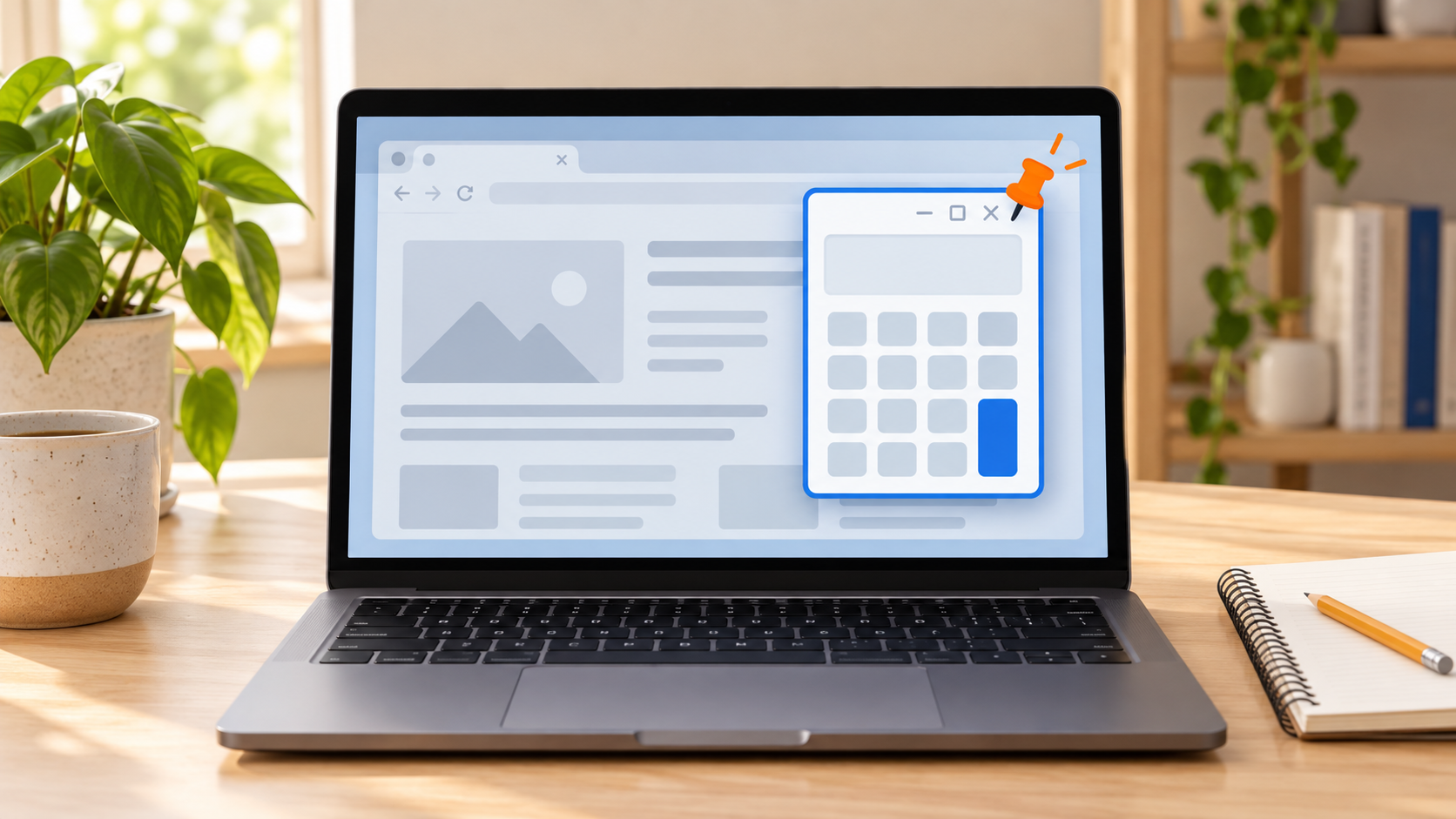
Katoavatko laskin ja muistiinpanot aina selaimen alle? PowerToysin Always On Top pitää valitsemasi ikkunan muiden päällä. Kun Microsoftin maksuton PowerToys on asennettu ja toiminto käytössä, aktivoi haluamasi ikkuna ja paina Windows + Ctrl + T. Samalla yhdistelmällä saat kiinnityksen pois.
Jos upotus ei näy, katso Napalmin PowerToys-video YouTubessa.
Napalmin videolla esitellään viisi PowerToysin toimintoa. Tässä ohjeessa keskitymme niistä ikkunan pitämiseen päällimmäisenä: videon esimerkkeinä ovat Laskin ja Muistio. Ohje etenee asennuksesta kokeiluun ja kiinnityksen poistamiseen.
Milloin päällimmäisestä ikkunasta on hyötyä?
Ajattele tilannetta, jossa luet selaimessa hintoja ja lasket samalla yhteissummaa. Tavallisesti selaimen napsauttaminen voi peittää laskimen. Kiinnitetty laskin jää näkyviin, vaikka jatkat työskentelyä selaimessa. Samalla tavalla voit pitää lyhyen muistilistan näkyvillä muun työn aikana.
Kiinnitys ei pienennä ikkunaa eikä järjestä työpöytää puolestasi. Muuta ensin laskimen tai muistion koko sopivaksi ja siirrä se kohtaan, jossa se ei peitä tarvitsemiasi tietoja. Videolla näytetään myös kahden ikkunan kiinnittäminen, mutta käytännön kokeilu kannattaa aloittaa yhdestä.
1. Asenna Microsoftin PowerToys
- Avaa Windows 11:n Käynnistä-valikko ja etsi Microsoft Store.
- Hae kaupasta Microsoft PowerToys. Tarkista, että julkaisija on Microsoft Corporation.
- Asenna sovellus ja avaa se asennuksen valmistuttua.
- Etsi PowerToysin asetuksista Always On Top ja tarkista, että toiminto on käytössä.
Myös videolla asennus tehdään Microsoft Storesta. Microsoftin virallinen asennusohje tarjoaa Store-latauksen ja muut tuetut asennustavat. PowerToys edellyttää 64-bittistä x64- tai ARM64-järjestelmää. Työpaikan hallitulla koneella asennus voi kuulua ylläpidolle.
2. Kiinnitä aktiivinen ikkuna
- Avaa Laskin Windowsin haulla.
- Pienennä laskimen ikkuna sopivaksi ja siirrä se näytön reunaan.
- Napsauta laskinta, jotta juuri se on aktiivinen.
- Pidä Windows– ja Ctrl-näppäimet pohjassa ja paina kerran T. Vapauta näppäimet.
- Napsauta selainta tai muuta tavallista ikkunaa. Laskimen pitäisi pysyä sen päällä.
Tärkeä kohta on aktiivisen ikkunan valitseminen. Pikanäppäin kohdistuu siihen ikkunaan, jota parhaillaan käytät. Jos napsautat ensin selainta, saatat kiinnittää selaimen laskimen sijasta. Aloita siksi kokeilu rauhallisesti ja tarkista lopputulos heti.
3. Tunnista kiinnitys ja poista se tarvittaessa
Always On Top voi näyttää kiinnitetyn ikkunan ympärillä värillisen reunuksen ja toistaa merkkiäänen. Reunuksen ja äänen voi määrittää toiminnon asetuksissa. Jos reunusta ei näy, se ei siis yksin todista kiinnityksen epäonnistuneen: kokeile pysyykö ikkuna näkyvillä toista ikkunaa käyttäessäsi.
Poista kiinnitys napsauttamalla sama ikkuna aktiiviseksi ja painamalla uudelleen Windows + Ctrl + T. Myös ikkunan sulkeminen poistaa kyseisen kiinnityksen. Jos valitsit vahingossa väärän ikkunan, vapauta se ensin ja tee sama yhdistelmä oikealle ikkunalle. Toiminta ja asetukset on kuvattu Microsoftin Always On Top -ohjeessa.
Jos pikanäppäin ei toimi
Tarkista ensin, että PowerToys on käynnissä ja Always On Top on päällä. Katso sen jälkeen toiminnon asetuksista nykyinen pikanäppäin: yhdistelmää voi muuttaa, joten oma valinta saattaa poiketa oletuksesta. Tarkista myös, ettei kyseinen sovellus ole toiminnon poissuljettujen sovellusten luettelossa.
Kokeile tavallisella Laskimella ja Muistiolla ennen kuin etsit vikaa monimutkaisemmasta ohjelmasta. Pelitila voi estää toiminnon aktivoinnin asetuksen mukaan. Myös etätyöpöytä- ja virtuaalikoneikkunat voivat käyttäytyä eri tavalla, jos nekin pysyvät päällimmäisinä. PowerToys ei takaa etusijaa kaikkiin muihin päällimmäisiin ikkunoihin nähden.
PowerToysin täytyy olla käynnissä myös jatkossa
Jos toiminto helpottaa omaa arkeasi, PowerToysin yleisistä asetuksista voi ottaa käyttöön käynnistymisen Windowsiin kirjautumisen yhteydessä. Videolla tämä valinta näytetään General-asetuksissa. Tarkista omasta versiostasi asetuksen nimi. Lisää tietoa löytyy Microsoftin yleisten asetusten ohjeesta.
PowerToys sisältää muitakin toisistaan erillisiä työkaluja. Esimerkiksi Keyboard Managerilla voi korvata rikkinäisen näppäimen toiminnon, mutta se ei ole sama asetus kuin ikkunan kiinnitys. Jos jo käytät PowerToysia, uutta asennusta ei tarvita vain Always On Topin vuoksi.
Aloita yhdestä pienestä ikkunasta: laskin näkyviin, oikea ikkuna aktiiviseksi ja Windows + Ctrl + T. Kun osaat myös poistaa kiinnityksen, voit ottaa toiminnon käyttöön aina tarpeen mukaan. Jos asennus tai asetukset eivät onnistu, Napalmin etätuki auttaa käymään ne läpi.




