

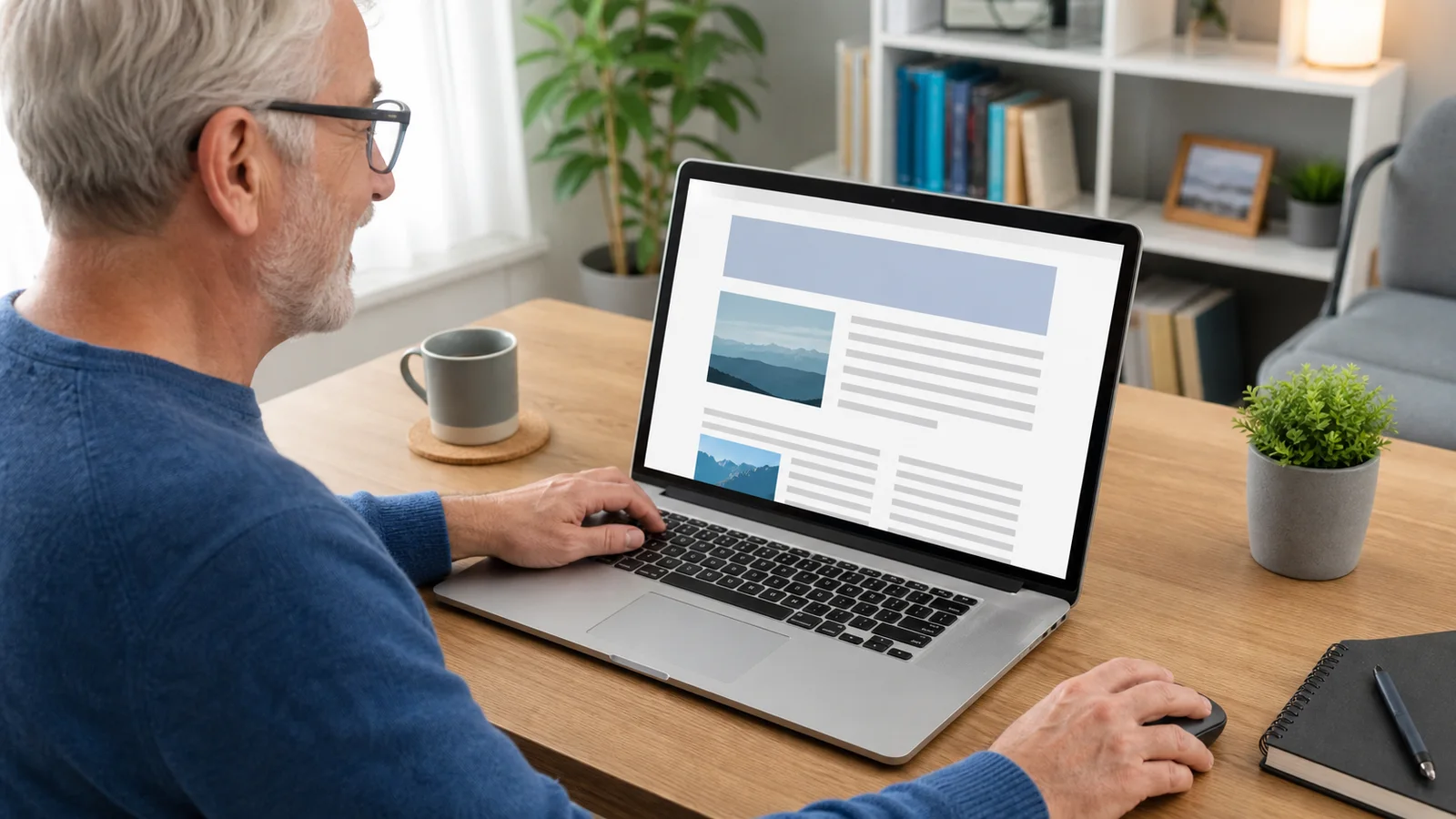
Lyhyesti: Suurenna sivua painamalla Ctrl + plus tai pitämällä Ctrl pohjassa ja pyörittämällä hiiren rullaa ylöspäin. Palauta normaali koko yhdistelmällä Ctrl + 0.
Pieni teksti ei tarkoita, että näyttöä pitäisi vaihtaa. Chrome, Edge ja Firefox osaavat suurentaa yhden verkkosivun sisällön nopeasti. Jos koko Windows näyttää liian pieneltä, ratkaisu löytyy näytön mittakaavasta.
Ohje on tarkistettu ja päivitetty 31.7.2026. Valikoiden nimet voivat vaihdella hieman Windowsin, selaimen, Android-version tai laitevalmistajan mukaan.
Katso video: suurenna verkkosivu sekunneissa
Lyhytvideo näyttää Ctrl-näppäimen, hiiren rullan ja kosketuslevyn nipistyseleen. Tekstiohjeesta löydät lisäksi palautuksen, selainvalikot ja pysyvämmät asetukset.
Sisällysluettelo
Selaimen tärkeimmät zoomauskomennot
| Toiminto | Windows-näppäimet |
|---|---|
| Suurenna sivua | Ctrl + plus (+) |
| Pienennä sivua | Ctrl + miinus (-) |
| Palauta 100 prosenttiin | Ctrl + 0 |
| Hiiren rulla | Pidä Ctrl pohjassa ja rullaa |
| Kosketuslevy | Nipistä kahdella sormella sisään tai ulos |
Kannettavan plus-näppäin: Joissakin näppäimistöissä plus vaatii myös vaihtonäppäimen. Pidä Ctrl pohjassa ja paina näppäintä, jossa plusmerkki näkyy.
Zoomaa Chromen, Edgen tai Firefoxin valikosta
- Chrome: kolme pistettä → Zoomaus → plus tai miinus.
- Edge: kolme pistettä → Zoomaus → plus tai miinus.
- Firefox: valikkopainike → Zoomaus → plus tai miinus.
Selaimet muistavat usein sivustokohtaisen zoomaustason. Siksi yksi sivusto voi myöhemmin näyttää muita suuremmalta. Palauta se yhdistelmällä Ctrl + 0.
Suurenna vain tekstiä
Tavallinen zoomaus kasvattaa tekstin lisäksi kuvia, painikkeita ja lomakekenttiä. Tämä on yleensä luettavin ratkaisu. Firefoxissa on myös Vain teksti -zoomaus, mutta verkkosivun asettelu voi silloin mennä ahtaaksi.
Selaimen tarkemmat asetukset löydät Chrome-oppaasta, Edge-oppaasta ja Firefox-oppaasta.
Tekniikka haltuun omaan tahtiin
Tekniikka Haltuun -yhteisössä saat rauhallisia suomenkielisiä opastusvideoita Windowsiin, puhelimiin, selaimiin ja muihin arjen digitaitoihin.
Selaimen zoomaus vai Windowsin mittakaava?
| Ongelma | Sopiva asetus |
|---|---|
| Yksi verkkosivu on liian pieni | Selaimen zoomaus |
| Kaikki verkkosivut ovat pieniä | Selaimen oletuszoomaus tai fonttikoko |
| Myös valikot ja muut ohjelmat ovat pieniä | Windowsin näytön mittakaava |
| Tarvitset hetkellisen voimakkaan suurennuksen | Windowsin Suurennuslasi |
Katso kaikki Windowsin suurennuskeinot artikkelista Kaikki isommaksi Windows 11:ssä.
Jos sivu näyttää oudolta zoomauksen jälkeen
- Paina Ctrl + 0 ja lataa sivu uudelleen.
- Kokeile hieman pienempää zoomausta, esimerkiksi 125 tai 150 prosenttia.
- Käännä puhelin vaakasuuntaan, jos käytät mobiiliselainta.
- Tarkista, ettei Windowsin Suurennuslasi ole jäänyt päälle.
- Päivitä selain, jos valikot leikkautuvat vielä normaalikokoisinakin.
Usein kysytyt kysymykset
Miten saan selaimen takaisin normaalikokoon?
Paina Ctrl + 0. Komento palauttaa avoimen sivuston zoomauksen yleensä 100 prosenttiin.
Voiko zoomauksen jättää pysyvästi suuremmaksi?
Kyllä. Selain voi muistaa sivustokohtaisen zoomauksen, ja asetuksista voi valita oletuskoon kaikille sivuille.
Miksi tekstin rivitys muuttuu?
Zoomaus vähentää sivulla vaakasuunnassa käytettävää tilaa. Sivusto siirtää silloin sisältöä uusille riveille tai muuttaa valikkonsa mobiilinäkymäksi.
Viralliset lisäohjeet
- Google Chrome: tekstin, kuvien ja videon koon muuttaminen
- Microsoft Edge: pikanäppäimet
- Mozilla Firefox: fonttikoko ja zoomaus
Ota Kaikki isommaksi -opas talteen
Lataa maksuton opas tietokoneellesi ja tulosta se tarvittaessa. Sen avulla suurennat Windowsin tekstit, kuvakkeet, hiiren osoittimen ja koko näkymän.
Kuinka säädetään kuvakkeet ja tekstit omaan silmään sopivaksi Windows 11- käyttöjärjestelmässä. Saat oppaan uutiskirjeenä sähköpostiin. Voit perua uutiskirjeen koska tahansa.
Lue koko Kaikki isommaksi -opas verkossa tai katso kaikki Napalmin maksuttomat oppaat.
Tarvitsetko apua? Jos teksti, kuvakkeet tai hiiren osoitin ovat kaikissa ohjelmissa liian pieniä, Napalmi voi säätää Windowsin näkymän silmille sopivaksi. Tutustu Napalmin etätukeen, tietokonehuoltoon Hyvinkäällä tai ota yhteyttä.
Yhteenveto: Käytä Ctrl + plus suurentamiseen, Ctrl + miinus pienentämiseen ja Ctrl + 0 palautukseen. Jos kaikki ohjelmat ovat liian pieniä, säädä Windowsin mittakaavaa selaimen zoomauksen sijaan.




