
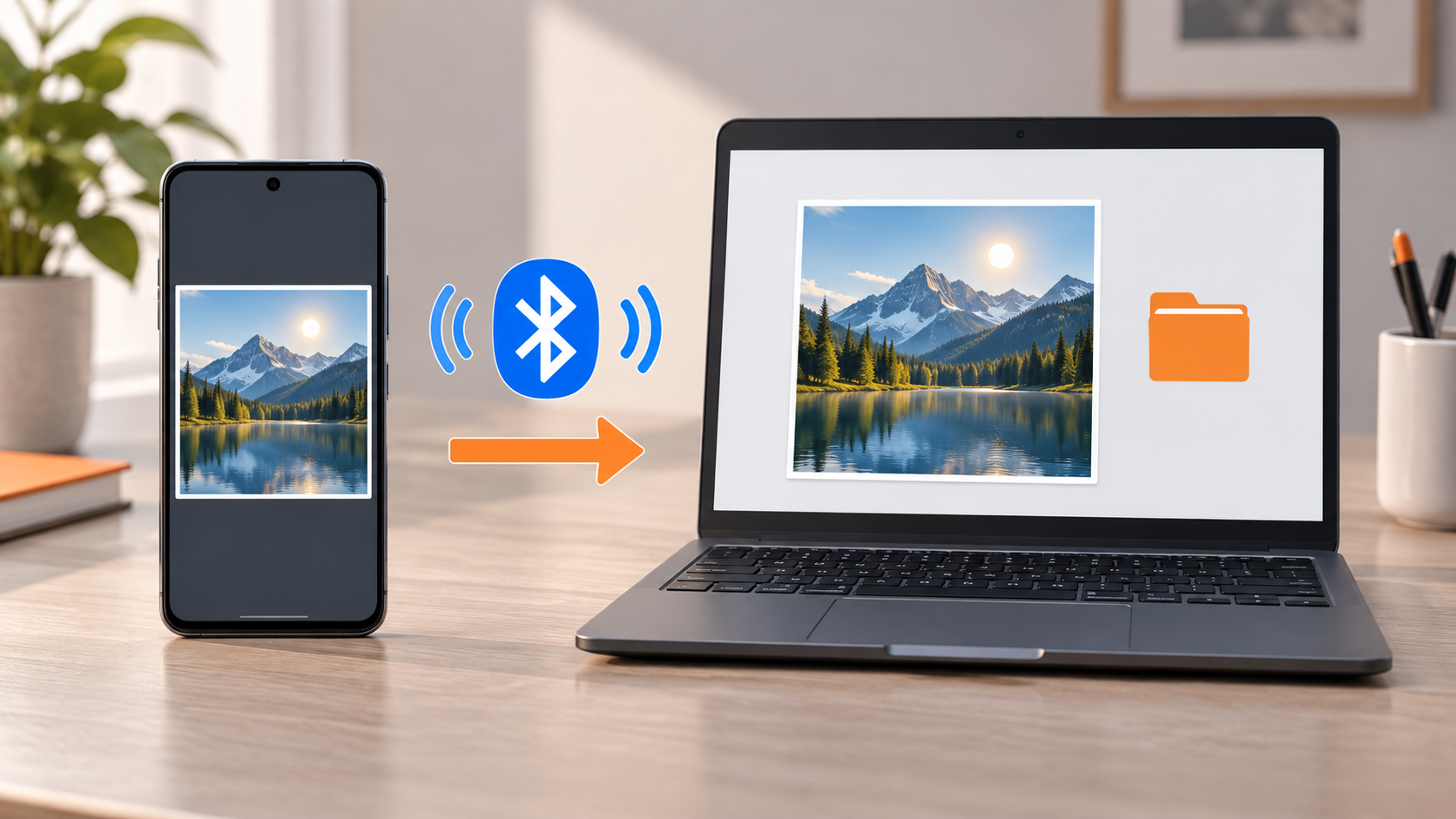
Yhden kuvan tai PDF:n voi kopioida Android-puhelimesta Windows 11 -tietokoneelle Bluetoothilla ilman johtoa. Muodosta ensin laitepari, avaa Windowsissa Vastaanota tiedostoja ja lähetä tiedosto puhelimen Jaa-valikosta. Kun siirto valmistuu, tarkista tallennuskansio ja paina Valmis. Pelkkä Bluetooth-paritus ei vielä avaa tietokonetta vastaanottamaan tiedostoa.
Lähdevideo: Napalmin Kuvat puhelimesta tietokoneelle Bluetoothilla. Jos upotus ei avaudu, voit katsoa videon suoraan YouTubessa.
Milloin Bluetooth on sopiva vaihtoehto?
Bluetooth sopii pieneen siirtoon lähellä olevien laitteiden välillä: esimerkiksi yhteen valokuvaan, muutamaan kuvakaappaukseen tai asiakirjaan. Tiedostonsiirto ei tarvitse yhteistä WiFi-verkkoa tai internetyhteyttä, eikä tätä tapaa varten tarvitse asentaa erillistä siirtosovellusta.
Videolla käytetään Samsung Galaxy S22 Ultra -puhelinta ja Windows 11 -tietokonetta. Androidin valikoiden nimet voivat vaihdella valmistajan ja ohjelmistoversion mukaan. Ohje koskee tavallista Androidin Bluetooth-jakoa, ei Puhelinlinkin tai Quick Sharen käyttöönottoa.
Bluetooth on hidas suurille tiedostoille. Pitkien videoiden tai koko kuvakirjaston siirtämiseen kannattaa valita toinen menetelmä, kuten tiedonsiirtoa tukeva USB-kaapeli. Langattoman lähiverkkosiirron vaihtoehto on LocalSend-ohjeemme. Aloita Bluetooth-kokeilu yhdellä pienellä kuvalla.
1. Muodosta puhelimesta ja tietokoneesta laitepari
- Avaa Windowsissa Asetukset → Bluetooth ja laitteet ja laita Bluetooth päälle.
- Avaa puhelimen Bluetooth-asetukset. Videon Samsungilla reitti on Asetukset → Yhteydet → Bluetooth. Pidä tämä näkymä auki, jotta puhelin löytyy parituksessa.
- Valitse tietokoneella Lisää laite → Bluetooth ja odota, että oman puhelimesi nimi näkyy.
- Valitse oma puhelin. Vertaa puhelimeen ja tietokoneelle tulevia vahvistuskoodeja. Hyväksy paritus molemmissa vain, kun koodit täsmäävät ja tunnistat toisen laitteen.
Videolla paritus onnistuu, kun vahvistus hyväksytään molemmilta puolilta. Puhelimen ei tarvitse näyttää jatkuvaa aktiivista yhteyttä samalla tavalla kuin Bluetooth-kuulokkeiden. Laitepari kertoo, että laitteet tuntevat toisensa; tiedostonsiirto aloitetaan erikseen seuraavassa vaiheessa.
Jos tietokoneella ei ole Bluetoothia, paritus ei onnistu tällä menetelmällä. Joissakin pöytäkoneissa tarvitaan erillinen Bluetooth-sovitin. Jos Bluetooth pitäisi olla käytettävissä mutta kytkin puuttuu, selvitä sovittimen ja sen ajurin tila ennen muiden asetusten muuttamista.
2. Avaa Windowsin vastaanottotila ennen lähettämistä
- Avaa tietokoneella Asetukset → Bluetooth ja laitteet → Laitteet.
- Vieritä tarvittaessa alaspäin ja valitse Lähetä ja vastaanota tiedostoja Bluetoothin kautta. Nimi voi olla omassa Windows-versiossasi hieman erilainen.
- Valitse avautuvasta Bluetooth-tiedostonsiirtoikkunasta Vastaanota tiedostoja.
- Jätä ikkuna auki. Sen pitää nyt odottaa yhteyttä, ennen kuin aloitat lähetyksen puhelimesta.
Tämä järjestys on tärkeä. Videolla laitteet ovat jo paritettuina, mutta vastaanotto pitää silti avata. Myös Microsoftin Bluetooth-siirto-ohje neuvoo valitsemaan vastaanoton ennen toisesta laitteesta käynnistettävää siirtoa.
3. Lähetä kuva Androidin Jaa-valikosta
- Avaa puhelimen Galleria tai muu kuvasovellus ja valitse yksi kuva.
- Paina Jaa ja etsi jakotavoista Bluetooth. Videon Samsungilla se löytyy aluksi Lisää-kohdan kautta.
- Valitse vastaanottajaksi oman tietokoneesi nimi. Tarkista nimi ennen painamista, jos luettelossa on useita laitteita.
- Odota siirron valmistumista tietokoneen vastaanottoikkunassa. Pidä laitteet lähellä, Bluetooth käytössä ja tietokone hereillä.
Jos Bluetooth-jakoa ei näy kuvasovelluksessa, kokeile samaa puhelimen tiedostosovelluksesta. Vain pilvipalvelussa oleva tiedosto pitää saada ensin puhelimeen saataville. Tavallinen Bluetooth-jako lähettää valitsemasi tiedoston eikä kopioi automaattisesti koko kuvakirjastoa.
Samsung kuvaa vastaavan laiteparin ja Jaa → Bluetooth -lähetyksen omassa Galaxy-puhelimen siirto-ohjeessaan. Siinäkin muistutetaan, että siirto voi olla hidas ja valikot vaihtelevat.
4. Valitse tallennuskansio ja paina Valmis
Kun vastaanotto on päättynyt, Windows näyttää tallennusvaiheen. Tarkista siinä näkyvä kohdekansio. Voit hyväksyä tarjotun sijainnin tai valita toisen kansion selauspainikkeella. Selkeä kohde on esimerkiksi Kuvat-kansioon luotu alikansio Puhelimesta Bluetoothilla.
Paina lopuksi Valmis. Videolla tämä kohta aiheuttaa ensin hämmennystä: kuva ei vielä löydy kansiosta, vaikka siirto näyttää päättyneen. Vasta tallennuskansion hyväksymisen ja Valmis-painalluksen jälkeen tiedosto tulee haluttuun paikkaan.
Videon koneella tarjottu kansio on Tiedostot, mutta omassa koneessasi oletus voi olla toinen. Älä etsi kuvaa pelkän arvauksen perusteella. Avaa juuri tallennusikkunassa valittu kansio Resurssienhallinnassa ja avaa vastaanotettu kuva. Tarkista sekä tiedoston nimi että sen sisältö.
Useampi kuva tai PDF siirtyy samalla periaatteella
Kun pieni testikuva onnistuu, voit kokeilla muutamaa kuvaa kerralla. Valitse ne puhelimen kuvavalinnasta ja käytä samaa Bluetooth-jakoa. Avaa tietokoneessa uusi vastaanotto ennen uuden lähetyserän aloittamista. Tarkista lopuksi tallennuskansio ja hyväksy tallennus taas Valmis-painikkeella.
PDF lähetetään puhelimen tiedostosovelluksesta valitsemalla tiedosto ja sitten Jaa → Bluetooth. Videolla siirretään ensin olemassa oleva PDF ja myöhemmin puhelimella skannattu monisivuinen asiakirja. Jos tarvitset PDF:n paperista, katso erillinen asiakirjan skannausohje. Bluetooth-siirto ei itsessään skannaa tai muuta tiedoston sisältöä.
Näin lähetät tiedoston tietokoneelta puhelimeen
- Avaa sama Windowsin Bluetooth-tiedostonsiirtoikkuna ja valitse nyt Lähetä tiedostoja.
- Valitse oma puhelin vastaanottajaksi ja paina Seuraava.
- Valitse lähetettävä tiedosto selauspainikkeella ja jatka lähetykseen.
- Pidä puhelimen näyttö auki ja hyväksy saapuva tiedostonsiirtopyyntö.
- Odota valmistumista ja tarkista puhelimesta, mistä tiedosto löytyy. Aloita vastaanottoilmoituksesta tai puhelimen tiedostosovelluksesta.
Videolla kuvat siirtyvät myös Windowsista Samsungiin. Oman puhelimen ilmoitukset ja tallennuspaikka voivat poiketa tästä. Paritus ei poista tarvetta huomata ja hyväksyä saapuva siirto, kun puhelin sitä pyytää.
Jos siirto ei käynnisty tai tiedosto ei löydy
- Laitteet näkyvät pareina, mutta lähetys epäonnistuu: varmista ensin Windowsin Vastaanota tiedostoja -tila. Pelkkä paritettu laite ei ole sama asia kuin avoin vastaanotto.
- Tietokoneen nimi ei näy puhelimessa: tarkista Bluetooth molemmissa laitteissa, pidä ne lähellä ja tee tarvittaessa paritus uudelleen. Varmista, ettet valitse toista samannimistä laitetta.
- Siirto jää kesken: kokeile yhtä pientä kuvaa, tarkista vapaa tallennustila ja estä tietokonetta nukahtamasta siirron ajaksi.
- Tiedosto ei löydy kansiosta: tarkista, hyväksyitkö tallennusvaiheen Valmis-painikkeella ja mitä kansiota käytit.
- Bluetooth-siirto on estetty työpaikan käytännöllä: pyydä ylläpidolta ohje. Älä muuta suojauskäytäntöjä tai poista suojausta käytöstä siirron vuoksi.
Microsoftin Bluetooth-tiedostonsiirron vianhaku auttaa, jos perusvaiheet eivät riitä. Windows 11:ssä voit kokeilla Microsoftin ohjeesta avattavaa Get Help -sovelluksen Bluetooth-vianmääritystä, jos Bluetooth-sovittimen toiminnassa on ongelma.
Bluetooth-lähetys tekee valituista tiedostoista kopion vastaanottajalle. Älä poista alkuperäisiä puhelimesta ennen kuin olet avannut kopiot ja varmistanut niiden toiminnan. Tärkeille kuville tarvitset myös varmuuskopion: yksi kopio tietokoneen levyllä ei suojaa levyn rikkoutumiselta.
Jos paritus, vastaanotto tai tallennuskansio jää epäselväksi, Napalmin etätuki voi auttaa käymään vaiheet läpi omilla laitteillasi.




