

Ota opas talteen tietokoneellesi
Lataa opas PDF:nä ja voit vaikka tulostaakin sen tarvittaessa. Syötä sähköpostiosoitteesi alla olevaan kenttään, niin saat oppaan itsellesi.
Windows 11 oletusselaimen perusteet haltuun. Saat oppaan uutiskirjeenä sähköpostiin. Voit perua uutiskirjeen koska tahansa.
Microsoft Edge löytyy Windows 11:stä valmiina, ja oikeilla asetuksilla siitä saa selkeän selaimen jokapäiväiseen asiointiin.
Tässä oppaassa käymme läpi Edgen näkymän, hakukoneen, välilehdet, suosikit, InPrivate-selauksen, salasanat, laajennukset, lataukset, tulostuksen ja yksityisyysasetukset.
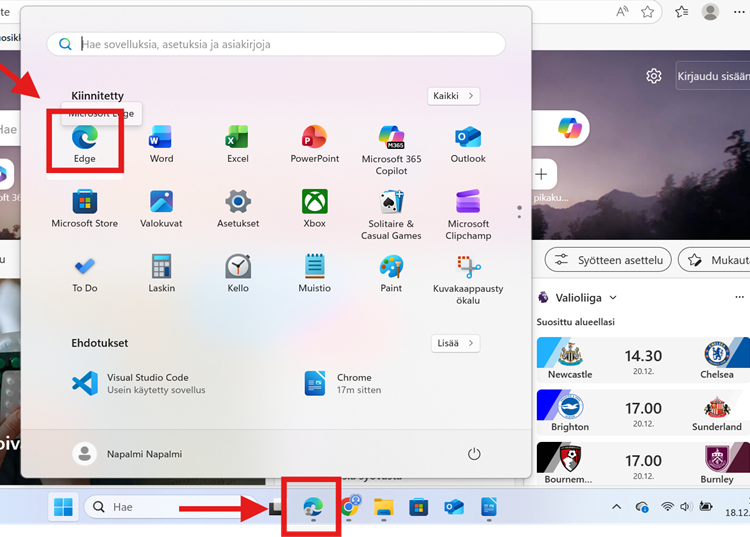
Edgeä ei tarvitse asentaa erikseen tavalliseen Windows 11 -tietokoneeseen. Sen voi avata tehtäväpalkin sinivihreästä e-kuvakkeesta tai Käynnistä-valikon haulla.
Oppaan tavoite: Saat Windowsin omasta selaimesta hallitun työvälineen ilman, että kaikki valikot ja ehdotukset jäävät näkyviin.
Sisällysluettelo
Koko oppaan sisältö
Alla oleva ohje etenee perusteista käytännön asetuksiin. Voit lukea sen alusta loppuun tai siirtyä suoraan tarvitsemaasi kohtaan sisällysluettelosta.
Edgen avaaminen, perusnäkymä ja Microsoft-tili
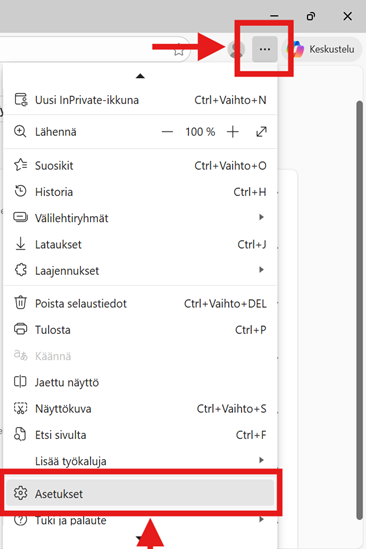
Avaa Edge tehtäväpalkista tai kirjoittamalla Käynnistä-valikon hakuun Edge. Yläreunan osoiterivi toimii sekä verkko-osoitteille että hakusanoille. Kolmen pisteen valikosta löytyvät historia, lataukset, suosikit, tulostus ja asetukset.
Microsoft-tilille kirjautuminen ei ole pakollista. Se mahdollistaa suosikkien, salasanojen ja asetusten synkronoinnin omien laitteiden välillä. Käytä yhteisellä tietokoneella erillisiä Edge-profiileja ja suojaa Microsoft-tilisi kaksivaiheisella tunnistautumisella.
Hakukoneen vaihtaminen ja osoiterivin käyttö
Edge käyttää oletuksena Bingiä. Vaihda hakukone avaamalla Asetukset → Tietosuoja, haku ja palvelut → Osoiterivi ja haku. Valitse haluamasi vaihtoehto kohdasta Osoiterivillä käytetty hakukone.
Paina Ctrl + L, kun haluat siirtyä suoraan osoiteriville. Pankkiin ja viranomaispalveluun mentäessä kirjoita tuttu osoite itse tai käytä omaa suosikkia. Älä luota pelkkään hakutuloksen otsikkoon.
Välilehdet, pystysuuntaiset välilehdet ja ryhmät
Avaa uusi välilehti painamalla Ctrl + T. Palauta vahingossa suljettu välilehti painamalla Ctrl + Shift + T. Hiiren oikean painikkeen valikosta välilehden voi kiinnittää tai lisätä ryhmään.
Jos välilehtiä on paljon, pystysuuntaiset välilehdet voivat helpottaa nimien lukemista. Toiminto löytyy välilehtirivin vasemman reunan painikkeesta. Käytä ryhmiä esimerkiksi pankkiasioille, matkasuunnitelmalle tai työtehtävälle.
Katso aiheesta myös video
Videolla näet samat perusasiat käytännössä. Pidä artikkeli auki videon rinnalla, niin voit pysäyttää videon ja tarkistaa vaiheet tästä ohjeesta.
Aloitussivu ja uusi välilehti selkeäksi
Uuden välilehden sivu voi näyttää uutisia, taustakuvia ja pikalinkkejä. Avaa sivun oikean yläkulman rataskuvake ja valitse pelkistetty asettelu. Poista sisältösyöte käytöstä, jos et halua uutisia näkyviin.
Asetukset → Aloitus, Koti ja uudet välilehdet määrittää, mitä Edge avaa käynnistyessään. Voit avata uuden välilehden, jatkaa edellisestä istunnosta tai määrittää omat aloitussivut.
Suosikit ja historia
Edgessä kirjanmerkkejä kutsutaan suosikeiksi. Tallenna sivu osoiterivin tähdestä. Valitse sopiva kansio ja pidä suosikkipalkki näkyvissä, jos käytät samoja sivuja päivittäin.
Historia avautuu Ctrl + H -näppäimillä. Voit hakea aiemmin avattua sivua ja poistaa yksittäisen merkinnän. Koko historian poistaminen voi vaikeuttaa kadonneen sivun löytämistä, joten tee se vain harkiten.
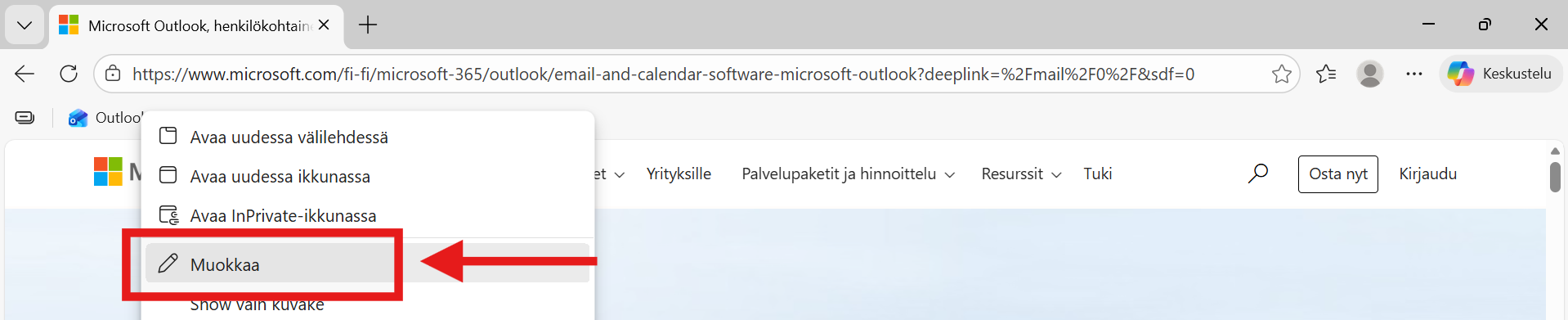
InPrivate-selaus
Avaa InPrivate-ikkuna valikosta tai painamalla Ctrl + Shift + N. Kun kaikki InPrivate-ikkunat suljetaan, Edge ei säilytä kyseisen istunnon selaushistoriaa, evästeitä ja lomaketietoja samalla tavalla kuin tavallisessa ikkunassa.
Rajoitus: InPrivate ei piilota toimintaa verkkopalvelulta, internetyhteyden tarjoajalta tai työpaikan verkolta. Ladatut tiedostot ja luodut suosikit jäävät tietokoneelle.
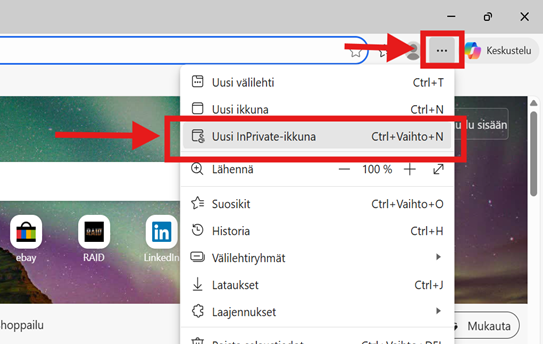
Salasanat, maksutiedot ja profiilit
Asetukset → Profiilit → Salasanat näyttää tallennetut kirjautumistiedot ja turvallisuushuomiot. Windows pyytää yleensä PIN-koodin ennen salasanan näyttämistä. Poista vanhat tunnukset ja vaihda heikot tai useassa palvelussa käytetyt salasanat.
- Älä tallenna salasanaa yhteiselle tietokoneelle.
- Poista maksukorttien automaattinen tallennus, jos et tarvitse sitä.
- Tee eri käyttäjille omat profiilit.
- Ota Microsoft-tilillä kaksivaiheinen tunnistautuminen käyttöön.
Tekniikka haltuun omaan tahtiin
Tekniikka Haltuun -yhteisössä saat rauhallisia suomenkielisiä opastusvideoita Windowsiin, selaimiin, tiedostoihin, kuviin ja muihin arjen digitaitoihin. Voit katsoa ohjeet uudelleen silloin, kun niitä tarvitset.
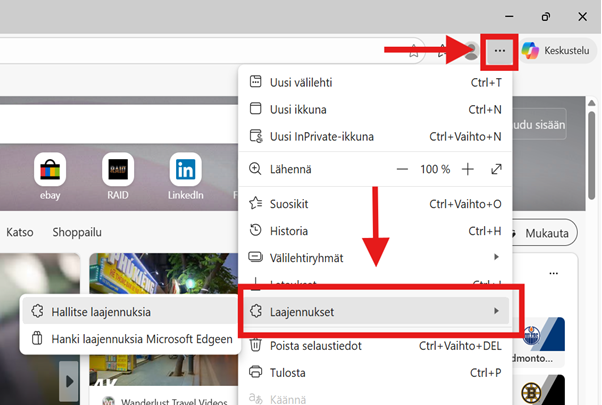
Laajennukset ja epäilyttävän lisäosan poistaminen
Avaa valikko → Laajennukset → Hallinnoi laajennuksia. Poista tuntematon lisäosa tai ota se ensin pois käytöstä. Edge voi asentaa laajennuksia Microsoft Edgen lisäosakaupasta ja tarvittaessa Chrome Web Storesta.
Tarkista aina julkaisija, oikeudet ja viimeisin päivitys. Jos haut ohjautuvat väärään palveluun, etusivu vaihtuu tai selaimeen ilmestyy uusia painikkeita, tarkista laajennukset ensimmäisenä.
Lataukset, tulostus ja PDF-tallennus
Lataukset avautuvat painamalla Ctrl + J. Näytä tiedosto kansiossa ennen kuin siirrät tai nimeät sen. Älä avaa odottamatonta ohjelmatiedostoa, vaikka selain olisi saanut sen valmiiksi.
Paina Ctrl + P, kun haluat tulostaa verkkosivun. Valitse tulostin tai Tallenna PDF-muodossa, rajaa sivut ja tarkista esikatselu. Edgen PDF-lukijassa voi lisäksi korostaa ja tehdä merkintöjä PDF-tiedostoon.
Seurannan esto, sivustoluvat ja tietosuoja
Asetukset → Tietosuoja, haku ja palvelut sisältää seurannan eston. Tasapainotettu asetus sopii useimmille. Tiukka esto vähentää seurantaa enemmän, mutta voi rikkoa joidenkin sivujen toimintoja.
- Pidä Microsoft Defender SmartScreen käytössä.
- Tarkista ilmoitusluvat ja poista oudot sivustot.
- Salli kamera, mikrofoni ja sijainti vain tarvittaessa.
- Tyhjennä välimuisti ongelmatilanteessa; evästeiden poistaminen kirjaa palveluista ulos.
Edgen päivitys ja hidastumisen korjaaminen
Avaa valikko → Ohje ja palaute → Tietoja Microsoft Edgestä. Selain tarkistaa päivitykset automaattisesti. Käynnistä Edge uudelleen, kun päivitys pyytää sitä.
- Sulje tarpeettomat välilehdet.
- Poista käyttämättömät laajennukset.
- Käynnistä selain ja tietokone uudelleen.
- Tarkista Edgen päivitys.
- Tyhjennä välimuisti vasta, jos yksittäiset sivut toimivat edelleen väärin.
Edgen tärkeimmät pikanäppäimet
| Toiminto | Pikanäppäin |
|---|---|
| Uusi välilehti | Ctrl + T |
| Sulje välilehti | Ctrl + W |
| Palauta välilehti | Ctrl + Shift + T |
| Osoiterivi | Ctrl + L |
| Etsi sivulta | Ctrl + F |
| Historia | Ctrl + H |
| Lataukset | Ctrl + J |
| Suosikkipalkki | Ctrl + Shift + B |
| InPrivate | Ctrl + Shift + N |
| Tulosta / PDF | Ctrl + P |
| Suurenna | Ctrl + + |
| Palauta koko | Ctrl + 0 |
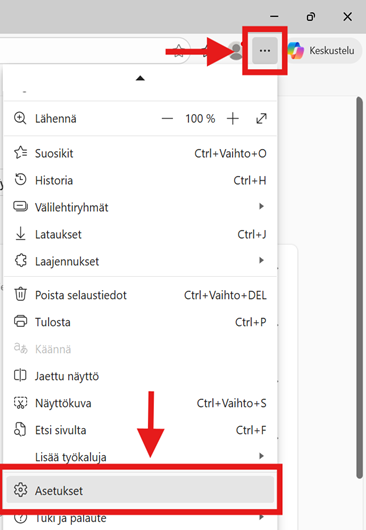
Selaimen asetusten nimet voivat hieman muuttua päivitysten mukana. Nopein tapa löytää asetus on avata selaimen valikko, valita Asetukset ja kirjoittaa asetussivun hakukenttään esimerkiksi salasanat, lataukset tai yksityisyys.
Muista tämä: Yksityinen selaus ei tee käyttäjästä näkymätöntä. Se estää lähinnä selaushistorian ja lomaketietojen tallentumisen omalle laitteelle kyseisen istunnon jälkeen.
Yhteenveto
Edge on käyttövalmis Windows 11:ssä. Selkeytä uusi välilehti, valitse hakukone, järjestä suosikit, tarkista salasanat ja laajennukset sekä pidä seurannan esto ja SmartScreen käytössä. Päivitetty ja maltillisesti säädetty Edge sopii hyvin tavalliseen asiointiin.
Lataa lisäksi Turvallisen netin käytön opas
Kun opit tunnistamaan huijausviestin, valesivun ja väärän tukipyynnön, selaimen turvaominaisuudet saavat rinnalleen tärkeimmän suojan: rauhallisen käyttäjän.
Tunne yleisimmät nettihuijaukset jo etukäteen. Saat oppaan uutiskirjeenä sähköpostiin. Voit perua uutiskirjeen koska tahansa.
Tarvitsetko henkilökohtaista apua?
Jos jokin vaihe ei onnistu tai asetukset näyttävät erilaisilta, Napalmi auttaa rauhallisesti. Katso etätuki, kotikäynti tai ota yhteyttä.




