

Ota opas talteen tietokoneellesi
Lataa opas PDF:nä ja voit vaikka tulostaakin sen tarvittaessa. Syötä sähköpostiosoitteesi alla olevaan kenttään, niin saat oppaan itsellesi.

Mozilla Firefox perusteet haltuun. Saat oppaan uutiskirjeenä sähköpostiin. Voit perua uutiskirjeen koska tahansa.
Mozilla Firefox on riippumattoman Mozilla-säätiön selain, jonka yksityisyysasetukset ja selkeä muokattavuus sopivat hyvin arkikäyttöön.
Tämä opas näyttää Firefoxin asennuksen, Mozilla-tilin ja synkronoinnin, profiilit, haun, välilehdet, kirjanmerkit, salasanat, yksityisen ikkunan, laajennukset, PDF-toiminnot ja tärkeät suojausasetukset.
Firefox eroaa teknisesti Chromeen pohjautuvista selaimista, mutta peruskäyttö on tuttua: osoitepalkki on ylhäällä, sivut avautuvat välilehtiin ja asetukset löytyvät oikean yläkulman valikosta.
Oppaan tavoite: Opit säätämään Firefoxin omaan käyttöön, pitämään kirjanmerkit ja salasanat hallinnassa sekä tarkistamaan yksityisyys- ja suojausasetukset.
Sisällysluettelo
Koko oppaan sisältö
Alla oleva ohje etenee perusteista käytännön asetuksiin. Voit lukea sen alusta loppuun tai siirtyä suoraan tarvitsemaasi kohtaan sisällysluettelosta.
Firefoxin asennus ja perusnäkymä
Lataa Firefox osoitteesta mozilla.org/fi/firefox. Avaa asennustiedosto ja hyväksy asennus. Ensimmäisellä käynnistyksellä Firefox voi tuoda kirjanmerkit, historian ja salasanat vanhasta selaimesta.
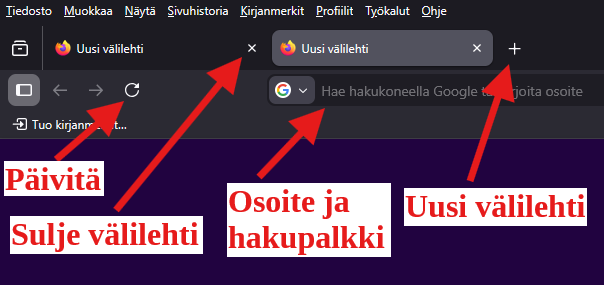
Yläreunan osoitepalkki toimii sekä verkko-osoitteille että hakusanoille. Vasemmalla ovat takaisin-, eteenpäin- ja päivityspainikkeet. Oikealla näkyvät laajennukset sekä kolmen viivan sovellusvalikko.
Mozilla-tili ja synkronointi
Firefox toimii ilman Mozilla-tiliä. Tiliä tarvitaan, jos haluat synkronoida kirjanmerkit, salasanat, välilehdet ja asetukset omien laitteidesi välillä.
- Avaa sovellusvalikko ja valitse Kirjaudu sisään.
- Syötä sähköpostiosoite ja luo vahva salasana.
- Vahvista sähköpostiin saapuva viesti.
- Valitse asetuksista, mitkä tiedot synkronoidaan.
- Ota tilillä kaksivaiheinen tunnistautuminen käyttöön.
Synkronointi ei ole varmuuskopio kaikesta tietokoneella olevasta. Se koskee vain Firefoxin valittuja tietoja.
Firefox-profiilit eri käyttötarkoituksiin
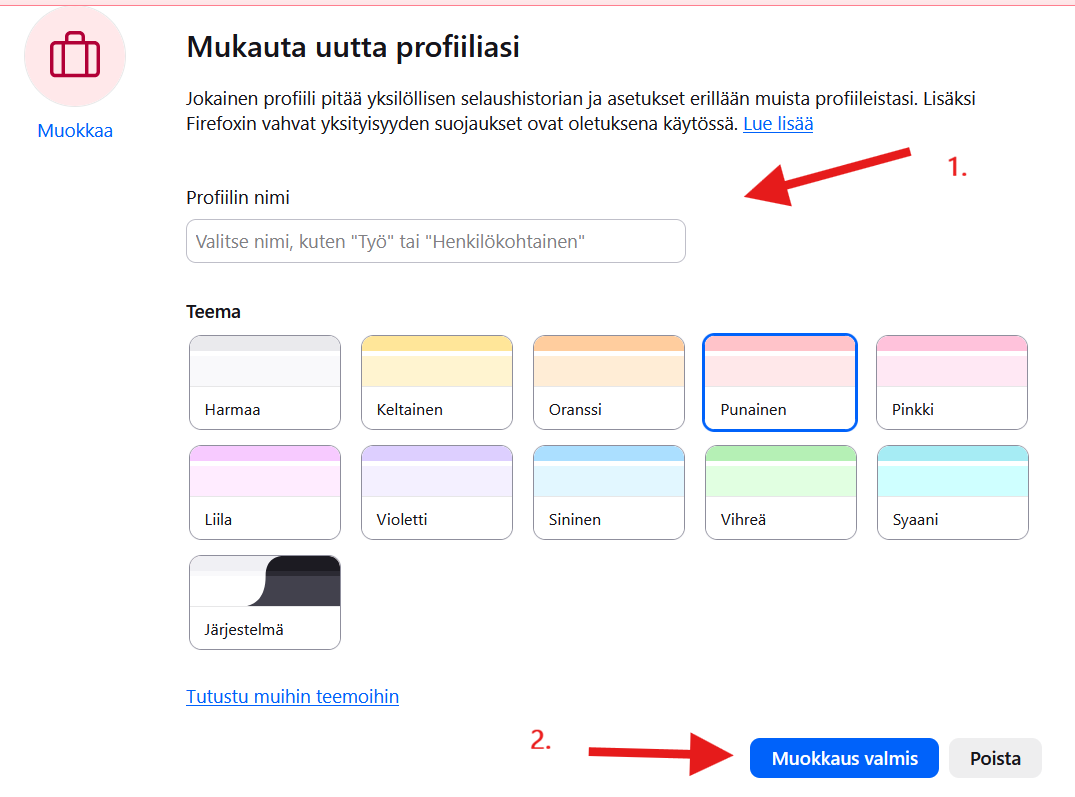
Profiili säilyttää omat asetukset, kirjanmerkit, historian ja laajennukset. Kirjoita osoitepalkkiin about:profiles, jos haluat luoda tai hallita profiileja. Sulje tärkeät sivut ennen profiilin vaihtamista.
Profiili sopii esimerkiksi työ- ja henkilökohtaisen käytön erottamiseen. Yhteisellä tietokoneella parempi suoja saadaan silti tekemällä jokaiselle oma Windows-käyttäjätili.
Katso aiheesta myös video
Videolla näet samat perusasiat käytännössä. Pidä artikkeli auki videon rinnalla, niin voit pysäyttää videon ja tarkistaa vaiheet tästä ohjeesta.
Hakukone ja osoitepalkki
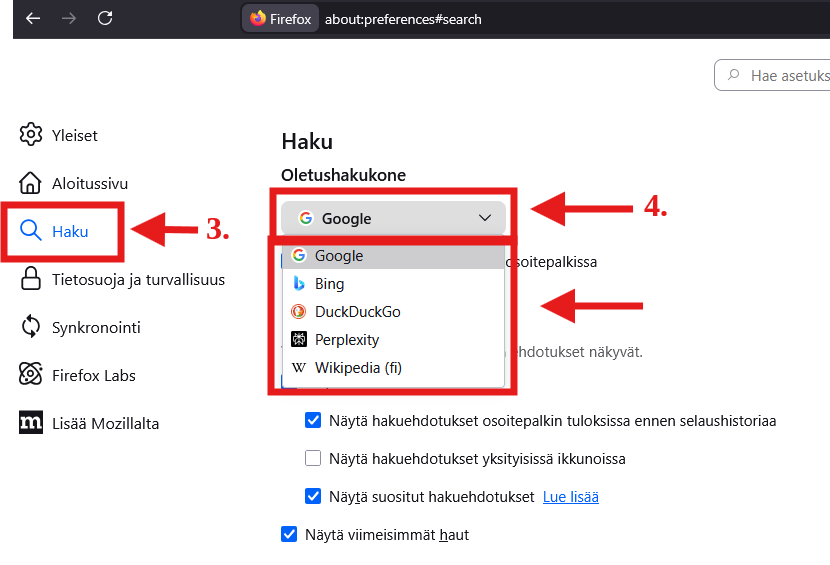
Avaa Asetukset → Haku ja valitse oletushakukone. Samassa kohdassa voit määrittää, näkyvätkö hakuehdotukset ja haluatko vaihtoehtoisia hakukoneita.
Paina Ctrl + L, kun haluat siirtyä osoitepalkkiin. Kirjoita tärkeän palvelun osoite itse tai käytä omaa kirjanmerkkiä. Jos hakukone vaihtuu ilman lupaasi, tarkista laajennukset ja poista tuntematon lisäosa.
Välilehdet, kiinnitys ja aloitussivu
Avaa uusi välilehti painamalla Ctrl + T. Sulje välilehti Ctrl + W -näppäimillä ja palauta suljettu välilehti painamalla Ctrl + Shift + T. Usein käytetyn välilehden voi kiinnittää sen pikavalikosta.
Asetukset → Koti määrittää, mitä uusi ikkuna ja uusi välilehti näyttävät. Poista tarpeettomat oikotiet, suositukset ja uutiskortit, jos haluat rauhallisen aloitussivun.
Kirjanmerkit ja historia
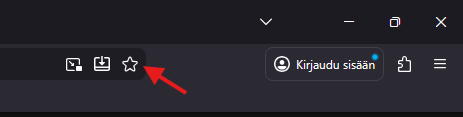
Tallenna sivu osoitepalkin tähdestä. Valitse nimi, kansio ja halutessasi avainsana. Kirjanmerkkipalkin saa näkyviin valikosta tai näppäimillä Ctrl + Shift + B.
Historia avautuu näppäimillä Ctrl + H. Hae sivua nimellä tai osoitteella. Kirjasto-ikkunassa voit hallita samalla kirjanmerkkejä, historiaa ja latauksia.
Firefoxin päivittäminen
Avaa sovellusvalikko → Ohje → Tietoja Firefoxista. Firefox tarkistaa päivitykset ja pyytää käynnistämään selaimen uudelleen. Päivitykset korjaavat tietoturvaongelmia ja parantavat sivujen yhteensopivuutta.
Ennen käynnistystä: Tallenna keskeneräiset lomakkeet ja muut muokkaamattomat tiedot. Firefox yrittää palauttaa välilehdet, mutta sivun oma keskeneräinen sisältö ei aina säily.
Tekniikka haltuun omaan tahtiin
Tekniikka Haltuun -yhteisössä saat rauhallisia suomenkielisiä opastusvideoita Windowsiin, selaimiin, tiedostoihin, kuviin ja muihin arjen digitaitoihin. Voit katsoa ohjeet uudelleen silloin, kun niitä tarvitset.
Firefoxin salasananhallinta
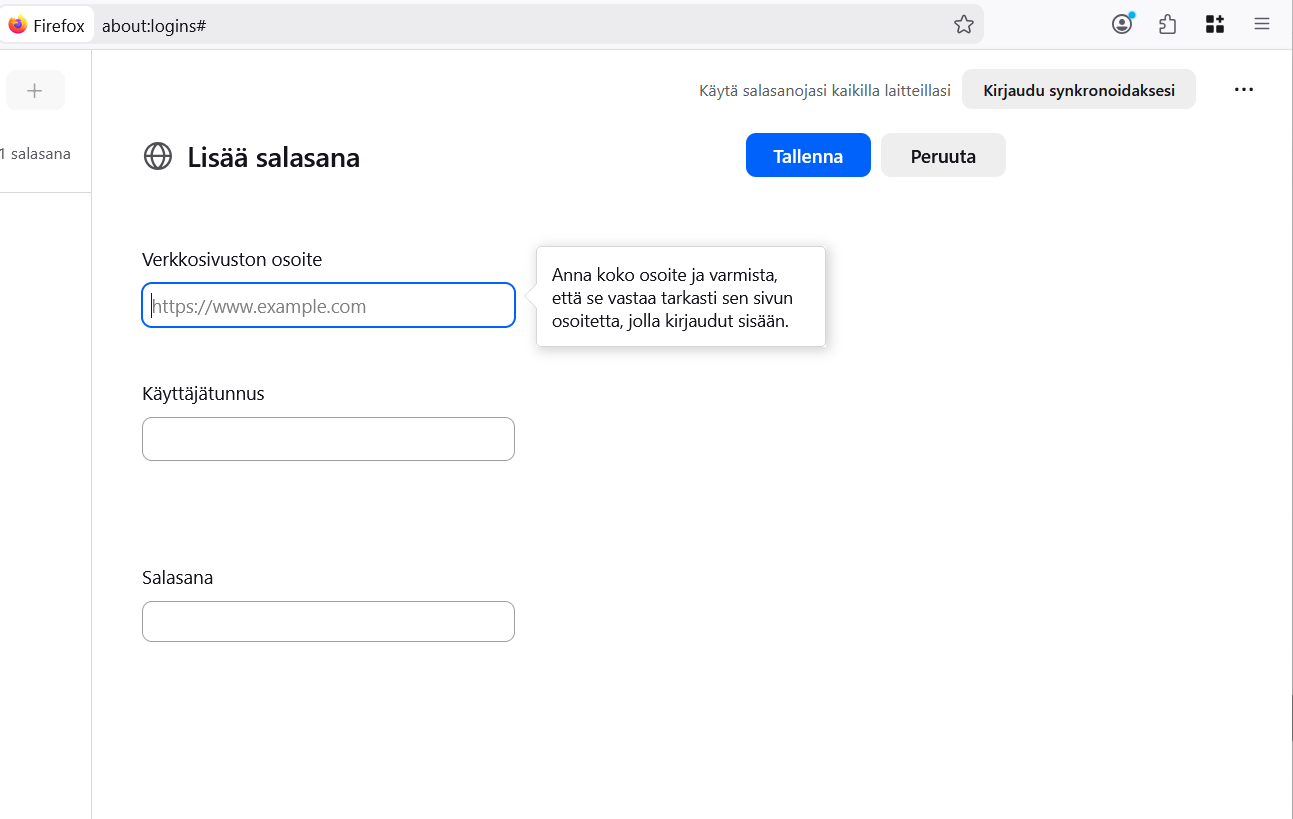
Avaa valikko → Salasanat. Firefox näyttää tallennetut kirjautumistiedot sekä varoitukset vaarantuneista tai samoina käytetyistä salasanoista. Tietokone voi pyytää Windowsin kirjautumistunnusta ennen salasanan näyttämistä.
- Käytä tärkeissä palveluissa yksilöllisiä salasanoja.
- Ota kaksivaiheinen tunnistautuminen käyttöön.
- Älä tallenna salasanaa yhteiselle tai julkiselle tietokoneelle.
- Poista vanha tunnus vasta, kun uusi salasana on varmasti tallessa.
Yksityinen selausikkuna
Avaa yksityinen ikkuna painamalla Ctrl + Shift + P. Kun kaikki yksityiset ikkunat suljetaan, Firefox ei säilytä istunnon historiaa ja lomaketietoja normaalisti.
Yksityinen ei tarkoita näkymätöntä: Verkkosivusto, internetyhteyden tarjoaja tai työpaikan verkko voi silti nähdä liikennettä. Ladatut tiedostot ja lisätyt kirjanmerkit säilyvät.
Laajennukset, mainostenesto ja teemat
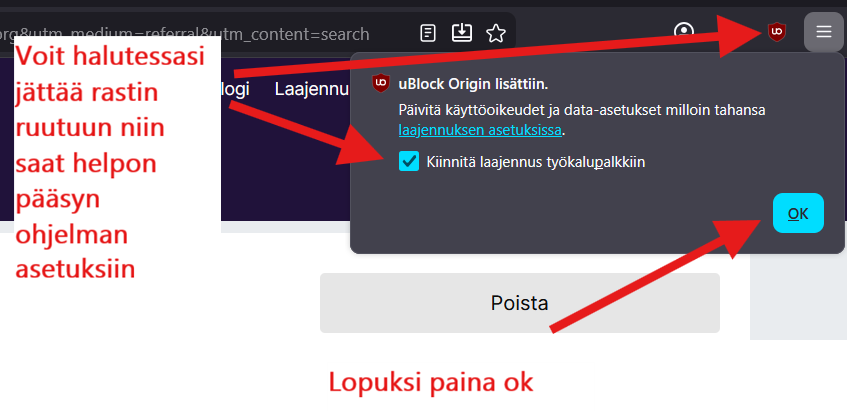
Avaa valikko → Laajennukset ja teemat. Poista tuntematon tai tarpeeton lisäosa. Asenna uusi laajennus vain Mozillan lisäosakaupasta ja tarkista pyydetyt oikeudet, tekijä, arviot sekä päivityshistoria.
Mainostenestolaajennus voi rauhoittaa sivuja, mutta se saattaa estää luotetun sivun toiminnan. Tee poikkeus vain kyseiselle sivulle. Teema muuttaa ulkoasua, mutta sitäkin kannattaa asentaa vain luotetusta lähteestä.
Lataukset, tulostus ja PDF-merkinnät
Avaa lataukset Ctrl + J -näppäimillä. Näytä tiedosto kansiossa ennen siirtämistä. Älä avaa odottamatonta ohjelmatiedostoa tai pakattua tiedostoa.
Tulosta tai tallenna sivu PDF-muotoon painamalla Ctrl + P. Firefoxin PDF-lukijassa voi korostaa tekstiä, piirtää ja lisätä tekstiä. Tallenna muokattu PDF uudella nimellä, jotta alkuperäinen säilyy.
Yksityisyys, HTTPS-tila ja sivustoluvat
Asetukset → Tietosuoja ja turvallisuus sisältää tehostetun seurannan suojauksen, evästeet, käyttöoikeudet ja turvallisuusasetukset. Tavallinen suojaus sopii useimmille. Tiukka suojaus voi rikkoa joitakin sivuja.
- Pidä vaarallisen ja petollisen sisällön esto käytössä.
- Ota HTTPS-Only-tila käyttöön, jos haluat Firefoxin suosivan salattuja yhteyksiä.
- Tarkista ilmoitusluvat ja poista oudot sivustot.
- Salli kamera, mikrofoni ja sijainti vain tarvittaessa.
- Käytä suojattua DNS:ää asetusten oletuksella, ellei verkkosi ylläpito ohjeista toisin.
Firefoxin nopeutus ja tärkeät pikanäppäimet
Jos Firefox hidastuu, sulje tarpeettomat välilehdet, poista käyttämättömät laajennukset, käynnistä selain uudelleen ja tarkista päivitys. Tyhjennä välimuisti vasta, jos yksittäinen sivu toimii edelleen väärin.
| Toiminto | Pikanäppäin |
|---|---|
| Uusi välilehti | Ctrl + T |
| Sulje välilehti | Ctrl + W |
| Palauta välilehti | Ctrl + Shift + T |
| Osoitepalkki | Ctrl + L |
| Etsi sivulta | Ctrl + F |
| Historia | Ctrl + H |
| Lataukset | Ctrl + J |
| Kirjanmerkkipalkki | Ctrl + Shift + B |
| Yksityinen ikkuna | Ctrl + Shift + P |
| Tulosta / PDF | Ctrl + P |
| Suurenna | Ctrl + + |
| Palauta koko | Ctrl + 0 |
Selaimen asetusten nimet voivat hieman muuttua päivitysten mukana. Nopein tapa löytää asetus on avata selaimen valikko, valita Asetukset ja kirjoittaa asetussivun hakukenttään esimerkiksi salasanat, lataukset tai yksityisyys.
Muista tämä: Yksityinen selaus ei tee käyttäjästä näkymätöntä. Se estää lähinnä selaushistorian ja lomaketietojen tallentumisen omalle laitteelle kyseisen istunnon jälkeen.
Yhteenveto
Pidä Firefox päivitettynä, asenna vain tarpeelliset laajennukset, järjestä kirjanmerkit ja tarkista salasanat sekä sivustoluvat. Mozilla-tili helpottaa omien laitteiden synkronointia, mutta Firefox toimii hyvin myös ilman tiliä.
Lataa lisäksi Turvallisen netin käytön opas
Firefoxin suojaus auttaa, mutta huijausten tunnistaminen ja kiireessä pysähtyminen ovat edelleen tärkeimmät turvataidot.
Tunne yleisimmät nettihuijaukset jo etukäteen. Saat oppaan uutiskirjeenä sähköpostiin. Voit perua uutiskirjeen koska tahansa.
Tarvitsetko henkilökohtaista apua?
Jos jokin vaihe ei onnistu tai asetukset näyttävät erilaisilta, Napalmi auttaa rauhallisesti. Katso etätuki, kotikäynti tai ota yhteyttä.




