

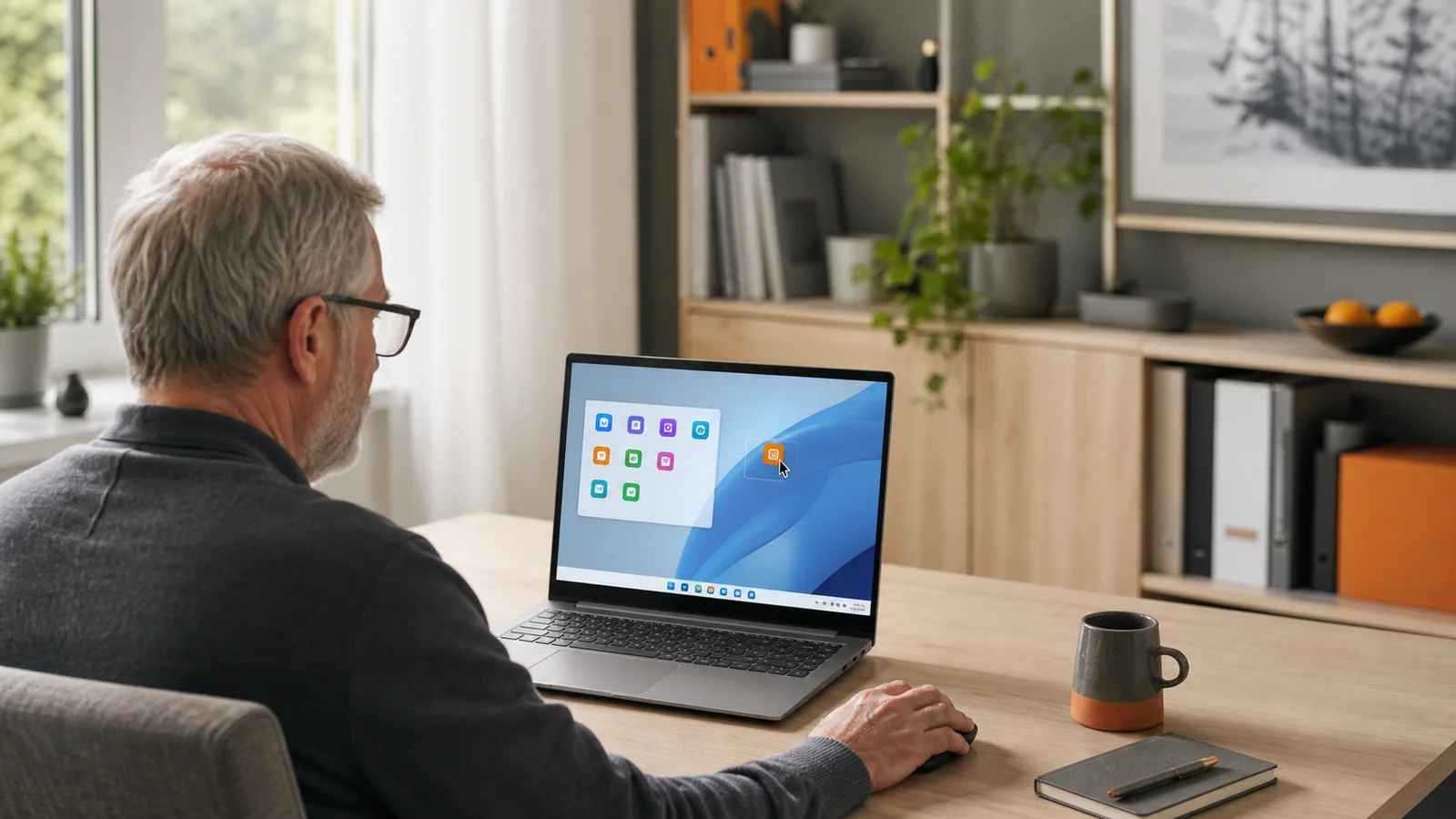
Lyhyesti: Vedä tavallinen ohjelma Käynnistä-valikon Kaikki sovellukset -luettelosta työpöydälle. Jos se ei onnistu, avaa Suorita-ikkuna ja kirjoita shell:AppsFolder.
Työpöydän pikakuvake avaa usein käytetyn ohjelman yhdellä kaksoisnapsautuksella. Windows 11:ssä tavallisen työpöytäohjelman kuvake syntyy helposti, mutta Microsoft Storesta asennettu sovellus voi vaatia erillisen AppsFolder-näkymän.
Ohje on tarkistettu ja päivitetty 31.7.2026. Valikoiden nimet voivat vaihdella hieman Windowsin, selaimen, Android-version tai laitevalmistajan mukaan.
Katso video: pikakuvake myös Store-sovelluksesta
Videolla näytetään nopea shell:AppsFolder-menetelmä. Alla ovat sekä tavallinen tapa että vaihtoehdot tilanteisiin, joissa valikossa ei näy Luo pikakuvake -komentoa.
Sisällysluettelo
Nopein tapa tavalliselle ohjelmalle
- Avaa Käynnistä.
- Valitse Kaikki tai Kaikki sovellukset.
- Etsi ohjelma luettelosta.
- Pidä hiiren vasen painike pohjassa ohjelman nimen kohdalla.
- Vedä ohjelma tyhjään kohtaan työpöydällä ja vapauta painike.
Windows luo työpöydälle pikakuvakkeen. Ohjelma ei siirry eikä kopioidu, vaan kuvake on ainoastaan linkki asennettuun sovellukseen.
Pikakuvake Microsoft Store -sovellukselle
- Paina Windows-näppäin + R.
- Kirjoita
shell:AppsFoldertäsmälleen tässä muodossa. - Paina Enter. Kaikki asennetut sovellukset avautuvat omaan kansioon.
- Napsauta haluamaasi sovellusta hiiren oikealla painikkeella.
- Valitse Luo pikakuvake.
- Kun Windows kertoo, ettei kuvaketta voi luoda tähän kansioon, hyväksy sen sijoittaminen työpöydälle valitsemalla Kyllä.
Jos Luo pikakuvake puuttuu: Vedä sovellus AppsFolder-ikkunasta suoraan työpöydälle hiiren vasen painike pohjassa. Tämä tekee pikakuvakkeen monissa Windows 11 -versioissa.
Kiinnitä ohjelma tehtäväpalkkiin tai Käynnistä-valikkoon
Työpöydän kuvake ei ole aina paras ratkaisu. Päivittäin käytettävä selain, sähköposti tai Resurssienhallinta kannattaa kiinnittää tehtäväpalkkiin, jolloin se näkyy myös muiden ikkunoiden ollessa avoinna.
- Etsi ohjelma Käynnistä-valikosta.
- Napsauta sitä hiiren oikealla painikkeella.
- Valitse Kiinnitä aloitukseen tai Kiinnitä tehtäväpalkkiin.
- Jos komento ei näy heti, avaa Lisää-valikko.
Katso myös Windows 11:n pikanäppäinopas ja ohje tekstien ja kuvakkeiden suurentamiseen.
Tekniikka haltuun omaan tahtiin
Tekniikka Haltuun -yhteisössä saat rauhallisia suomenkielisiä opastusvideoita Windowsiin, puhelimiin, selaimiin ja muihin arjen digitaitoihin.
Vaihda pikakuvakkeen nimi tai kuvake
Nimeä pikakuvake napsauttamalla sitä kerran, painamalla F2, kirjoittamalla uusi nimi ja painamalla Enter. Nimen muuttaminen ei vaikuta ohjelman nimeen muualla Windowsissa.
Tavallisen työpöytäohjelman kuvaketta voi vaihtaa valitsemalla hiiren oikealla Ominaisuudet → Pikakuvake → Vaihda kuvake. Store-sovellusten ominaisuudet ovat rajatummat, eikä sama valinta ole aina käytettävissä.
Pikakuvakkeen poistaminen ei poista ohjelmaa
Kun poistat työpöydältä pikakuvakkeen, poistat vain linkin. Ohjelma säilyy asennettuna ja löytyy edelleen Käynnistä-valikosta. Sovellus poistetaan kokonaan kohdasta Asetukset → Sovellukset → Asennetut sovellukset.
Tarkista ennen poistamista: Pikakuvakkeessa näkyy yleensä pieni nuoli. Älä poista työpöydältä omaa asiakirjaa tai kansiota luullen sitä pikakuvakkeeksi.
Usein kysytyt kysymykset
Miksi ohjelmaa ei voi vetää hakutuloksesta?
Windowsin hakutulos ei aina tue vetämistä. Avaa sen sijaan Käynnistä-valikon Kaikki sovellukset -luettelo tai käytä AppsFolder-menetelmää.
Miksi pikakuvake ei avaudu?
Ohjelma on voitu poistaa tai siirtää. Poista rikkinäinen kuvake ja luo uusi Käynnistä-valikosta.
Voiko verkkosivusta tehdä pikakuvakkeen?
Kyllä. Selaimen valikossa on yleensä toiminto sovelluksen tai pikakuvakkeen luomiseen. Katso tarkemmat selainohjeet Chrome-oppaasta tai Edge-oppaasta.
Virallinen lisäohje
- Microsoft: Windowsin työpöydän kuvakkeiden mukauttaminen
- Microsoft: shell:AppsFolder ja sovelluskansio
Ota Windows 11:n pikanäppäimet talteen
Lataa maksuton pikanäppäinopas tietokoneellesi ja tulosta se tarvittaessa. Selkeä muistilista nopeuttaa tavallista Windowsin käyttöä.
Kuinka nopeutat työskentelyä pikanäppäimillä. Saat oppaan uutiskirjeenä sähköpostiin. Voit perua uutiskirjeen koska tahansa.
Lue koko Windows 11:n pikanäppäinopas verkossa tai katso kaikki Napalmin maksuttomat oppaat.
Tarvitsetko apua? Jos työpöydän, Käynnistä-valikon tai tehtäväpalkin kuvakkeet ovat sekaisin, Napalmi voi auttaa asetusten järjestämisessä etänä tai huollossa. Tutustu Napalmin etätukeen, tietokonehuoltoon Hyvinkäällä tai ota yhteyttä.
Yhteenveto: Aloita vetämällä ohjelma Kaikki sovellukset -luettelosta työpöydälle. Store-sovellukselle varmin oikotie on shell:AppsFolder. Poista turha pikakuvake huoletta: itse ohjelma säilyy asennettuna.




