
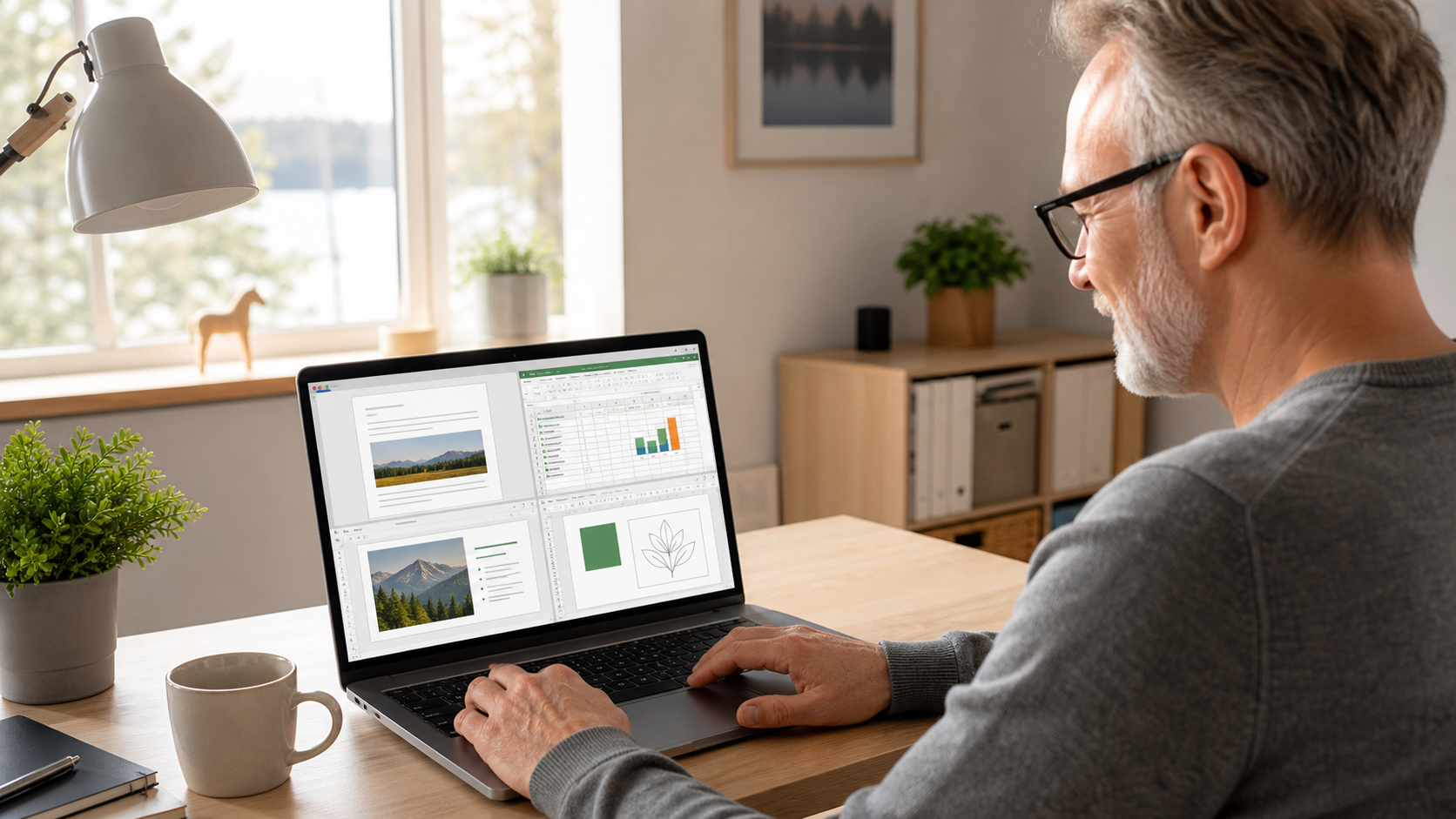
Lyhyesti: LibreOffice on maksuton ja avoimen lähdekoodin toimisto-ohjelmisto. Se riittää monelle tekstien, taulukoiden, esitysten ja tavallisten PDF-töiden tekemiseen. Lataa ohjelma vain LibreOfficen viralliselta sivulta.
LibreOffice on käytännöllinen ilmainen vaihtoehto Wordille, Excelille ja PowerPointille, jos et tarvitse Microsoft 365:n pilvipalveluja, reaaliaikaista yhteismuokkausta tai täydellistä yhteensopivuutta vaativia yritysasiakirjoja. Tässä oppaassa asennat LibreOfficen Windows 11:een, valitset oikean asennuspaketin ja opit avaamaan sekä tallentamaan Office-tiedostoja.
Ohje on päivitetty 29.7.2026. LibreOfficen versionumero vaihtuu päivitysten mukana, joten tässä ohjeessa ei lukita latausta tiettyyn versioon.
Katso video: LibreOffice asennus ja käyttö
Videolla käydään rauhallisesti läpi ohjelman lataaminen, asennus, Writer, Calc, Impress ja Draw sekä tavallisten Office-tiedostojen avaaminen. Tekstiohje jatkuu videon alla yksityiskohtaisina vaiheina.
Sisällysluettelo
Kenelle LibreOffice sopii?
LibreOffice sopii erityisen hyvin kotiin, opiskeluun, yhdistystoimintaan ja pieniin toimistotöihin. Ohjelma toimii paikallisesti tietokoneella, joten tekstin tai taulukon tekeminen ei vaadi jatkuvaa internetyhteyttä. Käyttö ei myöskään edellytä maksullista tilausta.
LibreOffice on hyvä valinta, kun
- kirjoitat kirjeitä, hakemuksia, muistioita tai muita tavallisia asiakirjoja
- teet kotitalouden laskelmia, listoja tai yksinkertaisia taulukoita
- rakennat esityksiä omiin tai yhdistyksen tarpeisiin
- haluat avata ja muokata tavallisia DOCX-, XLSX- tai PPTX-tiedostoja ilman kuukausimaksua
- haluat säilyttää tiedostot omalla tietokoneella ja tehdä töitä myös ilman verkkoyhteyttä
- tarvitset perustason PDF-avaamista, pieniä korjauksia tai PDF-vientiä.
Microsoft 365 voi olla parempi, kun
- työpaikka käyttää tiiviisti Teamsia, OneDrivea, SharePointia ja Outlookia
- samaa asiakirjaa muokataan yhtä aikaa usean henkilön kanssa
- tiedostoissa on monimutkaisia makroja, yrityksen omia lisäosia tai tarkasti lukittuja pohjia
- asiakirjan ulkoasun täytyy säilyä täsmälleen samana Microsoft Officessa.
Yrityskäytössä kokonaisuutta kannattaa arvioida laajemmin. Lue myös miksi yritykset käyttävät Microsoft 365 -palvelua.
LibreOffice vai Microsoft 365?
| Ominaisuus | LibreOffice | Microsoft 365 |
|---|---|---|
| Hinta | Maksuton | Yleensä maksullinen tilaus tai lisenssi |
| Perusasiakirjat ja taulukot | Erittäin hyvä | Erittäin hyvä |
| DOCX-, XLSX- ja PPTX-tiedostot | Avaa ja tallentaa, mutta vaativissa tiedostoissa voi tulla eroja | Paras yhteensopivuus Microsoftin omien muotojen kanssa |
| Pilvi ja yhteismuokkaus | Rajallisempi ja vaatii erillisiä ratkaisuja | Tiiviisti integroitu OneDriveen ja Teamsiin |
| Makrot ja yrityslisäosat | VBA-yhteensopivuus on rajallinen | Paras valinta Microsoft-ympäristöön rakennetuille makroille |
| Käyttö ilman internetiä | Kyllä | Työpöytäsovelluksilla kyllä |
Käytännön neuvo: Jos saat toisilta usein Office-tiedostoja, testaa muutama oikea DOCX-, XLSX- ja PPTX-tiedosto ennen kuin vaihdat kokonaan. Tavalliset tiedostot toimivat yleensä hyvin, mutta vaativat pohjat, fontit ja makrot kannattaa tarkistaa erikseen.
Lataa LibreOffice turvallisesti
Lataa LibreOffice vain LibreOfficen viralliselta lataussivulta. Hakukoneen mainoslinkin tai satunnaisen lataussivuston kautta voi päätyä väärään asennuspakettiin tai ohjelmaan, jonka mukana tulee tarpeettomia lisäosia.
- Avaa LibreOfficen virallinen lataussivu.
- Varmista, että käyttöjärjestelmäksi on valittu Windows.
- Valitse koneellesi sopiva versio: useimmille Intel- ja AMD-tietokoneille Windows x86-64, ARM-tietokoneelle Windows ARM64.
- Paina latauspainiketta ja tallenna asennustiedosto Lataukset-kansioon.
- Odota, että tiedosto on latautunut kokonaan ennen kuin avaat sen.
Vältä tätä virhettä: Älä lataa LibreOfficea sivulta, joka vaatii erillisen latausohjelman, selaimen lisäosan tai maksun ennen asennusta. LibreOffice itsessään on maksuton.
Valitse x86-64 vai ARM64
Oikea asennuspaketti määräytyy tietokoneen suorittimen arkkitehtuurin mukaan. Suurin osa Intel- ja AMD-suorittimilla varustetuista Windows 11 -tietokoneista käyttää x86-64-versiota. Snapdragon-suorittimella varustettu Windows-tietokone käyttää yleensä ARM64-versiota.
- Avaa Käynnistä → Asetukset → Järjestelmä → Tietoja.
- Etsi kohta Järjestelmätyyppi.
- Jos siinä lukee x64-pohjainen suoritin, valitse LibreOfficen Windows x86-64.
- Jos siinä lukee ARM-pohjainen suoritin, valitse Windows ARM64.
Huomaa: Kaikki tekoälyominaisuuksilla markkinoidut tietokoneet eivät ole ARM-koneita. Myös Intel- ja AMD-tietokoneita myydään tekoälykannettavina. Tarkista siksi aina Järjestelmätyyppi Windowsin asetuksista.
Jos olet hankkimassa uutta konetta, katso tietokoneen ostajan opas ja tekoälykannettavan ostajan tarkistuslista.
Asenna LibreOffice Windows 11:een
- Avaa Resurssienhallinta ja siirry Lataukset-kansioon.
- Kaksoisnapsauta LibreOfficen asennustiedostoa.
- Kun Windows kysyy, saako sovellus tehdä muutoksia laitteeseen, tarkista että kyse on lataamastasi LibreOffice-asentimesta ja valitse Kyllä.
- Valitse asennustavaksi Tyypillinen. Se sopii lähes kaikille käyttäjille.
- Valitse halutessasi työpöydän pikakuvake.
- Jos asennin kysyy Microsoft Office -tiedostojen avaamisesta LibreOfficella, valitse DOC-, DOCX-, XLS-, XLSX-, PPT- ja PPTX-muodot vain, jos haluat LibreOfficen oletusohjelmaksi niille.
- Valitse Asenna ja odota asennuksen valmistumista.
- Valitse Valmis. Käynnistä tietokone uudelleen, jos asennus sitä pyytää.
LibreOffice löytyy tämän jälkeen Käynnistä-valikosta. Voit avata joko LibreOfficen aloitusnäkymän tai suoraan Writerin, Calcin, Impressin tai Draw’n.
Jos asennus ei onnistu tai Windows antaa virheilmoituksen, Napalmin etätuki voi auttaa ohjelman turvallisessa asennuksessa.
Mitä LibreOffice sisältää?
| LibreOffice-ohjelma | Vastaa suunnilleen | Mihin sitä käytetään |
|---|---|---|
| Writer | Microsoft Word | Kirjeet, asiakirjat, raportit, PDF-tiedostojen luonti |
| Calc | Microsoft Excel | Taulukot, laskelmat, listat ja kaaviot |
| Impress | Microsoft PowerPoint | Diaesitykset ja esitysmateriaalit |
| Draw | Piirros- ja PDF-työkalu | Kaaviot, piirrokset ja PDF:n perustason muokkaus |
| Base | Microsoft Access | Tietokantojen luonti ja hallinta |
| Math | Kaavaeditori | Matemaattisten kaavojen kirjoittaminen |
Useimmille tärkeimmät ohjelmat ovat Writer, Calc ja Impress. Draw on hyödyllinen, kun PDF:ään pitää tehdä pieni korjaus tai asiakirja halutaan viedä PDF-muotoon. Base ja osa sen toiminnoista saattavat tarvita lisäksi Java-ympäristön, mutta tavallinen Writerin, Calcin ja Impressin käyttö ei yleensä sitä vaadi.
Tekniikka haltuun omaan tahtiin
Tekniikka Haltuun -yhteisössä saat rauhallisia suomenkielisiä opastusvideoita Windowsiin, tiedostoihin, toimisto-ohjelmiin ja muihin arjen digitaitoihin.
Avaa Word-, Excel- ja PowerPoint-tiedostot
LibreOffice osaa avata tavallisimmat Microsoft Office -muodot. Voit avata tiedoston suoraan LibreOfficen aloitusnäkymästä valitsemalla Avaa tiedosto, tai napsauttaa tiedostoa Resurssienhallinnassa hiiren oikealla painikkeella ja valita Avaa sovelluksessa.
| Tiedosto | LibreOffice-ohjelma | Tavalliset muodot |
|---|---|---|
| Word-asiakirja | Writer | .doc ja .docx |
| Excel-taulukko | Calc | .xls, .xlsx ja .csv |
| PowerPoint-esitys | Impress | .ppt, .pptx, .pps ja .ppsx |
| PDF-tiedosto | Draw | .pdf, perustason avaaminen ja muokkaus |
Säilytä alkuperäinen: Kun avaat tärkeän Office-tiedoston ensimmäistä kertaa LibreOfficessa, tee siitä kopio ennen muokkaamista. Näin voit verrata ulkoasua alkuperäiseen ja palata siihen tarvittaessa.
Tee LibreOfficesta oletussovellus
Jos tiedosto avautuu aina väärässä ohjelmassa, voit vaihtaa oletussovelluksen joko yhden tiedostotyypin kautta tai Windows 11:n asetuksista.
Nopea tapa yhden tiedostotyypin kautta
- Napsauta esimerkiksi DOCX-tiedostoa hiiren oikealla painikkeella.
- Valitse Avaa sovelluksessa → Valitse toinen sovellus.
- Valitse LibreOffice Writer.
- Valitse vaihtoehto, jolla samaa sovellusta käytetään aina DOCX-tiedostojen avaamiseen.
- Toista tarvittaessa XLSX-tiedostoille Calcilla ja PPTX-tiedostoille Impressillä.
Windows 11:n asetuksista
- Avaa Asetukset → Sovellukset → Oletussovellukset.
- Hae LibreOfficea tai haluamaasi tiedostopäätettä, kuten .docx.
- Valitse Writer asiakirjoille, Calc taulukoille ja Impress esityksille.
- Vahvista muutos ja kokeile avaamalla tiedosto uudelleen.
Microsoftin ajantasainen yleisohje löytyy sivulta Oletussovellusten vaihtaminen Windowsissa.
Tallenna tiedosto oikeassa muodossa
LibreOfficen omat oletusmuodot ovat Writerissa ODT, Calcissa ODS ja Impressissä ODP. Ne ovat hyviä, kun tiedostoa käsitellään jatkossakin LibreOfficella. Jos vastaanottaja käyttää Microsoft Officea, tallenna kopio yleensä DOCX-, XLSX- tai PPTX-muotoon.
- Valitse Tiedosto → Tallenna nimellä.
- Anna tiedostolle selkeä nimi ja valitse tallennuskansio.
- Valitse tiedostotyypiksi Word 2007–365 (.docx), Excel 2007–365 (.xlsx) tai PowerPoint 2007–365 (.pptx) tarpeen mukaan.
- Jos LibreOffice varoittaa muodon mahdollisista rajoituksista, valitse Office-muodon käyttäminen silloin, kun tiedosto on tarkoitettu Office-käyttäjälle.
- Sulje tiedosto, avaa tallennettu kopio uudelleen ja tarkista sivunvaihdot, fontit, kuvat, kaaviot ja kaavat.
Tärkeä tiedosto? Säilytä yksi muokattava ODT-, ODS- tai ODP-versio ja lähetä vastaanottajalle erillinen DOCX-, XLSX-, PPTX- tai PDF-kopio. Näin alkuperäinen säilyy helpommin muokattavana.
Muista myös tiedostojen varmuuskopiointi. Katso Windows 11:n tiedostojen varmuuskopiointiopas.
Muokkaa ja vie PDF Drawilla
LibreOffice Draw osaa avata monia PDF-tiedostoja. Se sopii esimerkiksi yksittäisen tekstikohdan, kuvan tai muun objektin pieneen korjaukseen, jos PDF:n rakenne sallii muokkaamisen. Draw ei kuitenkaan ole täydellinen Adobe Acrobatin korvaaja, ja monimutkaisen PDF:n asettelu voi muuttua.
- Avaa LibreOffice Draw.
- Valitse Tiedosto → Avaa ja valitse PDF.
- Napsauta muokattavaa tekstiä tai objektia. Jos teksti ei aktivoidu, PDF voi olla skannattu kuva tai sisältö voi olla muutoin vaikeasti muokattava.
- Tee vain tarvittavat pienet muutokset ja vertaa jokaista sivua alkuperäiseen.
- Valitse Tiedosto → Vie muodossa → Vie PDF:nä ja tallenna tulos uutena tiedostona.
- Avaa valmis PDF ja tarkista sivut ennen lähettämistä tai tulostamista.
Älä tallenna alkuperäisen päälle: PDF:n tuonti Draw’hun voi muuttaa fontteja, rivejä tai elementtien sijaintia. Säilytä alkuperäinen PDF aina erillisenä.
Jos paperiasiakirja pitää ensin muuttaa PDF:ksi, katso ohje PDF:n tekemiseen älypuhelimella.
Yhteensopivuuden rajat
LibreOffice pystyy avaamaan ja tallentamaan Microsoft Office -tiedostoja, mutta ohjelmat eivät käsittele kaikkia toimintoja täysin samalla tavalla. Yhteensopivuusero ei aina näy yksinkertaisessa tekstissä, mutta se voi näkyä vaativissa asiakirjoissa.
- Fontit: Jos tietokoneelta puuttuu alkuperäisessä tiedostossa käytetty fontti, rivit ja sivunvaihdot voivat muuttua.
- Monimutkainen asettelu: Tekstiruudut, osanvaihdot, sisällysluettelot ja lomakekentät voivat sijoittua eri tavalla.
- Taulukkolaskenta: Erikoiskaavat, ehdolliset muotoilut, pivot-rakenteet ja kaaviot voivat vaatia tarkistamista.
- Makrot: Microsoft Officen VBA-makrot eivät ole täydellisesti yhteensopivia LibreOfficen kanssa. Älä luota kriittiseen makroon ilman perusteellista testausta.
- Esitykset: Siirtymät, animaatiot, fontit ja videot voivat käyttäytyä eri tavalla Impressissä ja PowerPointissa.
- Yhteismuokkaus: Microsoft 365:n selain- ja Teams-yhteistyö on yleensä sujuvampi, jos usea henkilö muokkaa samaa tiedostoa yhtä aikaa.
Näin vältät ikävät yllätykset
- Tee tärkeästä tiedostosta kopio ennen ensimmäistä muokkausta.
- Käytä yleisiä fontteja ja yksinkertaista rakennetta, jos tiedosto kiertää eri ohjelmien välillä.
- Tarkista asiakirja myös siinä ohjelmassa, jolla vastaanottaja sen avaa, jos ulkoasu on kriittinen.
- Lähetä lopullinen versio PDF:nä, kun vastaanottajan ei tarvitse muokata sisältöä.
- Testaa makrot, kaavat ja esityksen animaatiot ennen tärkeää käyttötilannetta.
Ota Windows 11:n pikanäppäimet talteen
Lataa maksuton PDF-opas tietokoneellesi ja tulosta se tarvittaessa. Pikanäppäimillä työskentelet Writerissa, Calcissa ja muissa ohjelmissa nopeammin.
Kuinka nopeutat työskentelyä pikanäppäimillä. Saat oppaan uutiskirjeenä sähköpostiin. Voit perua uutiskirjeen koska tahansa.
Lue koko Windows 11:n pikanäppäinopas verkossa tai katso kaikki Napalmin maksuttomat oppaat.
Usein kysytyt kysymykset
Onko LibreOffice oikeasti ilmainen ja laillinen?
Kyllä. LibreOffice on maksuton avoimen lähdekoodin toimisto-ohjelmisto, jota saa käyttää kotona, opiskelussa ja yrityksessä sen lisenssiehtojen mukaisesti. Ohjelman virallinen lataus ei vaadi maksua.
Pitääkö Microsoft Office poistaa ennen LibreOfficen asentamista?
Ei tarvitse. Ohjelmat voivat olla samalla tietokoneella. Valitse vain, kummalla ohjelmalla DOCX-, XLSX- ja PPTX-tiedostot avataan oletuksena.
Voiko LibreOffice avata Word- ja Excel-tiedostoja?
Kyllä. Writer avaa tavallisia DOC- ja DOCX-asiakirjoja, ja Calc avaa XLS- ja XLSX-taulukoita. Tarkista kuitenkin tärkeiden tai monimutkaisten tiedostojen ulkoasu ja toiminnot.
Miksi asiakirjan ulkoasu muuttui?
Tavallisin syy on puuttuva fontti tai Office- ja LibreOffice-ohjelmien erilainen tapa käsitellä asettelua. Myös tekstiruudut, sivunvaihdot, kaaviot ja makrot voivat aiheuttaa eroja.
Toimiiko LibreOffice ARM-tietokoneessa?
Kyllä, LibreOffice tarjoaa Windows ARM64 -asennuspaketin. Valitse ARM64-versio vain, jos Windowsin Järjestelmätyyppi kertoo koneen olevan ARM-pohjainen.
Voiko LibreOfficella tehdä PDF-tiedoston?
Kyllä. Writerista, Calcista, Impressistä ja Draw’sta voi viedä asiakirjan PDF-muotoon. Draw voi lisäksi avata monia PDF-tiedostoja perustason muokkausta varten.
Toimiiko LibreOffice myös Macissa ja Linuxissa?
Kyllä. LibreOfficesta on omat versiot Windowsille, macOS:lle ja Linuxille. Tämän artikkelin asennusvaiheet koskevat Windows 11:tä.
Viralliset lisäohjeet
- LibreOffice: viralliset asennusohjeet
- LibreOffice: järjestelmävaatimukset
- LibreOffice: Microsoft Office -muotojen yhteensopivuuden rajoitukset
- LibreOffice: PDF-viennin asetukset
- Microsoft: oletussovellusten vaihtaminen Windowsissa
Yhteenveto: Lataa LibreOffice viralliselta sivulta, valitse tietokoneellesi oikea x86-64- tai ARM64-versio ja käytä Tyypillistä asennusta. Writer, Calc ja Impress riittävät monelle arjen käyttäjälle, mutta tarkista vaativat Office-tiedostot, fontit ja makrot ennen tärkeää käyttöä.
Tarvitsetko henkilökohtaista apua asennukseen, tiedostojen avaamiseen tai uuden tietokoneen käyttöönottoon? Tutustu Napalmin tietokonehuoltoon tai ota yhteyttä.




