

Vieras kieli ei estä verkkosivun lukemista. Tietokoneen Google Chromessa voit kääntää yhden valitun lauseen tai koko sivun suomeksi. Valitse ensin, tarvitsetko apua yhteen kohtaan vai haluatko lukea koko tekstin käännettynä: silloin saat sopivan käännöksen ilman turhaa kopiointia ja välilehtien vaihtamista.
Katso Napalmin käännösohje YouTubessa.
Yksi lause vai koko sivu?
Jos ymmärrät tekstistä suurimman osan mutta yksi ilmaus jää epäselväksi, käännä vain kyseinen kohta. Alkuperäinen sivu pysyy luettavana, ja voit verrata lausetta käännökseen. Esimerkiksi tuotteen ominaisuuslistasta voi riittää yhden kohdan tarkistaminen.
Koko sivun käännös sopii silloin, kun haluat selvittää vieraskielisen ohjeen tai uutisen sisällön alusta loppuun. Käännöksen jälkeenkin voit palata alkuperäiseen. Näin esimerkiksi ohjeessa mainittu painikkeen nimi on helpompi tunnistaa omasta ohjelmasta.
Käännä valittu teksti hiiren oikealla painikkeella
- Avaa vieraskielinen verkkosivu tietokoneen Chromessa.
- Maalaa haluamasi lause tai tekstikappale: paina hiiren vasen painike alas tekstin alussa, vedä valinnan loppuun ja vapauta painike.
- Klikkaa maalattua tekstiä hiiren oikealla painikkeella.
- Valitse Käännä valinta kielelle suomi. Jos kohdekieli on jokin muu, valitse käännösikkunasta toinen kieli.
- Lue käännös avautuvasta ikkunasta. Napalmin videossa ikkuna tulee selaimen oikeaan yläkulmaan.
Tärkeä yksityiskohta on klikkauksen paikka. Jos painat oikeaa painiketta sivun tyhjässä kohdassa, saat koko sivun valikon etkä valitun tekstin käännöstä. Jos valinta katoaa, maalaa teksti uudelleen ja klikkaa sen päällä.
Käännä kokonainen ajatus. Yksittäinen sana voi tarkoittaa eri asioita eri yhteyksissä, joten ympäröivä lause auttaa tuloksen tulkinnassa. Jos valitsit vahingossa mukaan mainoksen tai valikon tekstiä, tee rajaus uudelleen varsinaisen kappaleen ympärille.
Käännä koko verkkosivu suomeksi
- Klikkaa sivun tavallista tekstialuetta tai tyhjää kohtaa hiiren oikealla painikkeella ilman tekstivalintaa.
- Valitse Käännä kielelle suomi.
- Odota käännöstä ja lue sivu. Vaihtoehtoisesti voit käyttää osoitepalkin käännöspainiketta, kun se näkyy. Napalmin video näyttää myös selaimen valikon Käännä-toiminnon.
- Kun haluat nähdä alkuperäisen tekstin, avaa käännöspainike osoitepalkista ja valitse alkuperäinen kieli.
Jos klikkasit kuvaa tai linkkiä, avautuva valikko voi painottua sen toimintoihin. Kokeile tavallista kohtaa sivulla. Tarkoitus on valita sivun kääntäminen, ei avata linkkiä tai tallentaa kuvaa.
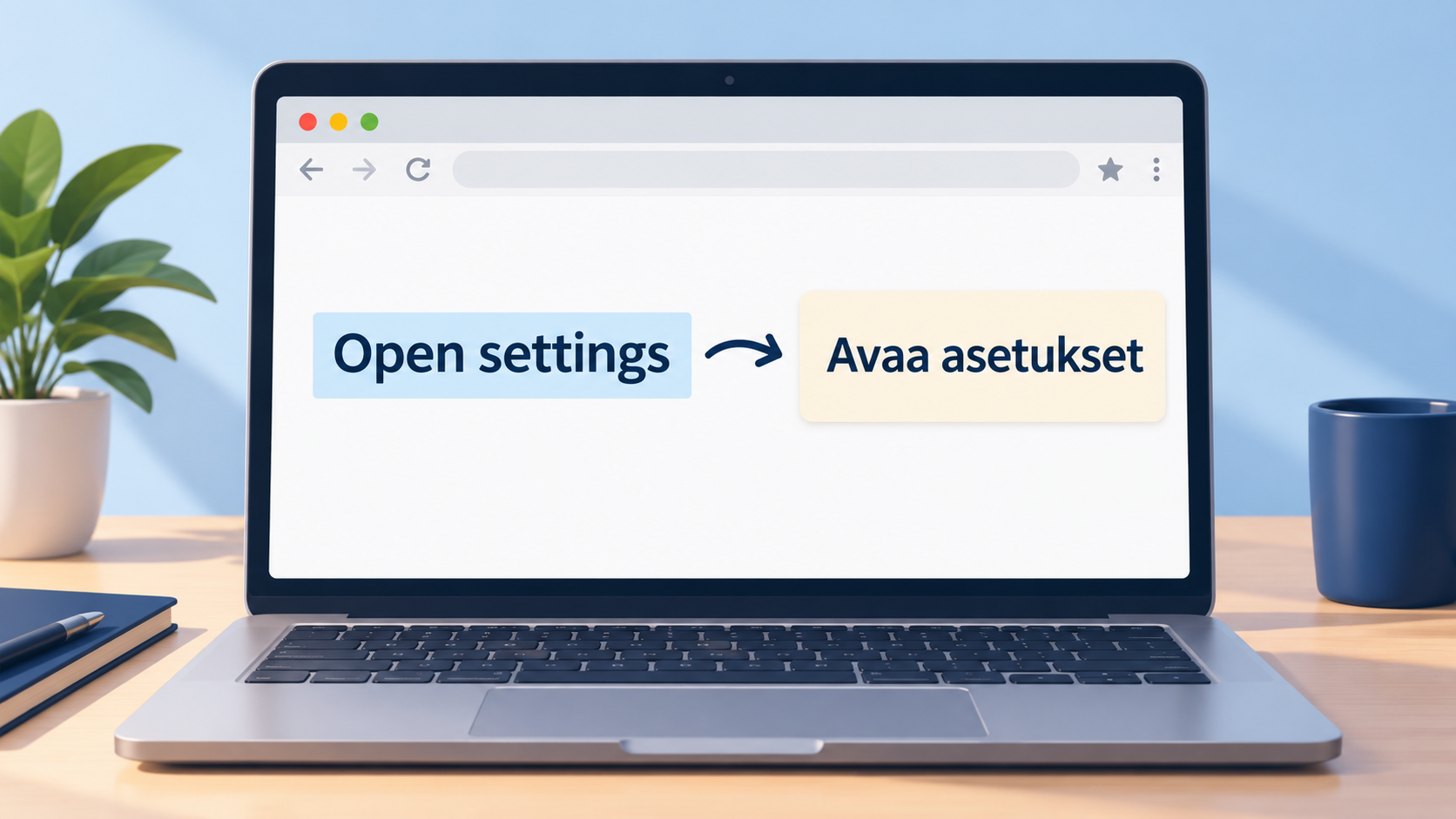
Kun seuraat käännettyä käyttöohjetta, vertaa ohjelman nimiä ja painiketekstejä alkuperäiseen. Käännös voi muuttaa sanan, joka omassa ohjelmassasi näkyy edelleen englanniksi. Esimerkiksi kuvassa käytetty Open settings tarkoittaa asetusten avaamista; se ei välttämättä ole saman niminen painike kaikissa ohjelmissa.
Valitse suomi käännösten oletuskieleksi
Avaa Chromen kolmen pisteen valikosta Asetukset → Kielet → Google Kääntäjä. Valitse Käännä tälle kielelle -kohdassa suomi. Tarkista samalla, että Käytä Google Kääntäjää on päällä. Valikoiden kieli ja käännöksen kohdekieli ovat eri asetuksia: selaimen näyttökieltä ei tarvitse vaihtaa saadaksesi sivun suomeksi.
Samassa osiossa voit hallita automaattisesti käännettäviä kieliä sekä kieliä, joiden kääntämistä Chrome ei ehdota. Jos käännöstä ei enää tarjota tietylle kielelle, tarkista jälkimmäinen lista. Nimitykset voivat vaihdella selaimen näyttökielen mukaan. Nykyiset asetukset löytyvät Googlen Chromen käännösohjeesta.
Jos käännös ei onnistu
Sivu ei käänny: päivitä sivu ja kokeile uudelleen. Jos ongelma jatkuu, kokeile lyhyttä tekstivalintaa. Näin näet, onnistuuko yksittäinen kohta, vaikka koko sivun käännös ei toimisi. Tarkista myös Google Kääntäjän asetus edellisestä osiosta.
Tekstiä ei voi maalata: kyseessä voi olla kuvaan tallennettu teksti. Tämä ohje käsittelee verkkosivun valittavaa tekstiä. Kuvan tekstille kannattaa käyttää kuvan tunnistamista; erillinen Google Lensin ohje tietokoneen Chromeen auttaa alkuun.
Käännös on väärällä kielellä: vaihda kohdekieli käännösikkunassa tai aseta suomi oletukseksi. Pelkkä suomen lisääminen selaimen kielilistaan ei kerro, mikä käännöksen kohdekieleksi on valittu.
Lue käännöstä rinnakkain alkuperäisen kanssa
Käännös auttaa ymmärtämään tekstin, mutta epäselvää kohtaa ei kannata ratkaista vain sen perusteella, että suomenkielinen lause kuulostaa sujuvalta. Tarkista erityisesti nimet, luvut ja kielteiset ilmaukset alkuperäisestä. Jos kappaleen merkitys tuntuu oudolta, valitse se uudelleen kokonaisena ja vertaa tulosta asiayhteyteen.
Chromen muista perustoiminnoista löydät selkeät ohjeet Google Chrome haltuun -oppaasta. Puhelimella toimintatapa on erilainen: katso tarvittaessa ohje Android-puhelimen näytön tekstin kääntämiseen.
Jos käännösasetusten löytäminen tai selaimen käyttö muuten takkuaa, Napalmin etätuki voi auttaa tietokoneesi kanssa. Ota valitun tekstin käännös ensin kokeiluun yhdellä lauseella: sen jälkeen koko sivun kääntäminen on helppo ottaa käyttöön silloin, kun sitä tarvitset.




