

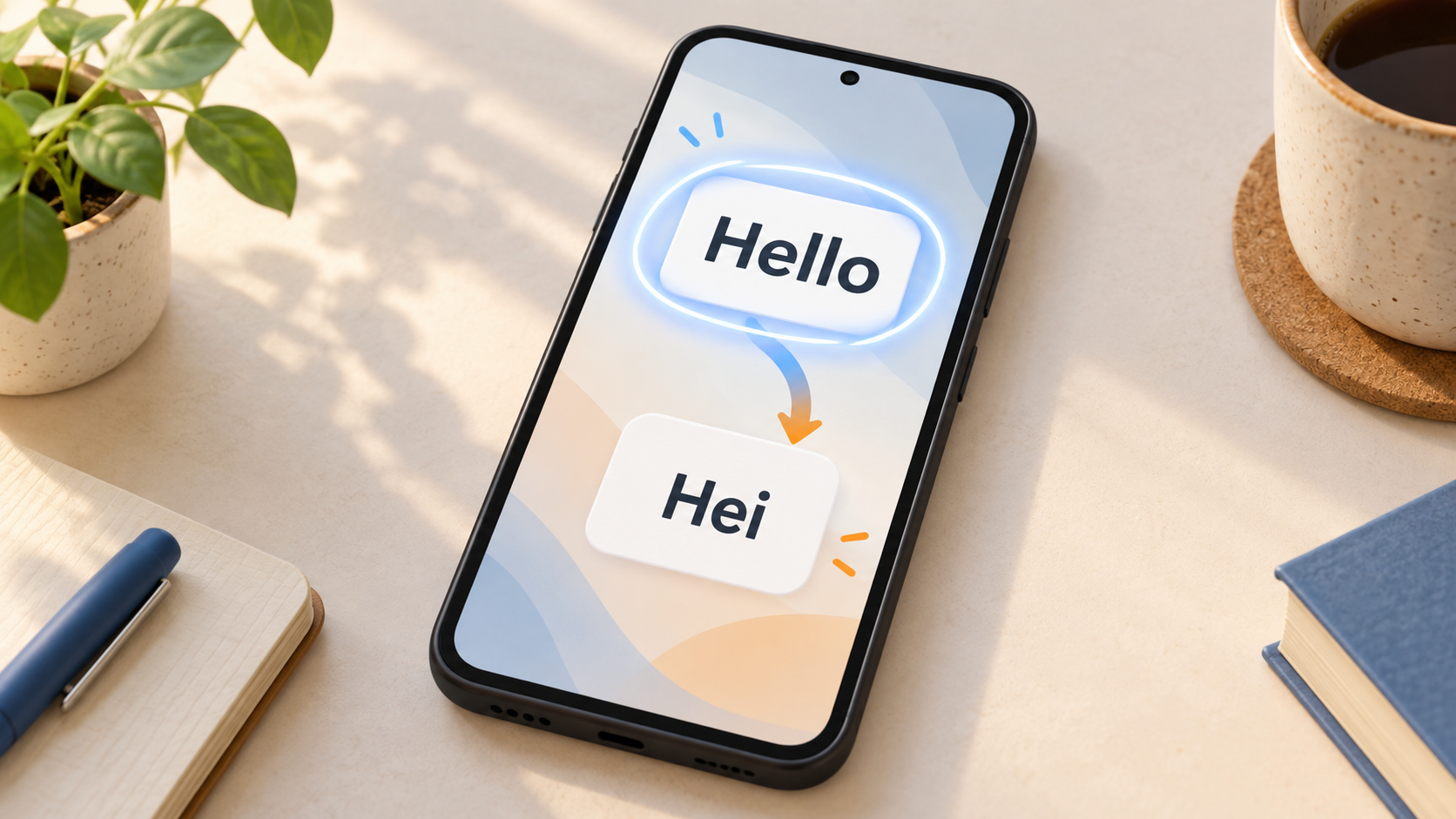
Vieraskielinen teksti puhelimen näytöllä voi muuttua suomeksi muutamalla painalluksella. Tuetussa Android-puhelimessa pidät kotinäppäintä pohjassa ja valitset käännöspainikkeen. Näin saat apua verkkosivun tai sovelluksen lukemiseen.
Napalmin videolla näet nopean esimerkin näytön kääntämisestä. Toiminto kuuluu Googlen Circle to Search -ominaisuuteen. Saatavuus riippuu puhelinmallista, joten aivan jokaisessa Android-puhelimessa sama painallus ei avaa kääntäjää.
Jos video ei avaudu upotuksena, katso video suoraan YouTubessa.
Mihin näytön kääntämistä voi käyttää?
Kuvittele, että luet ulkomaisen harrastusryhmän julkaisua. Kuva näyttää kiinnostavalta, mutta sen vieressä oleva selitys on vieraalla kielellä. Tai saat näkyviin laitteen englanninkielisen ohjeen, jonka muutama sana jää epäselväksi. Käännöksen avulla pääset asian sisällöstä alkuun ilman sanojen kirjoittamista yksitellen.
Olennaista on, missä käännettävä teksti sijaitsee. Tässä ohjeessa se on jo oman puhelimesi ruudulla. Jos teksti on paperilla, tuotepakkauksessa tai ravintolan ruokalistassa, sopiva reitti löytyy ohjeesta tekstin kääntäminen puhelimen kameralla ja Google Lensillä.
Näin käännät näytöllä näkyvän tekstin suomeksi
- Avaa käännettävä teksti. Jätä verkkosivu tai sovellus siihen kohtaan, jota haluat lukea.
- Paina kotinäppäintä pitkään. Jos näytön alareunassa on kolme navigointipainiketta, käytä keskimmäistä aloitusnäyttöpainiketta. Eleohjauksessa pidä sormea alareunan navigointipalkin päällä.
- Etsi käännöspainike. Kun Googlen hakunäkymä avautuu, napauta hakukentän vieressä olevaa Käännä-kuvaketta.
- Valitse tarvittaessa suomi. Käännöksen kieliä voi vaihtaa näkymän alareunan kielivalitsimesta.
- Lue käännös rauhassa. Palaa lopuksi alkuperäiseen sovellukseen sulkemalla hakunäkymä.
Videon tärkein niksi on pitkä painallus. Jos vain napautat kotinäppäintä, päädyt aloitusnäytölle. Avaa silloin teksti uudelleen ja kokeile niin, että sormi pysyy painikkeella hetken.
Tarkemmat painikkeet ja kielivalinta löytyvät myös Googlen Circle to Search -ohjeesta.
Miksi käännöspainiketta ei löydy?
Tarkista ensin puhelimen asetusten haulla, löytyykö Circle to Search. Ominaisuus on saatavilla vain tietyissä malleissa. Pelkkä Google Kääntäjän asentaminen ei tuo sitä kaikkiin puhelimiin.
- Päivitä Google-sovellus Play Kaupassa. Circle to Search ei toimi Google Go -sovelluksella.
- Tarkista digiavustajan asetukset: Googlen tulee olla oletusavustajasovellus ja Käytä kuvakaappausta -asetuksen päällä. Asetusten nimet vaihtelevat.
- Kokeile tavallista verkkosivua. Toiminto ei välttämättä toimi esimerkiksi pankkisovelluksessa.
Jos tukea ei löydy, siirry alla oleviin vaihtoehtoihin. Puhelinta ei tarvitse vaihtaa yhden vieraskielisen tekstin takia.
Kolme vaihtoehtoa, jos näytön käännös ei onnistu
1. Käännä verkkosivu Chromessa
Jos luettava sisältö on verkkosivu, avaa se Chrome-selaimessa. Chrome voi ehdottaa käännöstä itsestään. Ellei ehdotusta näy, avaa osoitepalkin vierestä kolmen pisteen valikko ja etsi Kääntäjä-toiminto. Valitse kieleksi suomi.
Tämä on kätevä vaihtoehto pitkälle artikkelille: voit keskittyä sivun lukemiseen sen sijaan, että käsittelisit jokaisen näkyvän kohdan erikseen. Jos käännös ei käynnisty, lataa sivu uudelleen. Kaikkia kieliä tai sivuja ei välttämättä voi kääntää. Katso tarvittaessa Chromen käännösasetusten ohje.
2. Kopioi valittava teksti Google Kääntäjään
Jos sovellus antaa valita tekstiä, paina sanaa pitkään, laajenna valinta haluttuun lauseeseen ja valitse Kopioi. Avaa Google Kääntäjä, liitä teksti ja valitse kohdekieleksi suomi. Kokonainen lause antaa yleensä enemmän asiayhteyttä kuin irrallinen sana.
Kääntäjässä on myös erillinen Käännä napauttamalla -ominaisuus. Se käyttää kopioitua tekstiä eikä käännä kuvia. Sitä ei pidä sekoittaa videon kotinäppäimellä avattavaan näytön käännökseen. Käyttöönoton voi tarkistaa Googlen ohjeesta muiden sovellusten tekstin kääntämiseen.
3. Käännä kuvakaappaus kuvana
Jos tekstin kopiointi ei onnistu mutta kuvakaappaus on sallittu, voit tallentaa näkymän kuvaksi. Avaa Google Kääntäjä, valitse Kamera ja sitten kuvavalitsin tai Kaikki kuvat. Valitse tallentamasi kuvakaappaus ja haluamasi kielet.
Tässä Kamera-painike avaa myös kuvan valinnan; toisen puhelimen näytöstä ei tarvitse ottaa valokuvaa. Kuvakaappaus tuo yhden lisävaiheen, mutta antaa mahdollisuuden palata samaan tekstiin myöhemmin. Googlen kuvien kääntämisen ohje neuvoo valitsemaan kuvan ja kielet.
Tarkista epäselvä kohta ennen kuin toimit
Käännös auttaa ymmärtämään, mistä tekstissä on kyse. Erikoiset sanonnat, lyhenteet ja huumori voivat silti jäädä epäselviksi. Jos ohjeen merkitys tuntuu oudolta, lue myös edeltävä ja seuraava lause. Esimerkiksi pelkkä painikkeen nimi voi olla vaikea tulkita ilman selitystä siitä, mitä painike tekee.
Kuvasta käännettäessä pieni tai epäselvä teksti heikentää tulosta. Tarkista alkuperäisestä erityisesti numerot, nimet ja päivämäärät. Rajaa omista kuvakaappauksista pois keskustelut ja henkilötiedot, joita et tarvitse käännökseen.
Usein kysytyt kysymykset
Miksi vierittäminen ei käännä seuraavaa kohtaa?
Tavallinen käännös käsittelee näkyvää näkymää. Vieritä ja käännä on erillinen, asteittain julkaistava ominaisuus. Ellei sitä näy, avaa seuraava tekstikohta ja käynnistä käännös uudelleen.
Pitääkö puhelimen kieli vaihtaa?
Ei. Valitse käännökselle haluamasi kieli. Vieraskielisen sivun lukemista varten ei tarvitse muuttaa puhelimen kaikkia valikoita tai asetuksia.
Kannattaako kuva vai teksti valita käännettäväksi?
Käytä sitä tapaa, jonka saat helpoimmin toimimaan. Lyhyen kopioitavan lauseen voi liittää Kääntäjään. Kuvana näkyvälle tekstille kuvakäännös on luonteva vaihtoehto. Pitkän verkkosivun kohdalla kokeile ensin selaimen omaa käännöstä.
Tarvitsetko apua oman puhelimesi kanssa?
Jos painikkeet tai asetukset eivät löydy omasta puhelimestasi, Napalmi auttaa käytön opettelussa. Tutustu puhelimien ja tablettien opastukseen. Ota mukaan laitteesi ja esimerkki tekstistä, jonka haluaisit kääntää, niin sopivaa tapaa voidaan harjoitella käytännössä.




