

Palvelu ehdottaa avainkoodin luomista, vaikka sinulla on jo salasana. Mitä pitäisi tehdä? Passkey eli avainkoodi on kirjautumistapa, jossa vahvistat henkilöllisyytesi omalla laitteellasi esimerkiksi sormenjäljellä tai PIN-koodilla. Sinun ei tarvitse keksiä uutta muistettavaa merkkijonoa. Ennen käyttöönottoa kannattaa kuitenkin tarkistaa, minne avain tallentuu ja miten pääset tilillesi myös laitteen vaihtuessa.
Jos video ei näy, katso Napalmin avainkoodivideo YouTubessa.
Napalmin videolla käydään läpi avainkoodin perusidea ja muistutetaan laitteen lukituksen tärkeydestä. Tässä artikkelissa täydennämme aihetta tallennuspaikan, käyttöönoton ja tilille pääsyn varmistamisen osalta.
Miten avainkoodi eroaa salasanasta?
Salasanan kirjoitat palvelulle. Avainkoodissa laite ja palvelu todistavat kirjautumisen avainparin avulla: palvelulle tallennetaan julkinen avain, ja sen vastinpari pysyy avainkoodin tallentavassa ratkaisussa. Sormenjälki, kasvojentunnistus tai PIN hyväksyy avaimen käytön. Sormenjälkesi ei muutu verkkopalvelulle lähetettäväksi salasanaksi.
Avainkoodi liittyy siihen palveluun, jolle se luotiin. Tämä suojaa tietojenkalastelulta: samannäköinen valesivu ei voi käyttää oikean palvelun avainkoodia omana kirjautumistunnuksenaan. Tekniikan taustaa kuvaa FIDO Alliancen avainkoodiohje.
Avainkoodi ei silti tee kaikesta netinkäytöstä turvallista. Harhaanjohtavat maksupyynnöt, haitalliset ohjelmat ja muut tilin kirjautumis- tai palautustavat vaativat edelleen huomiota. Älä hyväksy kirjautumista, jota et itse aloittanut. Huijausten tunnistamiseen löytyy erillinen Turvallisen netin käytön opas.
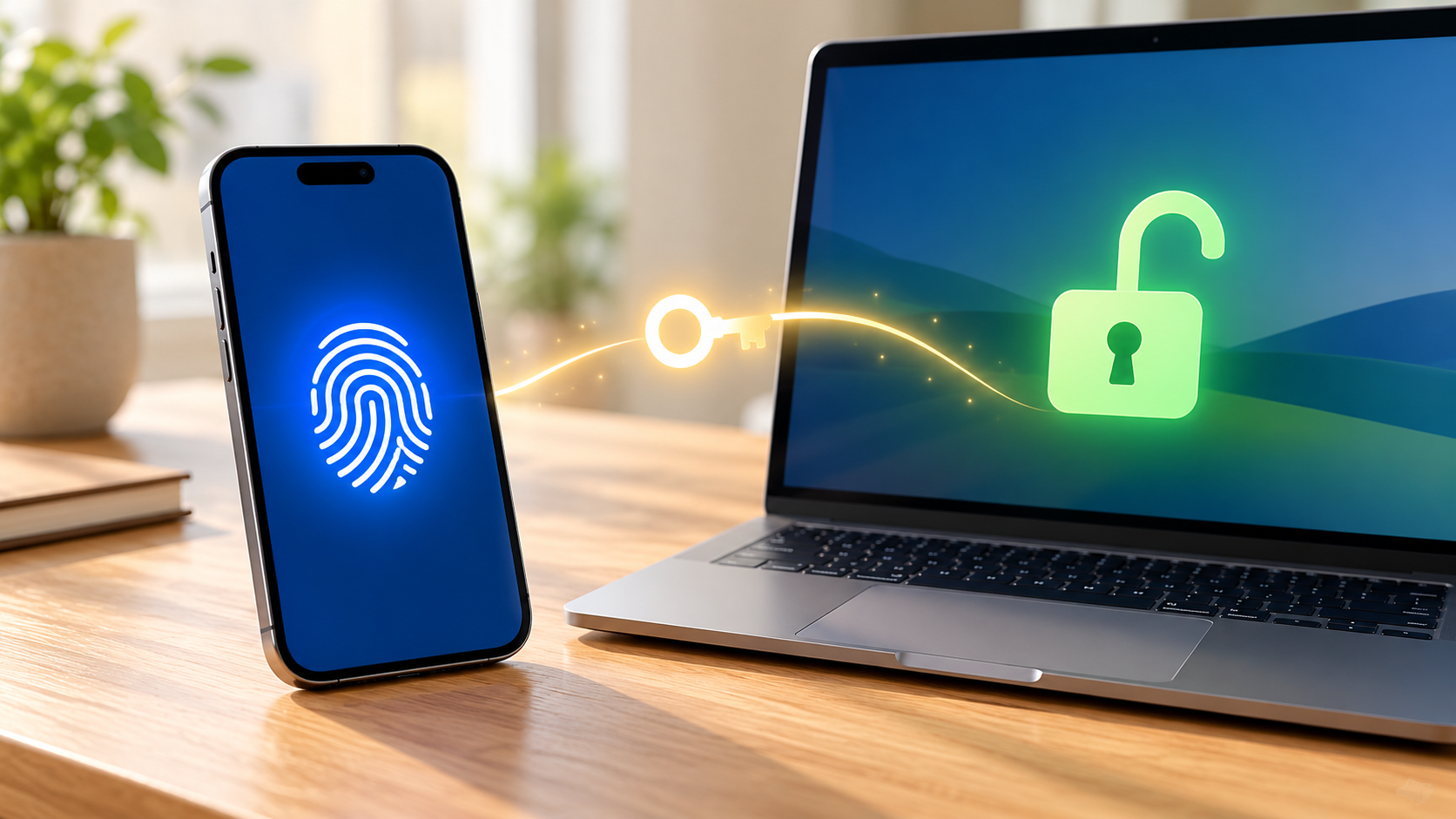
PIN-koodi ei ole sama asia kuin avainkoodi
Kun kirjautumisikkuna pyytää Windows Hellon PIN-koodia tai puhelimen näytön lukituksen avaamista, kyse on avaimen käytön hyväksymisestä. Palvelulle ei anneta puhelimen lukituskoodia. Käytä vain itse avaamasi aidon palvelun ja oman laitteen luotettua kirjautumisikkunaa.
Myös salasanojen hallinta voi pyytää omaa PIN-koodiaan. Esimerkiksi Googlen Salasanojen ylläpidon PIN on eri asia kuin verkkopalvelun salasana. Älä päättele pelkästä PIN-sanasta, mitä tunnusta ikkuna odottaa: lue ikkunan nimi ja ohje. Googlen avainkoodien hallintaohje selittää nämä vaihtoehdot.
Tarkista tallennuspaikka ennen hyväksymistä
Kaikki avainkoodit eivät asu samalla tavalla yhdessä puhelimessa. Osa tallentuu vain tiettyyn laitteeseen tai fyysiseen suojausavaimeen. Osa synkronoituu käyttämäsi avainkoodipalvelun kautta muille omille laitteillesi. Siksi uuden puhelimen saaminen käyttöön riippuu valitusta tallennustavasta.
Lue luonti-ikkunasta, tallennetaanko avain esimerkiksi Googlen Salasanojen ylläpitoon vai paikallisesti tietokoneelle. Pelkästään Windows Hello -tallennukseen jäänyt avain ei automaattisesti siirry uuteen koneeseen. Microsoftin tallennettujen avainkoodien hallintaohje erottaa paikallisen Windows-tallennuksen ja muut avainkoodipalvelut.
Näin aloitat rauhallisesti
- Avaa tuttu palvelu omasta kirjanmerkistäsi tai sen virallisesta sovelluksesta. Tarkista, että olet oikealla tilillä.
- Etsi tilin suojaus- tai kirjautumisasetukset ja palvelun oma avainkoodiohje. Käytä omaa suojattua laitetta, jonka lukitusta muut eivät pysty avaamaan.
- Tarkista palautusvaihtoehdot ennen muutosta. Varmista esimerkiksi, että palvelun palautussähköposti ja puhelinnumero ovat ajan tasalla.
- Lue avainkoodin luonti-ikkuna ja valitse sinulle sopiva tallennuspaikka. Hyväksy luonti laitteen tarjoamalla tunnistustavalla.
- Kokeile kirjautumista uudelleen rauhallisessa tilanteessa. Säilytä toimiva vaihtoehtoinen kirjautumis- tai palautustapa palvelun ohjeen mukaan; älä poista vanhoja tunnuksia kokeilun aluksi.
Esimerkiksi Google-tilillä avainkoodin voi luoda tilin avainkoodiasetuksissa. Google painottaa, että avain luodaan vain omalle, henkilökohtaisesti käytetylle laitteelle. Avainkoodin lisääminen ei itsessään poista tilin aiempia palautusvaihtoehtoja. Tarkat vaiheet löytyvät Googlen avainkoodiohjeesta. Eri palveluiden asetukset ja valintojen nimet voivat poiketa toisistaan.
Entä jos puhelin katoaa tai avain ei löydy?
Käytä palvelun tarjoamaa toista kirjautumistapaa tai tilin palautusta. Synkronoitu avain voi olla käytettävissä toisella omalla laitteellasi, jos saman avainkoodipalvelun käyttöönotto onnistuu. Vain kadonneeseen laitteeseen tallennettua avainta ei voi palauttaa pelkän sähköpostiosoitteen perusteella.
Jos laite on kadonnut, tarkista palvelun suojausasetuksista kadonneen laitteen istunnot ja avainkoodit sekä noudata palvelun poistamisohjetta. Uutta puhelinta vaihtaessa kirjautuminen kannattaa testata ennen vanhan tyhjentämistä. Katso myös uuden puhelimen käyttöönoton tarkistuslista.
Jos avainkoodia ei tarjota, tarkista oikea käyttäjätili, avaimen tallennuspaikka sekä laitteen ja selaimen päivitykset. Työnantajan tili voi noudattaa organisaation omia sääntöjä. Älä luo tai poista uusia avaimia summittaisesti vain saadaksesi ilmoituksen katoamaan.
Tarvitsetko apua kirjautumisvaihtoehtojen kanssa?
Jos tilin ja laitteen asetukset menevät sekaisin, Napalmin puhelimien ja tablettien käyttöönottoapu auttaa käymään tilanteen läpi. Näppäile omat salasanasi ja lukituskoodisi itse. Kun tiedät avaimen tallennuspaikan ja vaihtoehtoisen tavan päästä tilille, uutta kirjautumistapaa on helpompi käyttää luottavaisesti.




