

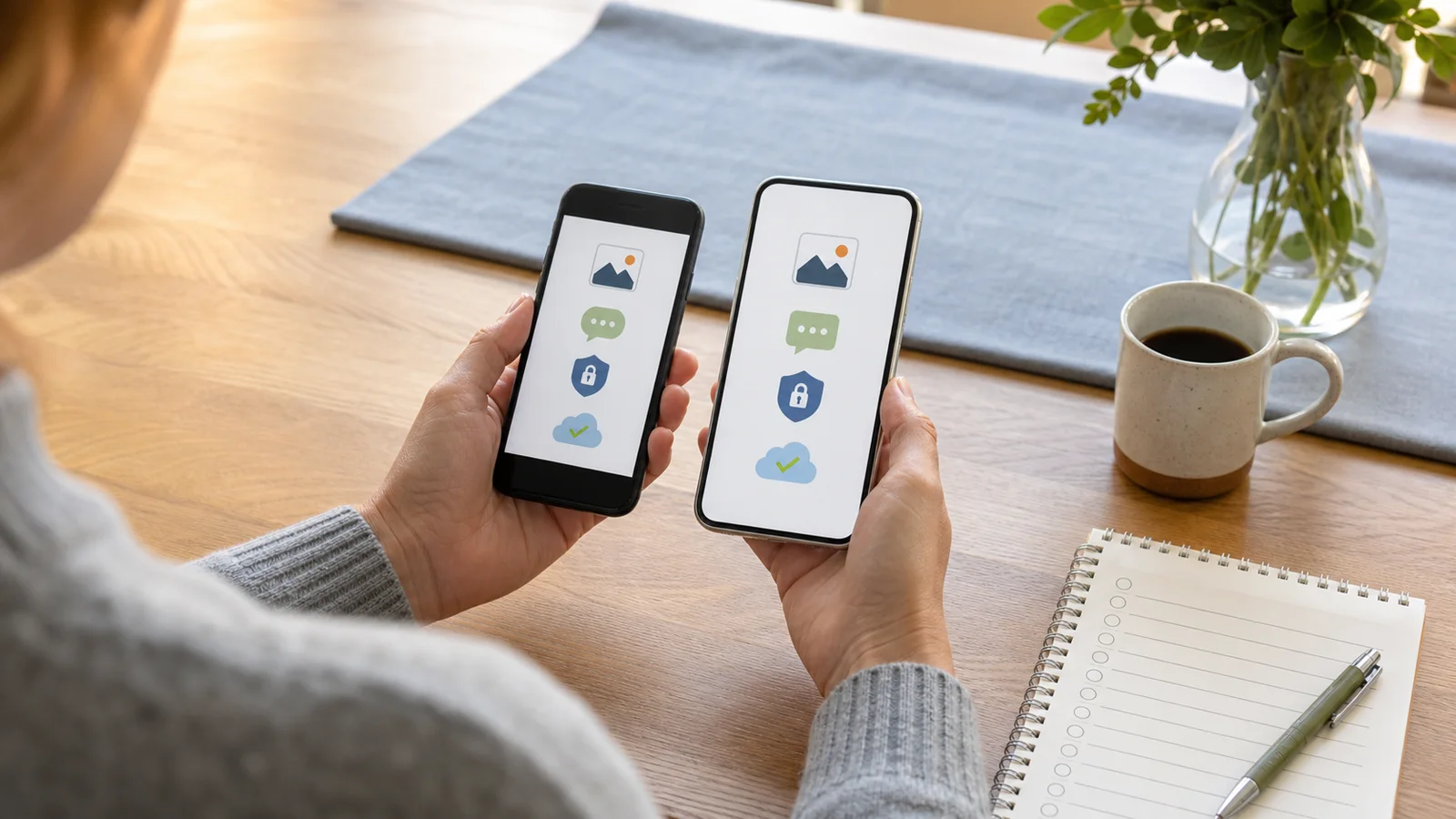
Lyhyesti: Älä tyhjennä vanhaa puhelinta heti. Varmista uudesta laitteesta kuvat, yhteystiedot, viestit, WhatsApp, tunnistautumissovellukset, pankkisovellukset, sähköposti ja SIM- tai eSIM-yhteys.
Automaattinen puhelimesta puhelimeen -siirto kopioi paljon, mutta ei välttämättä kaikkea. Erityisesti vahvan tunnistautumisen sovellukset, pankkipalvelut, WhatsApp ja paikalliset tiedostot pitää tarkistaa erikseen ennen vanhan laitteen tehdasasetusten palautusta.
Ohje on tarkistettu ja päivitetty 31.7.2026. Valikoiden nimet voivat vaihdella hieman Windowsin, selaimen, Android-version tai laitevalmistajan mukaan.
Katso video: kolme asiaa, jotka unohtuvat helposti
Lyhytvideo muistuttaa kuvista, WhatsApp-varmuuskopiosta ja tunnistautumissovelluksista. Alla oleva tarkistuslista laajentaa siirron yhteystietoihin, pankkisovelluksiin, SIM-korttiin, sähköpostiin ja turvalliseen tyhjennykseen.
Sisällysluettelo
Ennen siirtoa
- Lataa molemmat puhelimet ja yhdistä ne luotettavaan WiFi-verkkoon.
- Päivitä vanhan puhelimen käyttöjärjestelmä ja tärkeät sovellukset.
- Jos järjestelmäpäivitys ei lataudu tai asennu, käy läpi Android-puhelimen päivitysongelmien tavallisimmat tarkistukset ennen vanhan laitteen tyhjentämistä.
- Varmista Google- tai Apple-tilin salasana ja palautustiedot.
- Tee WhatsApp-varmuuskopio sovelluksen omista asetuksista.
- Tarkista, mihin kuvat ja yhteystiedot synkronoituvat.
- Pidä tarvittava siirtokaapeli ja SIM-työkalu lähellä.
Kuvat, yhteystiedot ja tiedostot
- Avaa uudesta puhelimesta vanhimpia ja uusimpia kuvia sekä videoita.
- Vertaa kuvien määrää vanhaan puhelimeen ja pilvipalveluun.
- Tarkista yhteystietojen nimet, numerot ja suosikit.
- Avaa Lataukset-, Asiakirjat- ja mahdolliset muistikorttikansiot.
- Tarkista äänimuistiot, skannaukset ja viestisovelluksista tallennetut tiedostot.
Pilvessä ei aina tarkoita varmistettua: Varmista selaimella tai toisella laitteella, että kuvat näkyvät tilillä. Pelkkä sovelluksen kuvake tai synkronointiasetus ei todista, että kaikki tiedostot ovat ehtineet siirtyä.
WhatsApp ja muut viestisovellukset
WhatsAppin siirtotapa riippuu siitä, siirrytkö Androidista Androidiin, iPhonesta iPhoneen vai käyttöjärjestelmästä toiseen. Käytä uuden puhelimen käyttöönoton aikana tarjottua virallista siirtotapaa ja pidä vanha numero käytettävissä vahvistusta varten.
- Avaa uudesta puhelimesta tuorein keskustelu ja vanhempi keskustelu.
- Tarkista keskustelujen kuvat, videot ja ääniviestit.
- Varmista ryhmät ja arkistoidut keskustelut.
- Älä poista WhatsAppia vanhasta puhelimesta ennen tarkistusta.
Katso Googlen ajantasainen ohje WhatsApp-tietojen siirtämiseen uuteen Android-puhelimeen.
Tekniikka haltuun omaan tahtiin
Tekniikka Haltuun -yhteisössä saat rauhallisia suomenkielisiä opastusvideoita Windowsiin, puhelimiin, selaimiin ja muihin arjen digitaitoihin.
Authenticator ja kaksivaiheinen tunnistus
Tunnistautumissovellus ei ole tavallinen valokuva tai yhteystieto. Tilien siirto pitää tehdä sovelluksen omalla vienti-, synkronointi- tai varmuuskopiotoiminnolla. Testaa jokainen tärkeä kirjautuminen uudella puhelimella ennen vanhan tyhjentämistä.
- Avaa vanhasta Authenticator-sovelluksesta tilin siirto tai pilvivarmistus.
- Asenna sama virallinen sovellus uuteen puhelimeen.
- Tuo tai palauta tilit sovelluksen omien ohjeiden mukaan.
- Testaa kirjautuminen sähköpostiin ja muihin tärkeisiin palveluihin.
- Tallenna palvelujen palautuskoodit turvalliseen paikkaan.
Microsoft Authenticator: Pilvivarmistuksen palautus toimii Microsoftin mukaan vain samantyyppiseen laitteeseen: iOS-varmistus iOS-laitteeseen ja Android-varmistus Android-laitteeseen. Työ- ja koulutilejä voi joutua vahvistamaan uudelleen.
Pankkisovellukset, sähköposti ja vahva tunnistautuminen
- Aktivoi pankkisovellus pankin omien ohjeiden mukaan.
- Testaa kirjautuminen, mutta älä tee tarpeetonta maksua.
- Varmista sähköpostin lähetys ja vastaanotto.
- Tarkista Suomi.fi-, OmaKanta- ja muut tärkeät palvelut.
- Varmista, että tekstiviestivahvistukset tulevat uuteen puhelimeen.
- Poista vanhan laitteen käyttöoikeus palvelun asetuksista vasta onnistuneen testin jälkeen.
Älä hyväksy aktivointipyyntöä puhelun tai viestin perusteella. Lue turvallisen netinkäytön opas, jos viesti pyytää kiireellistä tunnistautumista.
SIM, eSIM, puhelut ja viestit
- Soita uudesta puhelimesta testipuhelu ja vastaa siihen.
- Lähetä ja vastaanota tekstiviesti.
- Tarkista mobiilidata ilman WiFiä.
- Jos käytät eSIMiä, varmista operaattorin siirto-ohje ja aktivointikoodi.
- Tarkista puhelinvastaaja, hätäyhteystiedot ja mahdollinen PIN-koodi.
- Pidä vanha laite WiFi-yhteydessä, vaikka SIM olisi jo siirretty.
Milloin vanhan puhelimen voi tyhjentää?
Käytä uutta puhelinta normaalisti ainakin muutaman päivän. Avaa kuvia, soita, lähetä viesti, käytä sähköpostia, kirjaudu tärkeisiin palveluihin ja testaa Authenticator-koodit.
- Poista vanhasta puhelimesta maksu- ja kulkukortit sekä eSIM valmistajan ohjeen mukaan.
- Kirjaudu ulos tileiltä, jos valmistaja sitä edellyttää ennen tyhjennystä.
- Poista muistikortti ja fyysinen SIM.
- Palauta tehdasasetukset puhelimen omista asetuksista.
- Kun laite käynnistyy aloitusnäkymään, älä määritä sitä uudelleen, jos se menee myyntiin tai kierrätykseen.
Google neuvoo tyhjentämään vanhan laitteen vasta, kun tiedot on kopioitu ja tarkistettu. Katso Googlen Android-siirto-ohje.
Usein kysytyt kysymykset
Siirtyvätkö kaikki sovellukset automaattisesti?
Sovellusluettelo voi siirtyä, mutta kaikki sovellustiedot, kirjautumiset tai turvallisuusavaimet eivät. Tarkista tärkeät sovellukset yksi kerrallaan.
Voiko vanhan puhelimen tyhjentää heti siirron jälkeen?
Ei kannata. Testaa uusi puhelin ja varmuuskopiot ensin. Monet puutteet huomaa vasta, kun tarvitsee vanhaa kuvaa tai tunnistautumista.
Mitä jos Authenticator jäi vanhaan puhelimeen?
Älä tyhjennä laitetta. Siirrä tai palauta tilit sovelluksen ohjeella ja testaa kirjautumiset. Jos vanha laite on jo tyhjennetty, käytä palvelun palautuskoodeja tai tilin palautusta.
Ota varmuuskopiointiopas talteen
Lataa maksuton Windows 11:n varmuuskopiointiopas tietokoneellesi ja tulosta se tarvittaessa. Opas auttaa suojaamaan kuvat ja asiakirjat ennen huoltoa tai laitevaihtoa.
Ota varmuuskopiointi haltuun. Saat oppaan uutiskirjeenä sähköpostiin. Voit perua uutiskirjeen koska tahansa.
Lue koko varmuuskopiointiopas verkossa tai katso kaikki Napalmin maksuttomat oppaat.
Tarvitsetko apua? Napalmi voi auttaa uuden puhelimen käyttöönotossa, tietojen tarkistamisessa ja vanhan laitteen turvallisessa tyhjentämisessä. Tutustu Napalmin etätukeen, tietokonehuoltoon Hyvinkäällä tai ota yhteyttä.
Yhteenveto: Pidä vanha puhelin toimintakuntoisena, kunnes olet käyttänyt uutta ainakin muutaman päivän ja testannut kaikki tärkeät palvelut. Tyhjennä vanha laite vasta, kun varmuuskopiot ja kirjautumiset on todistettavasti tarkistettu.




