
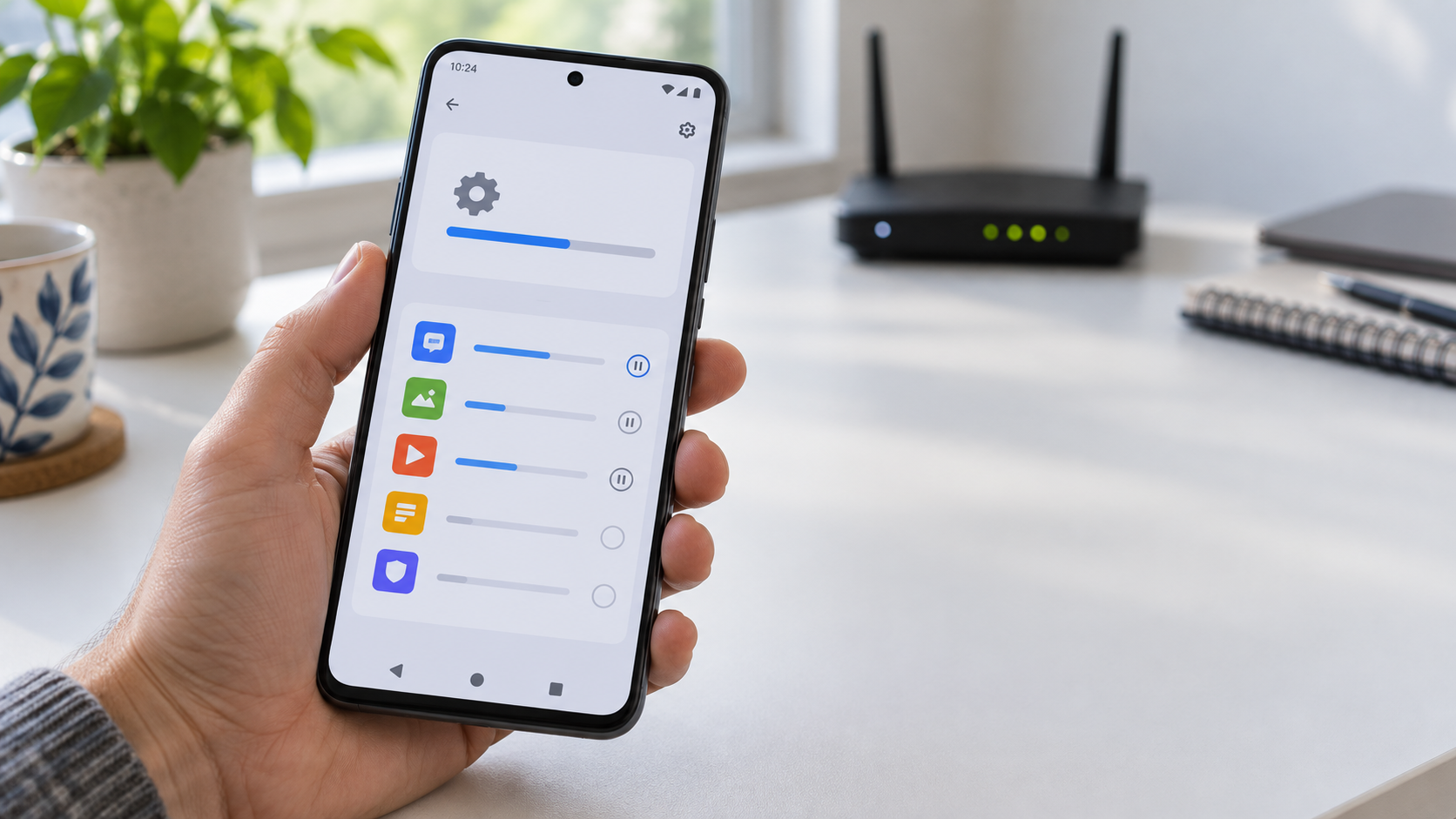
Android-puhelin ei välttämättä päivitä sovelluksia tai käyttöjärjestelmää niin automaattisesti kuin käyttäjä kuvittelee. Erityisen usein päivityksiä kertyy, jos puhelin ei käy WiFi-verkossa ja lataaminen mobiilidatalla on estetty.
Videolla tarkistetaan sekä Google Play -sovellusten että Samsung-puhelimen järjestelmäpäivitysten asetukset. Alla sama asia käydään perusteellisemmin läpi myös muiden Android-valmistajien, tietoturvan ja tavallisimpien virhetilanteiden kannalta.
Jos video ei avaudu upotuksena, katso video suoraan YouTubessa.
Kolme eri päivitystä: Android-puhelimessa on hyvä tarkistaa erikseen sovelluspäivitykset, valmistajan järjestelmäpäivitys ja Google Play -järjestelmäpäivitys. Yhden kohdan ajantasaisuus ei todista, että kaksi muuta ovat kunnossa.
Miksi Android-puhelin kannattaa päivittää?
Päivitykset korjaavat tietoturva-aukkoja, ohjelmavirheitä ja yhteensopivuusongelmia. Ne voivat myös tuoda uusia toimintoja sekä parantaa akun, kameran, Bluetoothin tai verkkoyhteyden toimintaa. Päivittämätön sovellus saattaa lakata kirjautumasta palveluun, vaikka itse puhelin näyttäisi toimivan normaalisti.
Napalmin puhelinopastuksissa vastaan tulee säännöllisesti laitteita, joissa odottaa kymmeniä sovelluspäivityksiä. Taustalla ei yleensä ole käyttäjän virhe vaan asetus, kirjautumisongelma, liian vähäinen tallennustila tai se, ettei puhelin ole pitkään aikaan ollut päivityksen hyväksymässä verkossa.
1. Tarkista odottavat sovelluspäivitykset Google Playsta
- Avaa Google Play Kauppa.
- Paina oikeasta yläkulmasta profiilikuvaa tai nimen alkukirjainta.
- Valitse Ylläpidä sovelluksia ja laitteita. Valikon nimi voi olla hieman erilainen Android-version mukaan.
- Avaa kohta, jossa näkyvät saatavilla olevat päivitykset.
- Valitse Päivitä kaikki tai päivitä tärkeimmät sovellukset yksitellen.
- Anna puhelimen olla latauksessa ja odota, että asennukset valmistuvat ennen uudelleenkäynnistystä.
Google ohjeistaa, että sovelluksia voi päivittää yksitellen, kaikki kerralla tai automaattisesti. Ajantasainen virallinen ohje löytyy Google Playn ohjekeskuksesta.
2. Valitse, saako sovelluksia päivittää mobiilidatalla
Avaa Play Kauppa, paina profiilikuvaa ja siirry kohtaan Asetukset → Verkkoasetukset → Päivitä sovellukset automaattisesti. Tavallisia vaihtoehtoja ovat päivitys WiFi-yhteydellä, WiFillä tai mobiilidatalla, rajoitetulla mobiilidatalla tai ei automaattisia päivityksiä.
Jos liittymässäsi on aidosti rajaton kotimaan data, päivitys minkä tahansa verkon kautta voi olla huoleton valinta. Jos maksat datan määrän mukaan, käytät ulkomailla verkkovierailua tai yhteys on hidas, WiFi on turvallisempi oletus. Suuret päivitykset voivat kuluttaa paljon dataa.
Älä muuta asetusta sokkona: tarkista ensin oman liittymäsi datapaketti. Rajaton käyttö Suomessa ei välttämättä tarkoita rajatonta käyttöä ulkomailla.
3. Tarkista Androidin järjestelmäpäivitys
Samsung-puhelimessa polku on yleensä Asetukset → Ohjelmistopäivitys → Lataa ja asenna. Samassa näkymässä voi valita automaattisen latauksen WiFillä tai joissakin malleissa myös mobiilidatalla. Pixelissä ja monissa muissa puhelimissa kohta löytyy reitiltä Asetukset → Järjestelmä → Ohjelmistopäivitys tai Järjestelmäpäivitys.
Valmistaja, operaattori ja Android-versio vaikuttavat valikoiden nimiin. Nopein tapa on avata Asetukset ja kirjoittaa hakukenttään päivitys. Google muistuttaa, että päivitykset voivat olla suuria ja suosittelee ennen asennusta WiFi-yhteyttä sekä vähintään noin 75 prosentin varausta. Katso myös Googlen Android-päivitysohje.
4. Tarkista Google Play -järjestelmäpäivitys
Androidin suojaus ja järjestelmäpalvelut eivät päivity vain yhdestä paikasta. Avaa Asetukset → Tietoja puhelimesta → Android-versio tai Asetukset → Tietoturva ja yksityisyys → Päivitykset. Tarkista sekä Androidin tietoturvapäivityksen että Google Play -järjestelmäpäivityksen päivämäärä.
Google Play -järjestelmäpäivitys voi valmistua vasta puhelimen uudelleenkäynnistyksen jälkeen. Tarkista sama kohta uudelleen käynnistyksen jälkeen, sillä joskus tarjolle tulee vielä toinen päivitys.
Ennen suurta päivitystä
- Varmista, että tärkeät kuvat, yhteystiedot ja viestit ovat varmuuskopioituneet.
- Vapauta tallennustilaa, jos puhelin ilmoittaa tilan loppumisesta. Jätä mieluiten useita gigatavuja vapaaksi.
- Lataa akku ja pidä puhelin tarvittaessa laturissa.
- Varmista, että tiedät näytön lukituskoodin sekä Google- tai Samsung-tilin tunnukset.
- Älä sammuta puhelinta väkisin kesken asennuksen, vaikka käynnistyminen kestäisi tavallista pidempään.
Jos olet vaihtamassa puhelinta, lue myös uuden puhelimen käyttöönoton tarkistuslista. Se auttaa varmistamaan varmuuskopiot ja tunnistautumissovellukset ennen vanhan laitteen tyhjentämistä.
Miksi päivitys ei lataudu tai asennu?
- Tallennustila on täynnä: poista ensin tarpeettomia latauksia tai siirrä kuvia turvallisesti talteen.
- Akku on liian tyhjä: kytke laturi ja kokeile uudelleen.
- Verkkoasetus estää latauksen: yhdistä WiFiin tai tarkista mobiilidatan käyttöasetus.
- Google-tilillä on kirjautumisvirhe: korjaa tilin ilmoitus ennen Play Kaupan päivityksiä.
- Puhelin on liian vanha: valmistaja ei ehkä enää julkaise kyseiselle mallille uusia Android- tai tietoturvaversioita.
- Päivitys jäi kesken: käynnistä puhelin normaalisti uudelleen ja tarkista päivitys uudestaan.
Milloin vanha Android-puhelin kannattaa vaihtaa?
Vanha Android-versio ei yksin tarkoita, että puhelin pitää heti vaihtaa. Tärkeämpää on tietoturvapäivityksen ajankohta, sovellusten toimivuus, akun kunto ja valmistajan ilmoittama tukiaika. Jos pankki- tai tunnistautumissovellus ei enää tue laitetta tai tietoturvapäivitykset ovat päättyneet, vaihtoa kannattaa suunnitella.
Tarvitsetko apua puhelimen kanssa? Napalmi auttaa päivitysten, varmuuskopioiden, tilien ja uuden laitteen käyttöönotossa. Tutustu puhelimien ja tablettien käyttöönottoapuun tai katso kaikki tukivaihtoehdot.
Lisää rauhallisia käyttöohjeita löydät Napalmin maksuttomista oppaista ja Tekniikka Haltuun -yhteisöstä.
Usein kysyttyä Android-päivityksistä
Poistaako Android-päivitys kuvat tai sovellukset?
Tavallinen järjestelmäpäivitys ei ole tarkoitettu poistamaan omia tietoja. Varmuuskopio kannattaa silti tehdä ennen suurta päivitystä, koska keskeytys, tallennusvika tai muu poikkeustilanne voi aiheuttaa ongelmia.
Kannattaako sovellukset päivittää mobiilidatalla?
Kyllä, jos liittymässäsi on riittävästi dataa ja olet tavallisessa kotimaan verkossa. Rajallisella liittymällä tai ulkomailla WiFi on yleensä parempi vaihtoehto.
Miksi päivityksiä tulee heti uudelleenkäynnistyksen jälkeen lisää?
Kaikkia päivityksiä ei aina asenneta yhdellä kierroksella. Uudempi päivitys voi edellyttää ensin vanhemman version asentamista, ja Google Play -järjestelmäpäivitys voi olla erillinen valmistajan ohjelmistopäivityksestä.




