

USB-A- ja USB-C-liittimellä varustettua muistitikkua kannattaa käyttää yhdestä päästä kerrallaan. Napalmin kokeilussa molempien liittimien yhtäaikainen kytkeminen ei rikkonut laitteita näkyvästi, mutta muistitikku katosi välillä näkyvistä ja Windows ilmoitti tunnistusvirheestä. Kaksi liitintä helpottavat saman tikun käyttöä erilaisissa laitteissa. Ne eivät tee siitä kahden tietokoneen yhdyskaapelia.
Lähde: Napalmin kokeilu USB-tikun molempien liittimien kytkemisestä, julkaistu 22.10.2026. Voit katsoa videon myös suoraan YouTubessa.
Videolla tehty kokeilu ei ole käyttöohje. Älä toista kaksoiskytkentöjä omilla tietokoneillasi tai tärkeät tiedostot sisältävällä tikulla. Alla erotamme kokeilun havainnot siitä, mitä niistä voi päätellä arjen käyttöön.
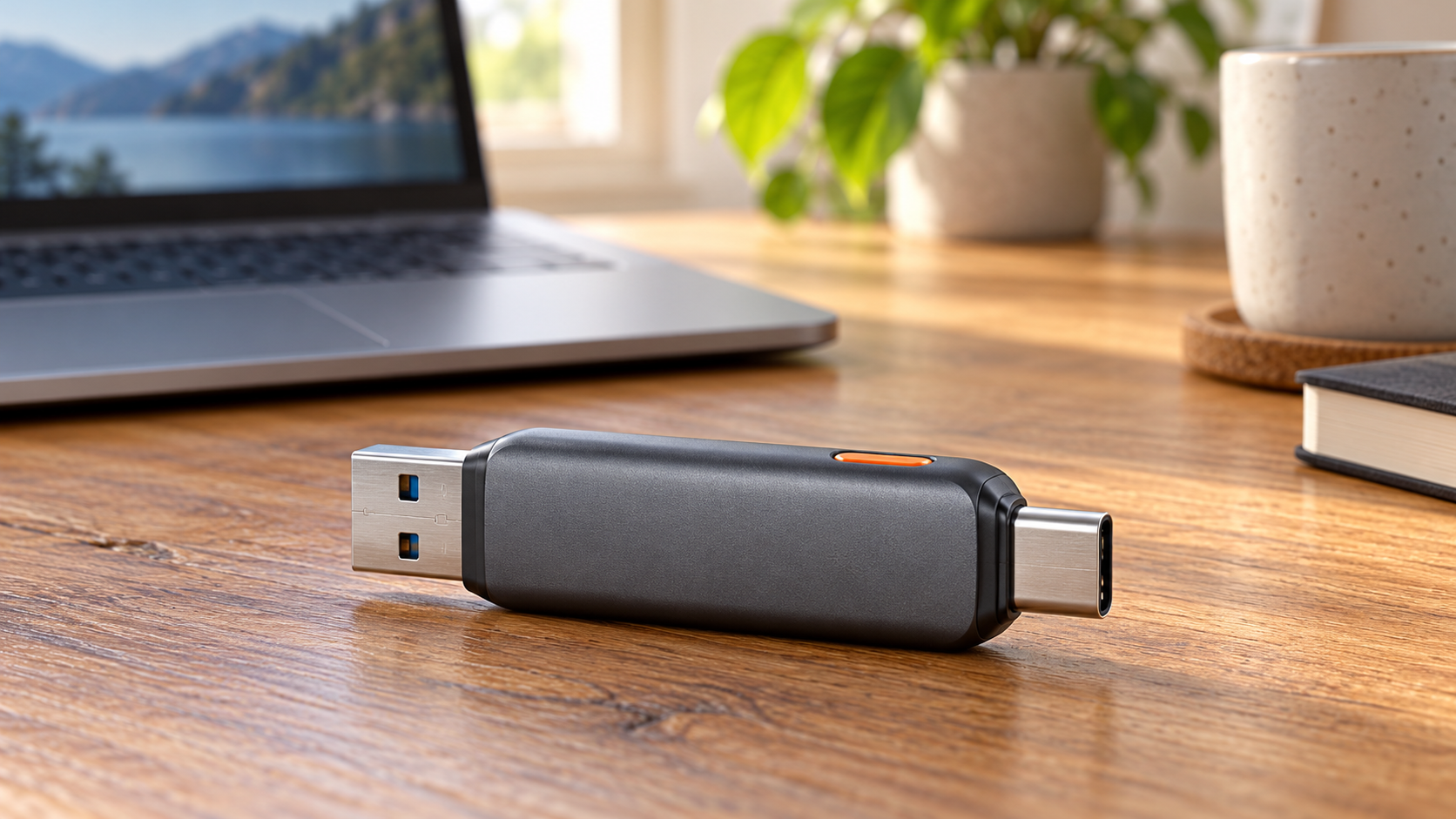
Miksi muistitikussa on kaksi erilaista liitintä?
Perinteinen USB-A on leveä, suorakulmainen liitin. USB-C on pienempi ja soikea. Kaksiliittiminen tikku tarjoaa vaihtoehdon tilanteeseen, jossa yhdessä tietokoneessa on USB-A-portti ja toisessa USB-C. Voit valita siihen laitteeseen sopivan pään, jota olet parhaillaan käyttämässä.
Videolla esitelty tikku on Kingston DataTraveler Duo, jonka kapasiteetiksi kerrotaan 128 gigatavua. Kingston kuvaa DataTraveler Duon tuotetiedoissa USB-A- ja USB-C-liittimet keinoksi käyttää tallennuslaitetta eri liitännöillä varustetuissa laitteissa. Saman tuoteperheen versioissa voi olla eroja, joten tarkat ominaisuudet tarkistetaan oman tikun tuotekoodista.
Ajattele siis kahta sisäänkäyntiä samaan tallennuslaitteeseen. Liittimen vaihtaminen ei luo uutta kopiota tiedostoista. Tikulle tallennettu kuva on edelleen samalla muistitikulla riippumatta siitä, kummasta päästä käytät sitä seuraavalla kerralla.
Mitä tapahtui, kun molemmat päät kytkettiin?
Kokeilu aloitettiin Ubuntu-tietokoneella. Tikku tunnistui, ja sen sisältöön pystyttiin ajoittain lisäämään kansioita myös molempien liittimien ollessa kytkettyinä. Toiminta ei kuitenkaan ollut vakaata: tikku hävisi välillä tiedostonhallinnasta, ja näkymä muuttui kytkentöjä vaihdettaessa.
Seuraavaksi tikulla yhdistettiin Ubuntu- ja Windows-tietokonetta. Windowsin puolella laite ilmestyi ja katosi, ja videolla kerrotaan ilmoituksesta, jonka mukaan USB-laitetta ei tunnistettu. Kokeilu ei osoittanut toimivaa tapaa siirtää tiedostoja suoraan kahden koneen välillä molempien päiden kautta.
Lopuksi videolla kokeiltiin myös laturin sisältävää kytkentää. Sen jälkeen tikku tunnistui uudelleen erikseen kummallakin liittimellä, ja kokeilussa käytettyjä tiedostoja löytyi edelleen. Tämä kertoo juuri tuon kokeilun lopputilanteesta. Se ei osoita, että vastaava kytkentä olisi hyväksytty käyttötapa, että tikku toimisi laturin välikaapelina tai että kaikki mahdolliset vauriot olisi suljettu pois.
Mitä kokeilu kertoo – ja mitä se ei todista?
Selvä havainto on tunnistuksen häiriintyminen. Videon perusteella ei voida nimetä häiriön tarkkaa sähköistä tai ohjelmallista syytä. Samassa kokeilussa vaihtuvat liitännät, telakka, käyttöjärjestelmä ja kytkentätilanne. Siksi tuloksesta ei voi päätellä esimerkiksi, että Linux olisi turvallinen ja Windows vaarallinen tässä käytössä.
Myöskään se, ettei laite hajonnut heti näkyvästi, ei ole lupaus seuraavan laitteen kestävyydestä. Videolla ei tehdä sähköisiä mittauksia, pitkää rasitustestiä tai kaikkien tiedostojen eheystarkistusta. Napalmin käytännön johtopäätös on yksinkertainen: käytä tikun yhtä liitintä kerrallaan ja siirrä se laitteesta toiseen vasta irrottamisen jälkeen.
Näin siirrät tiedoston kahden erilaisen tietokoneen välillä
Kahdesta liittimestä on hyötyä juuri tavallisessa siirrossa. Et tarvitse molempia koneita kiinni tikussa samanaikaisesti:
- Kytke muistitikun sopiva pää ensimmäiseen tietokoneeseen. Jätä toinen liitin vapaaksi.
- Kopioi siirrettävät tiedostot tikulle. Säilytä alkuperäiset ensimmäisellä koneella, kunnes olet varmistanut siirron.
- Odota kopioinnin valmistumista, sulje tikulta avatut tiedostot ja poista tallennuslaite käyttöjärjestelmän kautta turvallisesti.
- Irrota tikku kokonaan ensimmäisestä koneesta. Kytke sitten toiselle koneelle sopiva pää.
- Kopioi tiedostot toiselle tietokoneelle ja avaa tärkeä tiedosto kokeeksi. Irrota tikku lopuksi turvallisesti.
Windowsin irrotustoiminnot ja laitteen käytössä olemiseen liittyvät tilanteet löytyvät USB-laitteen turvallisen irrottamisen ohjeesta. Jos tiedostojen kopiointi on vielä vierasta, katso ensin ulkoisen tallennustilan perusohje Windows 11:lle.
Entä jos molemmat päät tulivat jo vahingossa kytketyiksi?
Älä jatka kytkentöjen vaihtelua tai kirjoita tikulle uusia testitiedostoja. Lopeta tiedostojen käyttö, poista tallennuslaite turvallisesti siltä koneelta, joka tunnistaa sen, ja irrota ylimääräiset kytkennät. Jos irrottaminen ei onnistu hallitusti, sammuta kytketyt tietokoneet ennen tikun irrottamista.
Kokeile tämän jälkeen yhtä liitintä ja yhtä tietokonetta kerrallaan. Jos tikku aukeaa normaalisti, kopioi tärkeät tiedot talteen erilliseen paikkaan ja tarkista, että ne avautuvat. Pelkkä kansion nimen näkyminen ei vielä varmista kaikkien tiedostojen olevan kunnossa.
Jos järjestelmä pyytää alustamaan tikun ja sillä on tarpeellisia tiedostoja, älä hyväksy alustusta hätiköiden. Samoin toistuvat tunnistusvirheet ovat syy lopettaa kokeilu. Napalmin tietokonehuollossa voidaan arvioida laitteen tilanne ja mahdolliset jatkotoimet. Tärkeiden tiedostojen kohdalla tavoitteena on niiden säilyttäminen, ei uuden kytkentäennätyksen tekeminen.
Kaksi liitintä tuo joustavuutta tavalliseen käyttöön
Kaksiliittimisen muistitikun hyöty on arkinen: samaa tallennuslaitetta voi käyttää erilaisissa porteissa ilman, että joka välissä pitää etsiä sovitinta. Valitse sopiva liitin, pidä toinen vapaana ja vaihda laitetta vasta turvallisen irrottamisen jälkeen. Napalmin kokeilu näyttää, miksi molempien päiden yhtäaikainen käyttö kannattaa jättää kokeiluvideolle.




