

Kirjauduit Windows 11:een, mutta työpöydän sijaan näkyy vain musta ruutu ja liikkuva hiiren osoitin? Aloita Tehtävienhallinnasta: työpöytää hoitava Resurssienhallinta voidaan käynnistää uudelleen. Jos se ei auta, videolla esitellyt DISM- ja SFC-komennot tarkistavat ja korjaavat Windowsin järjestelmätiedostoja. Ohje on tilanteeseen, jossa Windows reagoi vielä näppäimistöön ja saat Tehtävienhallinnan auki.
Lähdevideo: Napalmin Windows 11: Musta ruutu kirjautumisen jälkeen? Jos upotus ei avaudu, voit katsoa ohjeen suoraan YouTubessa.
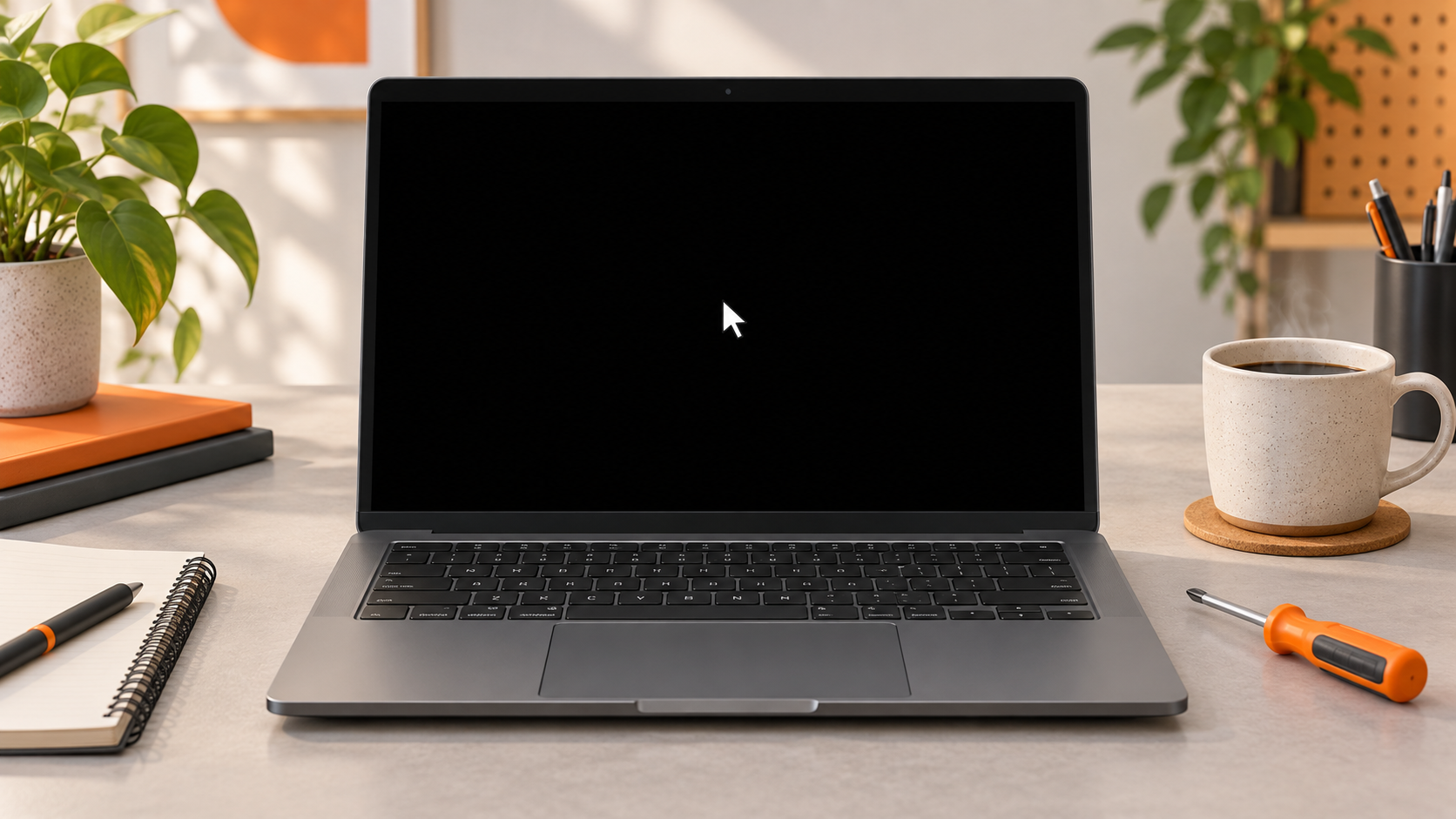
Varmista ensin, että kyse on tästä tilanteesta
Tämän ohjeen lähtökohta on, että kirjautumisnäkymä toimi ja musta ruutu ilmestyi vasta kirjautumisen jälkeen. Pelkkä musta ruutu ei kerro vian syytä. Taustalla voi olla pysähtynyt Windowsin prosessi, näyttöajuri tai järjestelmätiedostojen vaurio.
Videolla Toni esittelee korjausvaiheet mallinnetussa tilanteessa. Se ei ole tallenne yhden tietyn asiakaskoneen onnistuneesta korjauksesta. Komennot eivät myöskään todista, että jokainen musta ruutu johtuisi Windows-päivityksestä.
Jos näytölle ei tule edes valmistajan logoa tai kirjautumisruutua, aloita sen sijaan tietokoneen käynnistysongelmien ohjeesta. Jos ruudulla näkyy päivityksen eteneminen, anna sen valmistua ennen korjausyrityksiä.
1. Avaa Tehtävienhallinta ja kokeile kevyttä korjausta
- Paina Ctrl + Shift + Esc. Vaihtoehtoisesti paina Ctrl + Alt + Delete ja valitse avautuvasta näkymästä Tehtävienhallinta.
- Etsi prosessiluettelosta Resurssienhallinta (englanniksi Windows Explorer). Napsauta sitä hiiren oikealla painikkeella ja valitse Käynnistä uudelleen.
- Jos Resurssienhallintaa ei näy, valitse Suorita uusi tehtävä, kirjoita
explorer.exeja paina Enter. Tähän yritykseen ei tarvitse valita järjestelmänvalvojan oikeuksia. - Odota ja tarkista, palaavatko tehtäväpalkki, työpöytä ja kuvakkeet. Jos ne palaavat, tallenna avoin työ ennen seuraavia toimenpiteitä.
Tämä ensimmäinen vaihe täydentää videon ohjetta Microsoftin mustan ruudun vianhaulla. Resurssienhallinta hoitaa tiedostokansioiden lisäksi osia Windowsin työpöydästä, joten sen häiriö voi jättää työpöydän tyhjäksi.
Jos kuva välkkyy tai näyttö ei päivity, voit kokeilla myös Windows + Ctrl + Shift + B -näppäinyhdistelmää. Se käynnistää grafiikka-ajurin uudelleen ja näyttö voi välähtää hetkeksi. Katso tämän erillisen ensiavun tarkempi näppäinyhdistelmäohje.
2. Avaa komentokehote järjestelmänvalvojana
Jos työpöytä ei palaudu tai ongelma toistuu, voit edetä videon järjestelmätarkistuksiin. Tarvitset järjestelmänvalvojan oikeudet. Työpaikan hallitussa koneessa pyydä tarvittaessa omaa IT-tukea tekemään tarkistus.
- Avaa Tehtävienhallinta uudelleen näppäimillä Ctrl + Shift + Esc.
- Valitse Suorita uusi tehtävä.
- Kirjoita
cmdja valitse Luo tämä tehtävä järjestelmänvalvojan oikeuksilla. - Paina OK ja hyväksy Windowsin vahvistus, jos se tulee näkyviin. Jos Windows pyytää tunnusta, jota sinulla ei ole, keskeytä tähän ja pyydä apua.
Videolla DISM avataan PowerShellissä ja SFC komentokehotteessa. Tässä ohjeessa kaikki neljä komentoa suoritetaan samassa järjestelmänvalvojan komentokehotteessa, jotta ikkunoita ei tarvitse vaihtaa. Pidä kannettava laturissa ja käytä toimivaa verkkoyhteyttä: DISM voi hakea korjaustiedostoja Windows Updatesta.
3. Tarkista Windows DISM-komennoilla
Kirjoita tai kopioi yksi komento kerrallaan. Paina Enter ja odota tulosta ennen seuraavaa. Komentojen välilyönnit ja Cleanup-Image-kohdan tavallinen yhdysmerkki kuuluvat syntaksiin. Kirjoita komento täsmälleen alla esitetyssä muodossa.
CheckHealth tarkistaa, onko Windowsin komponenttivarastoon jo merkitty vaurio:
DISM /Online /Cleanup-Image /CheckHealthScanHealth tekee perusteellisemman vauriotarkistuksen:
DISM /Online /Cleanup-Image /ScanHealthNämä kaksi tarkistusta eivät korjaa löytyviä vaurioita. RestoreHealth tarkistaa ja korjaa komponenttivarastoa:
DISM /Online /Cleanup-Image /RestoreHealthÄlä sulje ikkunaa kesken käsittelyn. Etenemisprosentti voi pysyä pitkään samana, ja videollakin kehotetaan odottamaan. Korjauksen kestolle ei ole yhtä kaikille koneille sopivaa minuuttirajaa. Odota, että komento valmistuu ja voit taas kirjoittaa seuraavan komennon.
Microsoftin DISM-ohje erottaa tarkistuksen ja korjauksen toisistaan. Jos tulos kertoo, ettei Windowsin kuvaa voi korjata, älä jatka samoja komentoja loputtomasti: tiedostojen turvaaminen ja seuraavan korjausvaiheen arviointi ovat silloin tärkeämpiä.
4. Suorita SFC ja lue lopputulos
Kun DISM-korjaus on valmistunut onnistuneesti, suorita samassa ikkunassa:
sfc /scannowSFC tarkistaa suojatut Windowsin järjestelmätiedostot ja korvaa vioittuneita tiedostoja. Microsoft suosittelee DISM-korjausta ennen SFC:tä. Anna SFC-tarkistuksen edetä loppuun ja lue viimeinen ilmoitus.
- Eheysrikkomuksia ei löytynyt: SFC ei löytänyt tarkistamistaan järjestelmätiedostoista vaurioita. Tämä ei vielä ratkaise mustan ruudun muuta syytä.
- Vioittuneet tiedostot korjattiin: tarkistus teki korjauksia. Tallenna mahdollinen avoin työ ja käynnistä Windows normaalisti uudelleen.
- Kaikkia tiedostoja ei voitu korjata tai tarkistus epäonnistui: ota ilmoituksesta kuva tai kirjoita virhekoodi muistiin. Sen avulla jatkovianhaku voidaan kohdistaa.
Jos DISM ilmoittaa esimerkiksi puuttuvista lähdetiedostoista, tarkista verkkoyhteys ja tallenna tarkka virhe. Oman korjauslähteen käyttäminen vaatii Windows-asennukseen sopivat tiedostot. Älä vaihda komentoihin satunnaiselta verkkosivulta löytyviä polkuja.
5. Käynnistä uudelleen ja tarkista, palaako ongelma
Kun komennot ovat päättyneet, sulje komentokehote. Paina tarvittaessa Ctrl + Alt + Delete ja valitse oikean alakulman virtavalikosta Käynnistä uudelleen. Näin saat normaalin uuden Windows-käynnistyksen. Tallenna työ ensin, jos työpöytä on jo palautunut.
Videon lopussa näytetään myös Shift-näppäin pohjassa tehtävä sammutus. Tavalliseen uudelleenkäynnistykseen voit käyttää yllä olevaa valintaa. Pakotettua virtapainikkeella sammuttamista ei tarvita, kun Windowsin virtavalikko toimii.
Kokeile kirjautumisen jälkeen, että tehtäväpalkki, Resurssienhallinta ja tavalliset ohjelmat avautuvat. Jos kone toimii taas, varmista tärkeiden tiedostojen varmuuskopiot ja tarkista Windows Update. Jos oire alkoi heti tietyn ajuripäivityksen jälkeen, kirjaa päivityksen ajankohta: syy voi vaatia ajurivian selvittämistä järjestelmätiedostojen tarkistuksen sijaan.
Milloin kannattaa pyytää apua?
Keskeytä tämän ohjeen vaiheet, jos Tehtävienhallinta ei avaudu, järjestelmänvalvojan oikeudet puuttuvat tai korjaus ilmoittaa virheestä, jota et osaa tulkita. Toistuva musta ruutu tarvitsee syyn selvittämisen, vaikka työpöytä saataisiin hetkeksi näkyviin.
Älä aloita Windowsin tyhjennystä tai uudelleenasennusta ennen tärkeiden tiedostojen turvaamista. Jos kone pyytää BitLocker-palautusavainta tai levy vaikuttaa vialliselta, pyydä apua ennen uusia korjausyrityksiä.
Napalmin tietokonehuolto voi selvittää, liittyykö oire Windowsiin, ajuriin vai laitteeseen. Kerro huollolle, näkyikö kirjautumisruutu, liikkuiko hiiri, avautuiko Tehtävienhallinta ja mitä DISM tai SFC ilmoitti. Näistä havainnoista on enemmän hyötyä kuin pelkästä tiedosta, että näyttö oli musta.




