
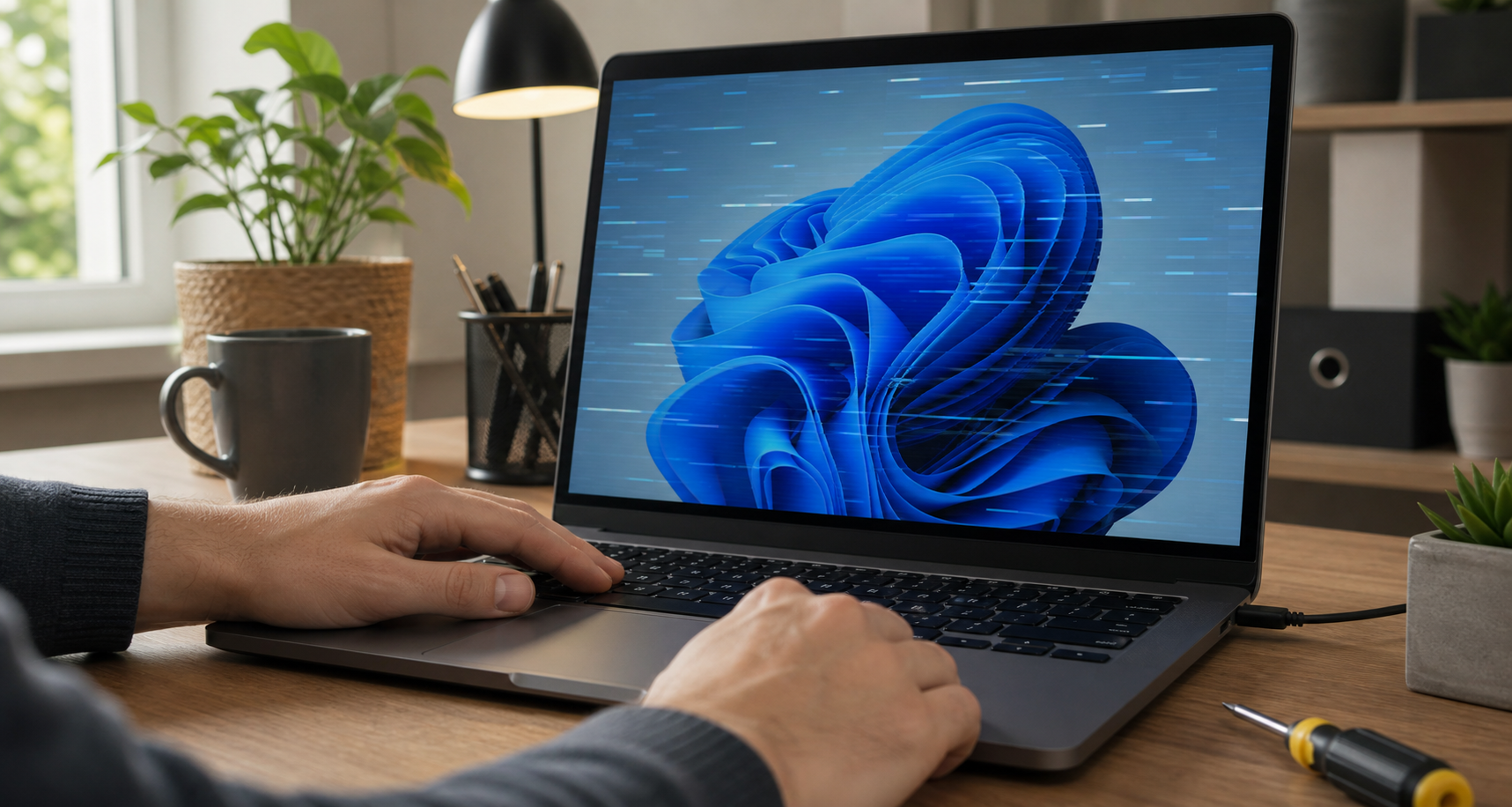
Jos Windows-tietokoneen näyttö alkaa yhtäkkiä vilkkua, välähtää mustaksi, jää hetkeksi jumiin tai ulkoisen näytön kuva käyttäytyy oudosti, ensimmäinen ajatus on helposti, että kone hajosi.
Aina kyse ei kuitenkaan ole rikkinäisestä näytöstä tai vakavasta viasta. Windowsissa on olemassa nopea näppäinyhdistelmä, jolla voit käynnistää näytönohjaimen uudelleen ilman, että koko tietokonetta tarvitsee sammuttaa.
Näppäinyhdistelmä on Windows + Ctrl + Shift + B. Se voi korjata monta pientä näyttöön liittyvää häiriötä muutamassa sekunnissa.
Jos näyttö kuitenkin vilkkuu jatkuvasti, kone kaatuilee tai ongelma palaa aina uudelleen, kyse voi olla ajurista, kaapelista, näytöstä tai laiteviasta. Silloin kone kannattaa tuoda tarkistettavaksi Napalmin tietokonehuoltoon.
Katso lyhyt video aiheesta
Pikavastaus: mitä Windows + Ctrl + Shift + B tekee?
Näppäinyhdistelmä Windows + Ctrl + Shift + B käynnistää Windowsissa näytönohjaimen uudelleen. Näyttö voi välähtää mustaksi sekunniksi ja tietokoneesta voi kuulua pieni piippaus. Tämä on normaalia. Avoimet ohjelmat eivät sulkeudu, eikä kone käynnisty kokonaan uudelleen.
Milloin tätä kannattaa kokeilla?
Tätä näppäinyhdistelmää kannattaa kokeilla silloin, kun ongelma liittyy nimenomaan kuvaan eikä koko tietokoneen toimintaan. Jos hiiri liikkuu, ääni kuuluu tai kone vaikuttaa muuten olevan käynnissä, mutta näyttö vilkkuu, sekoilee tai ei päivity oikein, näytönohjaimen nopea uudelleenkäynnistys voi auttaa.
- kannettavan näyttö välkkyy tai käy hetkeksi mustana
- ulkoisen näytön kuva katoaa tai palaa väärin
- Windows näyttää jäätyneen, mutta kone ei ole kokonaan kaatunut
- ruudulla näkyy outoja välähdyksiä tai grafiikkahäiriöitä
- näyttö ei herää normaalisti lepotilan jälkeen
- kuva ei päivity oikein esimerkiksi telakan tai ulkoisen näytön kanssa
Tämä ei korjaa jokaista näyttövikaa, mutta se on niin nopea ja turvallinen testi, että se kannattaa usein tehdä ennen raskaampia korjaustoimia.
Näin painat näppäinyhdistelmän oikein
Pidä ensin pohjassa Windows-näppäin, Ctrl ja Shift. Paina niiden lisäksi B-näppäintä. Kaikkia neljää ei tarvitse pitää pohjassa pitkään, yksi selkeä painallus riittää.
Jos komento meni perille, näyttö voi välähtää mustaksi noin sekunniksi. Joissain koneissa kuuluu myös pieni piippaus. Tämä ei ole virheilmoitus, vaan merkki siitä, että Windows käynnisti grafiikka-ajurin uudelleen.
Tärkeää on olla hätääntymättä, jos näyttö pimenee hetkeksi. Juuri niin sen kuuluukin tehdä.
Mitä näytönohjain tarkoittaa?
Näytönohjain on tietokoneen osa tai piiri, joka huolehtii kuvan muodostamisesta näytölle. Se voi olla erillinen näytönohjain tai prosessorin sisäinen grafiikkapiiri. Tavallisessa toimistokoneessa, kotiläppärissä ja kunnostetussa yrityskoneessa se on usein integroitu suoraan koneen rakenteeseen.
Windows käyttää näytönohjainta ajurin kautta. Ajuri on pieni ohjelmistokerros, jonka avulla Windows ja näytönohjain keskustelevat keskenään. Joskus tämä yhteys voi mennä hetkellisesti solmuun, vaikka koneessa ei olisi varsinaista laitevikaa.
Windows + Ctrl + Shift + B ei siis vaihda mitään asetuksia pysyvästi. Se antaa näytönohjaimen ajurille uuden aloituksen.
Mitä jos komento ei auta?
Jos näyttö jatkaa vilkkumista tai ongelma palaa heti uudelleen, syy voi olla muualla. Silloin kannattaa edetä rauhallisesti vaihe kerrallaan.
- Käynnistä tietokone normaalisti uudelleen.
- Tarkista, että ulkoisen näytön kaapeli on kunnolla kiinni molemmista päistä.
- Kokeile toista HDMI-, DisplayPort- tai USB-C-kaapelia, jos sellainen on saatavilla.
- Tarkista Windows-päivitykset ja asenna mahdolliset laiteajuripäivitykset.
- Jos käytössä on telakka, kokeile näyttöä myös suoraan tietokoneeseen kytkettynä.
- Jos ongelma alkoi heti uuden ohjelman, päivityksen tai laitteen jälkeen, huomioi se vianhaussa.
- Jos näyttö vilkkuu jo ennen Windowsin käynnistymistä, kyse voi olla näytöstä, kaapelista tai laitteistosta.
Tarvitsetko apua vian selvittämiseen?
Jos et ole varma, johtuuko ongelma ajurista, näytöstä, kaapelista, telakasta vai itse tietokoneesta, tuo kone tarkistettavaksi Napalmin tietokonehuoltoon. Selvitämme, mistä vika todennäköisesti johtuu ja kannattaako sitä korjata.
Kannattaako näytönohjaimen ajureita päivittää itse?
Jos kyseessä on tavallinen Windows 11 -kannettava tai pöytäkone, Windows Update hoitaa monesti perusajurit riittävän hyvin. Erillisiä ajuripaketteja ei kannata asentaa sokkona, ellei tiedä tarkasti, mikä näytönohjain koneessa on ja miksi ajuria ollaan vaihtamassa.
Ajurit kannattaa ladata vain luotettavasta paikasta. Hyviä vaihtoehtoja ovat Windows Update, tietokoneen valmistajan oma tukisivu tai valmistajan oma päivityssovellus.
Valmistajien omat sovellukset voivat helpottaa ajuripäivityksiä
Monella valmistajalla on oma sovellus, jonka kautta ajurien ja laiteohjelmistojen päivitykset löytyvät helpommin. Esimerkiksi erillisillä näytönohjaimilla NVIDIA tarjoaa NVIDIA App -sovellusta. AMD:n näytönohjaimille käytetään usein AMD Software: Adrenalin Edition -sovellusta. Intelin ajureita voi tarkistaa esimerkiksi Intel Driver & Support Assistant -työkalulla.
Myös tietokonevalmistajilla on omia päivitystyökaluja. Dellillä voi olla käytössä Dell SupportAssist, HP:lla HP Support Assistant, Lenovolla Lenovo Vantage, Asuksella MyASUS ja Acerilla Acer Care Center. Näiden kautta voi usein tarkistaa koneelle sopivat ajurit turvallisemmin kuin etsimällä satunnaisia ajuripaketteja netistä.
Tässä kannattaa kuitenkin olla tarkkana: kaikkia tarjolla olevia päivityksiä ei aina tarvitse asentaa heti, eikä ajuripäivitys ole automaattisesti ratkaisu jokaiseen ongelmaan. Erityisesti vanhemmissa tietokoneissa väärä ajuri tai epäonnistunut päivitys voi joskus aiheuttaa enemmän harmia kuin hyötyä.
Jos kone on tärkeässä käytössä tai et ole varma, mikä ajuri koneeseen kuuluu, turvallisempi tapa on antaa huollon tarkistaa tilanne. Samalla voidaan katsoa, onko kyse ajurista, Windowsin ongelmasta, kaapelista, näytöstä vai laitteistoviasta.
Onko näytön vilkkuminen aina vakava merkki?
Ei välttämättä. Yksittäinen välähdys, lepotilasta heräämisen jälkeinen sekoilu tai hetkellinen kuvan jäätyminen voi olla täysin ohjelmistoperäinen häiriö. Silloin näppäinyhdistelmä voi olla juuri oikea ensiapu.
Jos vilkkuminen kuitenkin toistuu päivittäin, näyttö sammuu kokonaan, kuvaan tulee väriraitoja tai kone kaatuilee samalla, asia kannattaa tutkia tarkemmin. Silloin kyse voi olla ajuriongelmasta, viallisesta kaapelista, näytön viasta, telakan ongelmasta, ylikuumenemisesta tai harvemmin itse näytönohjaimen ongelmasta.
Hyvä muistisääntö
Jos kuva sekoaa, mutta kone vaikuttaa muuten olevan elossa, kokeile ensin tätä:
Windows + Ctrl + Shift + B
Jos näyttö välähtää ja palautuu normaaliksi, säästit todennäköisesti turhan uudelleenkäynnistyksen. Jos ongelma jatkuu, olet silti saanut yhden nopean vianrajausvaiheen tehtyä.
Tarvitsetko apua tietokoneen kanssa?
Jos tietokoneen näyttö vilkkuu jatkuvasti, kone jumittelee tai et ole varma, onko kyse asetuksesta, ajurista vai laiteviasta, Napalmi voi auttaa selvittämään tilanteen. Usein ongelma ratkeaa pienellä tarkistuksella, eikä koko tietokonetta tarvitse vaihtaa.
Voit tuoda koneen tarkistettavaksi Napalmin tietokonehuoltoon. Tutkimme ongelman ja kerromme selkeästi, mitä koneelle kannattaa tehdä.
Tarvitsetko apua tämän aiheen kanssa?
Jos Windowsin asetukset, pikanäppäimet tai uusi käyttöliittymä tuntuvat sekavilta, Napalmi voi auttaa laittamaan koneen arkeen sopivaksi. Katso Windows 11 -käyttöönotto ja opastus.
Pikanäppäimistä kiinnostuneelle hyvä jatko on Windows 11 pikanäppäimet -opas. Avaa Windows 11 pikanäppäimet -opas.




