
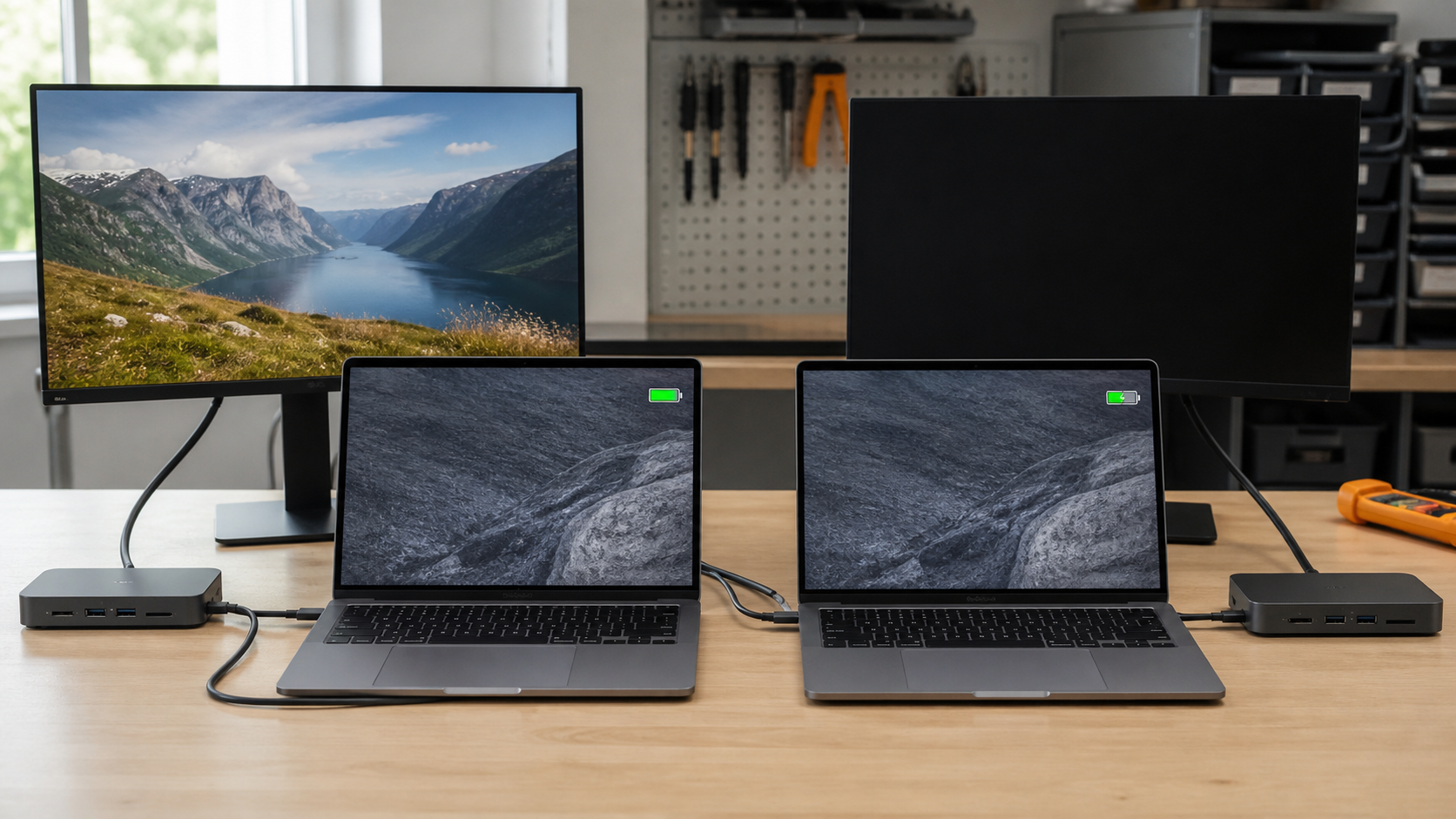
Kaksi USB-C-porttia voi näyttää täysin samanlaisilta, vaikka toinen osaa ladata, siirtää tiedostoja ja välittää kuvan telakalle, kun taas toinen tekee vain osan näistä. Siksi pelkkä liittimen muoto ei riitä telakan, näytön tai laturin yhteensopivuuden arviointiin.
Videolla verrataan kahta kannettavaa. Uudempi kone latautuu USB-C-telakasta ja hiiri toimii, mutta ulkoinen näyttö pysyy mustana. Vanhempi yrityskannettava välittää samalla telakalla kuvan normaalisti.
Tärkein asia: USB-C kertoo liittimen fyysisen muodon. Se ei yksin kerro tiedonsiirtonopeutta, lataustehoa, kuvatukea tai Thunderbolt-ominaisuuksia. Tarkista aina tietokoneen ja portin tekniset tiedot.
Mitä USB-C-portti voi tukea?
- Lataus: tietokone ottaa virtaa USB-C-laturista tai telakasta.
- Power Delivery: laturi ja laite sopivat keskenään käytettävästä jännitteestä ja tehosta.
- Tiedonsiirto: hiiri, näppäimistö, muistitikku, levy ja muut USB-laitteet toimivat.
- Kuvan välitys: DisplayPort Alt Mode tuo kuvan näytölle tai telakalle.
- Thunderbolt tai USB4: nopea tiedonsiirto, useita näyttöjä ja monipuolinen telakkatuki mallista riippuen.
Portti voi tukea yhtä tai useampaa ominaisuutta. Esimerkiksi kannettava voi latautua telakasta ja käyttää siihen kytkettyä hiirtä, mutta jättää näytön mustaksi, jos kuvatuki puuttuu.
Miten tunnistat kuvatukea tarjoavan USB-C-portin?
Etsi portin vierestä näytön, DisplayPortin tai salamaa muistuttavan Thunderbolt-symbolin merkkiä. Symboli auttaa, mutta sitä ei ole merkitty kaikkiin koneisiin selvästi. Varminta on hakea tietokoneen tarkalla mallinumerolla valmistajan tekniset tiedot.
- DisplayPort Alt Mode, DP over USB-C tai USB-C with DisplayPort tarkoittaa yleensä kuvatukea.
- Thunderbolt 3, Thunderbolt 4 tai Thunderbolt 5 tukee näyttöjä, mutta näyttömäärä ja tarkkuus riippuvat koneesta.
- USB-C data only tarkoittaa, ettei portista välttämättä saa kuvaa tai latausta.
- Charging supported kertoo latauksesta, ei automaattisesti kuvasta.
Miksi telakka lataa, mutta näyttö ei toimi?
- Tietokoneen USB-C-portti ei tue DisplayPort Alt Modea tai Thunderboltia.
- Kaapeli tukee latausta, mutta ei riittävää tiedonsiirtoa tai kuvaa.
- Telakka vaatii valmistajan ajurin tai laiteohjelmistopäivityksen.
- Näytössä on valittuna väärä HDMI- tai DisplayPort-tulolähde.
- Tietokone tukee vain tietyn määrän näyttöjä tai pienempää tarkkuutta.
- Telakan virtalähteen teho ei riitä tietokoneelle ja kaikille lisälaitteille.
Kokeile telakkaa toisella tunnetusti yhteensopivalla tietokoneella. Jos kuva toimii siinä, vika ei todennäköisesti ole näytössä tai telakassa vaan ensimmäisen tietokoneen ominaisuuksissa, asetuksissa tai ajureissa.
Entä USB-C-lataus?
Laturin pitää tukea kannettavan tarvitsemaa USB Power Delivery -tehoa. Puhelimen pieni laturi voi olla liian heikko: kannettava saattaa latautua hitaasti, ilmoittaa heikkotehoisesta laturista tai purkaa akkua samalla kun sitä käytetään. Käytä laadukasta laturia ja kaapelia, joiden teho vastaa tietokoneen vaatimusta.
USB-C, USB4 ja Thunderbolt eivät ole sama asia
USB-C on liittimen muoto. USB4 ja Thunderbolt ovat portin ominaisuuksia ja tiedonsiirtotapoja. Thunderbolt-portin tunnistaa usein salamasymbolista, mutta myös kaapelin ja telakan pitää tukea samaa tekniikkaa. Tavallinen USB-C-kaapeli voi sopia Thunderbolt-porttiin ja silti rajoittaa nopeutta tai näyttöjen määrää.
USB4-laitteessa voi olla hyvin monipuolinen portti, mutta valmistaja kertoo edelleen tarkat kuva-, lataus- ja nopeusominaisuudet. Älä tee ostopäätöstä pelkän USB-version tai portin ulkonäön perusteella.
Tarkista myös Windowsin näyttöasetukset
Jos tietokone tunnistaa telakan mutta kuva ei ilmesty, paina Windows + P ja valitse Laajenna. Avaa sen jälkeen Asetukset → Järjestelmä → Näyttö ja paina Tunnista. Jos näyttöä ei löydy lainkaan, tarkista kaapeli, näytön tulolähde ja portin kuvatuki ennen kuin vaihdat tarkkuuksia tai asennat satunnaisia ajureita.
Turvallisuus: USB-C-laitteet neuvottelevat lataustehosta, mutta tuntematon, vaurioitunut tai hyvin halpa laturi ja kaapeli voivat silti olla riski. Älä käytä kuumentuvaa, löysää tai näkyvästi vaurioitunutta liitintä.
Tarkistuslista ennen telakan tai näytön ostamista
- Kirjoita tietokoneen tarkka mallinumero ylös.
- Tarkista DisplayPort Alt Mode-, USB4- tai Thunderbolt-tuki.
- Tarkista, montako näyttöä ja mitä tarkkuuksia tietokone tukee.
- Varmista telakan latausteho ja tietokoneen tarvitsema wattimäärä.
- Tarkista telakan näyttöliitännät sekä omien näyttöjen HDMI- tai DisplayPort-portit.
- Käytä ominaisuuksia tukevaa USB-C- tai Thunderbolt-kaapelia.
- Varmista palautus- ja vaihto-oikeus, jos yhdistelmää ei voi testata etukäteen.
Jos tarkoitus on yhdistää vain yksi näyttö, suora HDMI-kaapeli voi olla telakkaa yksinkertaisempi. Lue myös mikä telakka on ja miksi se helpottaa työpöydän käyttöä.
Tarvitsetko toimivan kokonaisuuden? Napalmi voi tarkistaa porttien ominaisuudet ja testata tietokoneen, telakan, laturin ja näyttöjen yhteensopivuuden. Katso tukivaihtoehdot tai tuo laitteet Hyvinkään myymälään.
Usein kysytyt kysymykset
Toimiiko mikä tahansa USB-C-telakka missä tahansa kannettavassa?
Ei. Liitin voi sopia fyysisesti, mutta kuvatuki, latausteho, ajurit ja tuettujen näyttöjen määrä voivat poiketa.
Voiko USB-C-porttiin liittää HDMI-sovittimen?
Voi, jos portti tukee kuvan välitystä, tavallisesti DisplayPort Alt Modea tai Thunderboltia. Pelkkä USB-C-muoto ei takaa toimintaa.
Voiko puhelimen USB-C-laturia käyttää kannettavassa?
Jos laturi ja kaapeli tukevat USB Power Deliveryä, käyttö voi olla turvallista, mutta teho voi olla liian pieni. Käytä mieluiten valmistajan suosittelemaa tai vastaavan tehoista laadukasta laturia.




