
Hämeenkatu 19 Hyvinkää, ma-pe klo 8-18 & la 10-14 Soita meille: 045 610 0420
Yrityksen tietokonehuolto Hyvinkäällä

VAIN YRITYKSILLE JA YHTEISÖILLE

Yrityksen tietokone rikki?
Huolto Hyvinkäällä

Tuo yrityksen kannettava tai pöytäkone Napalmin myymälään. Selvitämme vian, kerromme kustannusarvion ja autamme päättämään, kannattaako laite korjata, päivittää vai vaihtaa.

Emme tee laajempaa työtä ilman yrityksesi hyväksyntää.

Napalmi Tietotekniikka Oy
Hämeenkatu 19, 05800 Hyvinkää
Ma–pe klo 8–18 · la klo 10–14

Tämän sivun palvelu on tarkoitettu yksinomaan yritysten ja yhteisöjen omille tietokoneille.
Pyydämme ilmoittamaan yhteydenotossa yrityksen tai yhteisön nimen.

✓ Paikallinen myymälä

Tuo yrityksen laite suoraan Hämeenkadulle Hyvinkäälle.

✓ Kustannukset hallinnassa

Saat arvion ennen laajempaa korjausta tai osien tilaamista.

✓ Oma yhteyshenkilö

Asioit paikallisen asiantuntijan kanssa ilman nimetöntä palveluketjua.

✓ Palvelua vuodesta 2015

Napalmi auttaa Hyvinkään ja lähialueen yrityksiä.

Kun työasema pysähtyy,
työ ei saisi pysähtyä mukana

Yksi epäkuntoinen tietokone voi viedä työntekijältä tunteja ja siirtää laskutusta, asiakaspalvelua tai toimituksia. Siksi aloitamme olennaisesta: mikä laitteessa on vikana ja mikä on yritykselle järkevin tapa jatkaa.

  • korjataanko nykyinen laite
  • päivitetäänkö muistia tai tallennustilaa
  • siirretäänkö tiedot korvaavalle työasemalle
  • onko uuden laitteen hankinta kokonaisuutena järkevämpi

Tarvitsetko arvion nopeasti?

Soita ennen laitteen tuomista. Kerro yrityksen nimi, laitteen malli, havaittu ongelma ja kuinka kiireellinen tilanne on. Kerromme, miten asian kanssa kannattaa edetä ja millainen työtilanne meillä on juuri nyt.

045 610 0420 · Ma–pe 8–18 · la 10–14

Näin yrityksen tietokonehuolto etenee

Selkeä prosessi vähentää odottelua ja yllätyksiä.

1

Ota yhteyttä tai tuo laite

Kerro yrityksen nimi ja laitteen ongelma. Kannettavan mukana kannattaa tuoda virtalähde.

2

Selvitämme tilanteen

Tutkimme vian ja arvioimme työn, mahdolliset varaosat sekä tarkoituksenmukaisen jatkon.

3

Hyväksyt työn

Saat tiedon vaihtoehdoista ennen laajempaa työtä tai tilattavia osia.

4

Laite takaisin työhön

Ilmoitamme työn valmistumisesta ja käymme tehdyt toimenpiteet läpi luovutuksessa.

Yritysten kannettavat ja pöytätietokoneet

Palvelu sopii yksittäisen työaseman ongelmaan sekä pienen yrityksen laitekannan huoltotarpeisiin.

Laiteviat ja korjaukset

  • käynnistymis- ja virtaongelmat
  • näytöt, näppäimistöt ja latausliittimet
  • tuulettimet, jäähdytys ja puhdistus
  • virtalähteet ja muut vaihdettavat komponentit

Päivitykset ja käyttöönotot

  • SSD-levyn ja keskusmuistin päivitys
  • Windowsin ja ajureiden asennus
  • uuden yritystietokoneen käyttöönotto
  • tiedostojen siirto toimivalta tallennuslaitteelta

Arvio ja jatkosuunnitelma

  • vianetsintä ja kustannusarvio
  • laitteen korjattavuuden arviointi
  • varaosien saatavuuden tarkistus
  • korvaavan työaseman valinta tarvittaessa

Huollamme esimerkiksi Acer-, Apple-, Asus-, Dell-, Fujitsu-, HP-, Lenovo-, MSI-, Samsung- ja Toshiba-tietokoneita. Varaosien saatavuus tarkistetaan mallikohtaisesti.

Korjataanko vai vaihdetaanko?

Halvin korjaus ei aina ole yritykselle edullisin ratkaisu, jos vanha työasema aiheuttaa pian uuden käyttökatkon. Arvioimme vaihtoehdot työn jatkuvuuden, laitteen iän ja korjauksen kokonaiskustannuksen perusteella.

  • laitteen ikä ja yleinen kunto
  • korjauksen hinta ja varaosien saatavuus
  • suorituskyky ja Windows 11 -yhteensopivuus
  • työn keskeytymisestä syntyvä kustannus
Yrityksen kannettavan tietokoneen huolto

Yrityksen tiedot huomioidaan huollossa

Kerro ennen huoltoa, jos laitteessa on luottamuksellista asiakas-, henkilöstö- tai talousaineistoa.

Ennen laitteen tuomista

  • ota ajantasainen varmuuskopio, jos laite toimii
  • kirjaa lyhyesti, milloin ja miten vika ilmenee
  • tuo kannettavan virtalähde ja ongelmaan liittyvä lisälaite

Tunnukset ja käyttöoikeudet

Laitteen testaaminen voi edellyttää erillistä huoltotunnusta tai Windows-käyttäjätilin salasanaa. Anna vain työn kannalta tarpeellinen tunnus ja rajaa sen käyttöoikeudet mahdollisuuksien mukaan.

Verkkopankkitunnuksia tai maksukortin tunnuslukua ei koskaan tarvita.

Yrityshuollolla on kasvot

Yrityksesi tietokonetta ei käsittele nimetön huoltokeskus. Napalmin oma asiantuntija käy tilanteen läpi ja kertoo ymmärrettävästi, mitä laitteelle kannattaa tehdä.

  • paikallinen myymälä Hyvinkään keskustassa
  • puhelu suoraan asiantuntijalle
  • ei tarpeettomia korjauksia
  • selkeä ilmoitus, kun työ on valmis
Napalmin yritysten tietokonehuollon asiantuntija

Mitä asiakkaamme kertovat Napalmista?

Luottamus syntyy siitä, että laitetta käsitellään huolellisesti, vaihtoehdot kerrotaan selkeästi ja sovitusta pidetään kiinni.

Usein kysyttyä yritysten tietokonehuollosta

Kenelle tämän sivun palvelu on tarkoitettu?

Palvelu on tarkoitettu yksinomaan yrityksille, yhdistyksille ja muille yhteisöille niiden omien työasemien huoltoon. Ilmoita yhteydenotossa yrityksen tai yhteisön nimi.

Tarvitseeko yrityksen laitteen huoltoon varata aika?

Yksittäisen kannettavan tai pöytätietokoneen voi yleensä tuoda Napalmin myymälään aukioloaikoina. Kiireellisessä tilanteessa tai useamman laitteen erässä kannattaa soittaa ensin, jotta voimme kertoa senhetkisestä työtilanteesta.

Mitä tietoja tarvitaan yhteydenottoon?

Kerro yrityksen nimi, yhteyshenkilö, laitteen merkki ja malli, havaittu ongelma, milloin vika alkoi sekä kuinka kiireellinen tilanne on. Mainitse myös, jos laitteessa on erityisen luottamuksellista aineistoa.

Teettekö työn ilman hyväksyntää?

Emme tee laajempaa työtä tai tilaa maksullisia varaosia ilman yrityksen hyväksyntää. Kerromme vaihtoehdot ja kustannusarvion, kun ongelma ja tarvittava työ ovat selvillä.

Kuinka nopeasti yrityksen tietokone valmistuu?

Huoltoaika riippuu viasta, työtilanteesta ja varaosien saatavuudesta. Soittamalla ennen laitteen tuomista saat ajantasaisen arvion siitä, milloin tutkiminen voidaan aloittaa.

Voitteko hakea laitteen yrityksestä?

Nouto, palautus ja käynti yrityksen tiloissa voidaan sopia erikseen Hyvinkäällä ja lähialueilla. Saatavuus, aikataulu ja veloitus vahvistetaan ennen käyntiä.

Mitä mukaan huoltoon?

Tuo tietokone, kannettavan virtalähde ja ongelmaan liittyvä lisälaite, jos vika ilmenee esimerkiksi telakan, laturin, kaapelin tai ulkoisen näytön kanssa. Liitä mukaan yrityksen yhteystiedot ja lyhyt vikakuvaus.

Huollatteko myös Apple-tietokoneita?

Tutkimme ja huollamme myös monia yritysten Apple-tietokoneiden ohjelmisto- ja laiteongelmia. Korjattavuus ja varaosien saatavuus tarkistetaan aina mallikohtaisesti.

Miten laskutus hoidetaan?

Sovi laskutuksesta ja tarvittavista viitetiedoista ennen työn aloittamista. Ilmoita yrityksen nimi, laskutustiedot sekä mahdollinen tilausnumero yhteydenoton yhteydessä.

YRITYKSEN LAITE TARVITSEE HUOLTOA?

Kerro ongelmasta – saat selkeän seuraavan askeleen

Soita tai lähetä sähköposti. Kerro yrityksen nimi, laitteen malli, havaittu ongelma ja tilanteen kiireellisyys.

Napalmi Tietotekniikka Oy
Hämeenkatu 19, 05800 Hyvinkää
Ma–pe klo 8–18 · la klo 10–14

Tämän kampanjasivun palvelua tarjotaan ainoastaan yrityksille ja yhteisöille.

Ajankohtaista


Katso kaikki

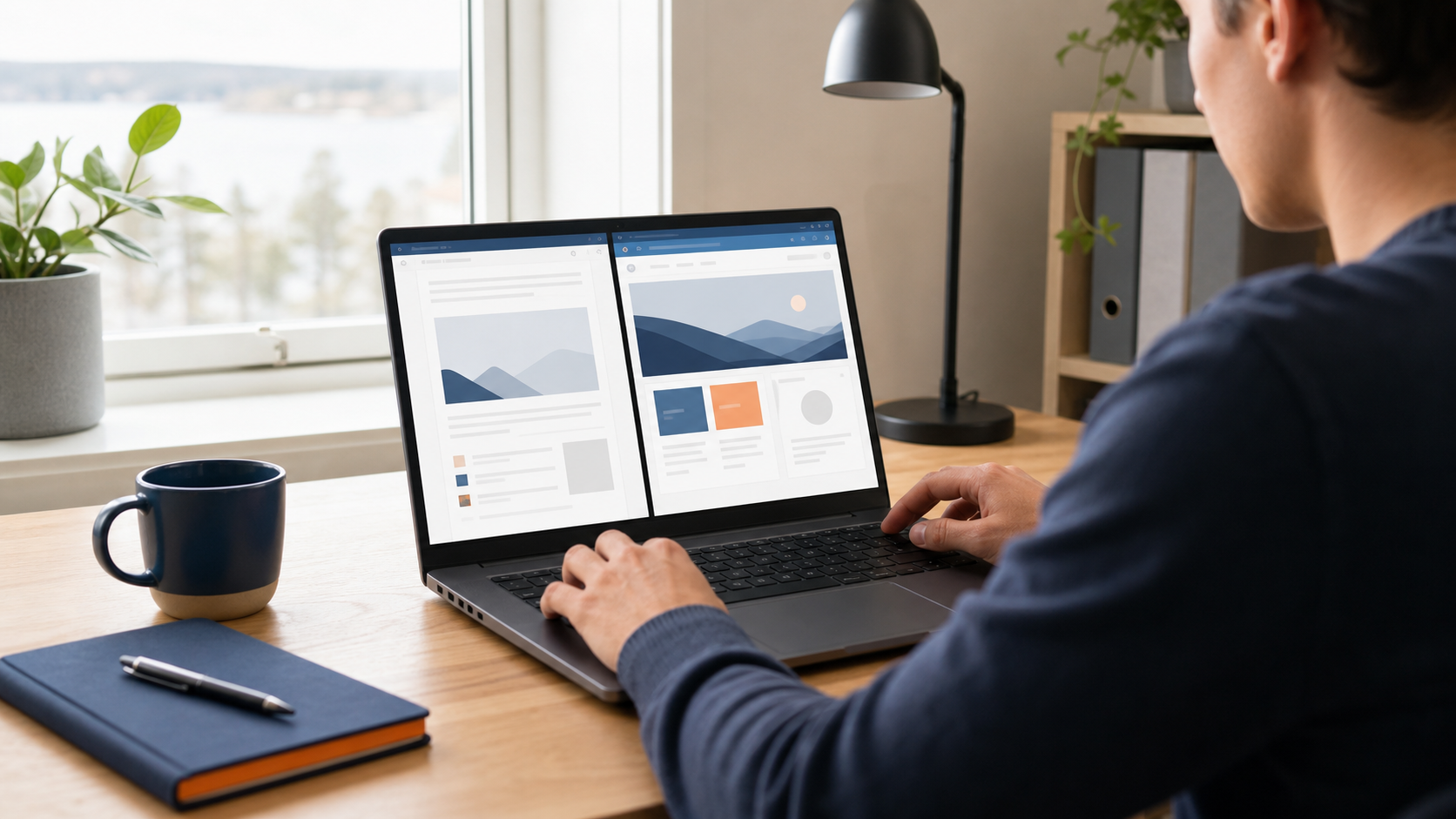
Kaksi ikkunaa vierekkäin Windows 11 -kannettavan näytöllä
31.7.2026

Kaksi ikkunaa vierekkäin Windows 11:ssä – näin jaat näytön


Lue lisää →

Windows 11 -tietokoneen ääniongelman tarkistaminen kotona
30.7.2026

Windows 11:n ääni ei kuulu? Tarkista nämä 7 asiaa


Lue lisää →

29.7.2026

Tietokoneen tietoturvapäivitykset


Lue lisää →

28.7.2026

Miten puhdistaa erillinen näppäimistö


Lue lisää →

Yksityiset

Napalmi Tietotekniikka Oy

Hämeenkatu 19, Hyvinkää
Avoinna ma-pe klo 8-18
& la klo 10-14
Y-tunnus: 2663306-8

Yritykset

Kaksi ikkunaa vierekkäin Windows 11:ssä – näin jaat näytön

Kaksi ikkunaa vierekkäin Windows 11 -kannettavan näytöllä

Haluaisitko pitää sähköpostin ja asiakirjan, kaksi verkkosivua tai ohjeen ja asetukset yhtä aikaa näkyvissä? Windows 11 osaa jakaa näytön automaattisesti kahdelle ikkunalle.

Toimintoa kutsutaan ikkunoiden kiinnittämiseksi eli Snap-toiminnoksi. Kun sen oppii, ikkunoita ei tarvitse enää pienentää ja siirtää käsin joka kerta.

Pähkinänkuoressa: Vedä ensimmäinen ikkuna näytön vasempaan tai oikeaan reunaan ja valitse toinen ikkuna vapaalle puolelle. Sama onnistuu pikanäppäimellä Windows + vasen tai oikea nuoli.

Katso lyhyt video aiheesta

Artikkeli pohjautuu Napalmin omaan videoon. Videolta näet asian tiiviisti, ja alta löydät ohjeen rauhassa vaihe vaiheelta.

Tapa 1: vedä ikkuna näytön reunaan

Ikkunoiden väliin ilmestyy jakokohta. Sitä vetämällä voit antaa toiselle ikkunalle enemmän tilaa kuin toiselle.

  1. Avaa molemmat ohjelmat tai selainikkunat, jotka haluat vierekkäin.
  2. Tartu ensimmäisen ikkunan yläpalkkiin hiiren vasemmalla painikkeella.
  3. Vedä ikkuna näytön vasempaan tai oikeaan reunaan, kunnes näkyviin tulee vaalea asettelualue.
  4. Vapauta hiiren painike. Windows kiinnittää ikkunan puolelle näyttöä.
  5. Valitse vapaalle puolelle toinen avoin ikkuna Windowsin näyttämistä pikkukuvista.

Tapa 2: käytä Windows-näppäintä ja nuolta

Valitse ikkuna aktiiviseksi painamalla sitä. Pidä Windows-näppäin pohjassa ja paina vasenta tai oikeaa nuolinäppäintä. Ikkuna siirtyy valitulle puolelle, minkä jälkeen Windows ehdottaa toista ikkunaa viereen.

Pikanäppäin on erityisen kätevä silloin, kun ikkunan yläpalkki on vaikea saada kiinni tai käytät kosketuslevyä hiiren sijasta.

Tapa 3: valitse valmis Snap-asettelu

Vie hiiri ikkunan oikeassa yläkulmassa olevan suurennuspainikkeen päälle. Windows näyttää valmiita asetteluja kahdelle, kolmelle tai neljälle ikkunalle. Voit avata saman valikon myös pikanäppäimellä Windows + Z.

Valittavien asettelujen määrä riippuu näytön koosta. Tavallisella kannettavalla kaksi rinnakkaista ikkunaa on usein selkein vaihtoehto.

Jos ikkuna ei kiinnity reunaan

Avaa Asetukset, valitse Järjestelmä ja Moniajo. Tarkista, että Kiinnitä ikkunat -toiminto on käytössä. Samasta kohdasta voi valita, ehdottaako Windows automaattisesti muita avoimia ikkunoita vapaaseen tilaan.

Jos työskentely tuntuu muutenkin hankalalta, Windows 11 -käyttöopas kokoaa tärkeimmät perusasiat yhteen.

Missä kahdesta ikkunasta on eniten hyötyä?

  • Kirjoitat viestiä ja tarkistat samalla tietoja toisesta ikkunasta.
  • Vertaat kahta tuotetta, tarjousta tai verkkosivua rinnakkain.
  • Seuraat ohjetta samalla, kun muutat asetusta toisessa ikkunassa.
  • Siirrät tiedostoja kahden Resurssienhallinta-ikkunan välillä.
  • Pidät videopuhelun näkyvissä samalla, kun teet muistiinpanoja.

Näin palaat tavalliseen ikkunaan

Vedä ikkuna yläpalkista pois näytön reunasta tai paina sen suurennuspainiketta. Ikkunan sulkeminen ei ole tarpeen. Voit myös siirtyä avoimesta ohjelmasta toiseen pikanäppäimellä Alt + Sarkain.

Katso lisäksi kuvakaappauksen ottaminen Windowsissa, jos haluat tallentaa rinnakkaisen näkymän.

Usein kysytyt kysymykset

Voiko näytön jakaa neljälle ikkunalle?

Kyllä. Vedä ikkuna näytön kulmaan tai valitse neljän ikkunan Snap-asettelu suurennuspainikkeen valikosta.

Toimiiko Windows + nuoli myös ulkoisella näytöllä?

Kyllä. Pikanäppäin kiinnittää aktiivisen ikkunan sille näytölle, jolla ikkuna parhaillaan on.


Tarvitsetko apua tämän aiheen kanssa?

Jos Windowsin ikkunat, näyttöasetukset tai työpisteen käyttö tuntuvat hankalilta, Napalmi auttaa asetukset selkeiksi. Katso etätuki ja muut tietokoneavun vaihtoehdot.


,

Tykkäätkö meiSTÄ??


Saat ajankohtaisia uutisia, tarjouksia viihdettä ja vinkkejä!

Lataa Windows 10 tuen päättymisen selviytymisopas PDF

Tässä ilmaisessa oppaassa käydään läpi kaikki vaihtoehdot, millä saat pidettyä tietokoneesi turvassa Windows 10 tuen päättymisen jälkeen. Windows 10 tuki päättyy 14.10.2025

Tilaa ilmainen Windows 11 käyttöopas

Senioriasiakkaidemme ykköstoive on ollut pitkään Windows 11 ohjeet. Olemme tehneet aloittelijalle kattavan ja selkeän oppaan. Saat sen uutiskirjeenä sähköpostiin. Voit perua uutiskirjeen koska tahansa.

Lataa Tietokokoneen ostajan opas PDFKuinka ostat tietokoneen peruskäyttöön, mikä säilyy sinulla pitkään

Tässä ilmaisessa oppaassa käydään läpi suositukset tietokoneen hankintaan. Hanki tietokone missä on riittävästi tehoa ja pitkä käyttöikä!

