
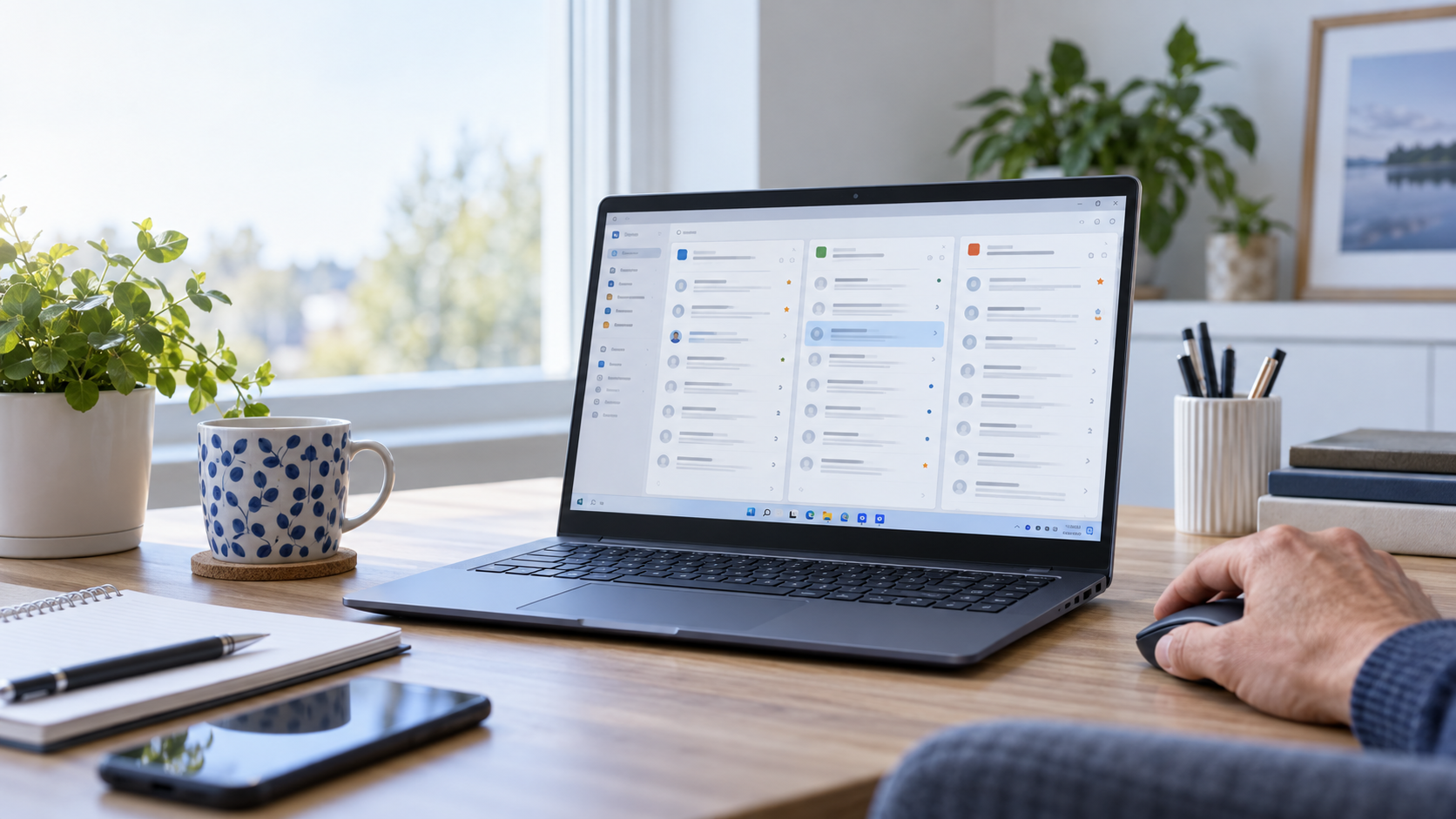
Jos käytössäsi on monta sähköpostiosoitetta, kaikkia ei tarvitse avata omissa selaimen välilehdissään. Ilmainen Mozilla Thunderbird kokoaa esimerkiksi Gmailin, Outlookin ja palveluntarjoajan sähköpostit samaan ohjelmaan.
Pitkällä videolla asennetaan Thunderbird Windows 11 -tietokoneelle, lisätään Gmail- ja Outlook-tilit, verrataan IMAP- ja POP-tapoja sekä selvitetään lähetysvirhettä. Tämä artikkeli tiivistää toimivan perusratkaisun ja kertoo, mitä kannattaa tehdä, jos vastaanotto toimii mutta lähetys ei.
Jos video ei avaudu upotuksena, katso video suoraan YouTubessa.
Turvallisin lähtökohta: lataa Thunderbird vain osoitteesta thunderbird.net, valitse automaattisen määrityksen ehdottama IMAP ja kirjaudu Gmailiin tai Microsoftiin palveluntarjoajan omassa kirjautumisikkunassa. Älä syötä salasanaa tuntemattomaan asennusohjelmaan.
Mikä Thunderbird on?
Thunderbird on maksuton avoimen lähdekoodin sähköpostiohjelma. Se toimii Windowsissa, macOS:ssä ja Linuxissa, ja siitä on saatavilla myös Android-versio. Ohjelma ei luo uutta sähköpostiosoitetta, vaan siihen liitetään jo olemassa olevat tilit.
Suurin hyöty on yksi yhteinen työtila. Vasemmassa reunassa näkyvät eri tilit ja niiden kansiot, ja uutta viestiä kirjoittaessa lähettäjäksi voi valita oikean osoitteen. Tämä sopii esimerkiksi henkilölle, jolla on yksityinen Gmail, yhdistyksen osoite ja työosoite.
Näin asennat Thunderbirdin Windows 11:een
- Avaa selaimessa thunderbird.net ja valitse suomenkielinen Windows-lataus.
- Avaa ladattu asennustiedosto ja hyväksy Windowsin käyttäjätilien valvonnan kysymys vain, jos julkaisija ja tiedosto ovat odotetut.
- Valitse tavallinen asennus ja pidä oletusasetukset, ellei sinulla ole erityistä syytä muuttaa asennuskansiota.
- Käynnistä Thunderbird asennuksen lopuksi.
- Jos lahjoitussivu avautuu selaimeen, lahjoitus on vapaaehtoinen eikä estä ohjelman käyttöä.
Ensimmäisen sähköpostitilin lisääminen
- Kirjoita nimi, jonka haluat vastaanottajien näkevän.
- Kirjoita koko sähköpostiosoite ja paina Jatka.
- Anna Thunderbirdin hakea palvelinasetukset automaattisesti.
- Valitse IMAP, jos sekä IMAP että POP ovat tarjolla.
- Paina Valmis ja kirjaudu palveluntarjoajan omassa ikkunassa.
- Hyväksy Thunderbirdille vain sähköpostin käytön tarvitsemat oikeudet.
Mozilla kertoo, että Thunderbird etsii palvelimen, portit, salauksen ja tunnistautumistavan omasta asetustietokannastaan. Jos automaattinen määritys ei löydä tiliä, pyydä oikeat IMAP- ja SMTP-asetukset sähköpostipalvelun tarjoajalta. Katso Mozillan virallinen määritysohje.
IMAP vai POP? Valitse useimmiten IMAP
IMAP pitää viestit ja kansiot sähköpostipalvelimella ja synkronoi niiden tilanteen eri laitteille. Kun merkitset viestin luetuksi tai siirrät sen kansioon tietokoneella, muutos näkyy yleensä myös puhelimessa ja verkkosähköpostissa.
POP on vanhempi tapa, joka lataa viestejä paikallisesti. Asetuksesta riippuen viestit voivat poistua palvelimelta, jolloin ne eivät enää näy muilla laitteilla. POP voi olla tarpeen hyvin vanhassa sähköpostipalvelussa, mutta sitä ei pidä valita vain tilan vapauttamiseksi ymmärtämättä seurauksia.
- Valitse IMAP, kun käytät sähköpostia myös puhelimella tai selaimella.
- Valitse POP vain, jos palveluntarjoaja ei tue IMAPia tai sinulla on tarkkaan suunniteltu paikallinen arkistointi.
- Varmuuskopioi vanha sähköposti ennen tilin poistamista tai POP–IMAP-vaihtoa.
Lisää Gmail, Outlook tai toinen osoite
Avaa Thunderbirdin valikko ja valitse Uusi tili → Olemassa oleva sähköpostitili. Toista samat vaiheet jokaiselle osoitteelle. Gmail ja Microsoft käyttävät tavallisesti OAuth2-kirjautumista: salasana kirjoitetaan Googlen tai Microsoftin omaan ikkunaan, minkä jälkeen palvelu antaa Thunderbirdille rajatun käyttöoikeuden.
Tarkista kirjautumisikkunan yläreunasta, että olet lisäämässä juuri oikeaa tiliä. Jos selaimessa on valmiiksi kirjautuneena monta Google- tai Microsoft-tiliä, väärä tili on helppo hyväksyä vahingossa. Kaksivaiheinen tunnistus kannattaa pitää käytössä.
Kirjoita viesti varmasti oikeasta osoitteesta
Paina Uusi viesti ja tarkista Lähettäjä-kenttä ennen vastaanottajan lisäämistä. Thunderbird osaa valita usein sen tilin, jonka kansiossa olit, mutta tätä ei kannata olettaa. Yritys-, yhdistys- ja yksityisviestit voivat muuten lähteä väärästä osoitteesta.
Vastaanottaja, aihe ja viestin sisältö voi täyttää hiiren lisäksi Tab-näppäimellä kentästä toiseen siirtyen. Liitetiedoston voi lisätä paperiliittimestä tai vetää tiedoston viesti-ikkunaan. Avaa Lähetetyt-kansio ensimmäisen testiviestin jälkeen ja varmista, että viesti tallentui oikealle tilille.
Tee Thunderbirdistä Windowsin oletussähköposti
Jos haluat verkkosivun sähköpostilinkin avautuvan Thunderbirdiin, avaa Asetukset → Sovellukset → Oletussovellukset → Thunderbird. Valitse Thunderbird ainakin MAILTO-linkeille ja tarvittaessa EML-sähköpostitiedostoille. Pelkkä ohjelman oma pyyntö ei aina muuta kaikkia Windows 11:n oletuksia.
Viestit tulevat, mutta lähetys ei toimi
Saapuva posti käyttää IMAP- tai POP-palvelinta. Lähtevä posti käyttää erillistä SMTP-palvelinta. Siksi vastaanotto voi toimia täydellisesti samalla, kun lähetys antaa virheen. Älä ratkaise ongelmaa liittämällä yhden tilin SMTP-palvelinta toiseen osoitteeseen: viesti voi näyttää lähtevän väärältä palvelulta tai päätyä roskapostisuodatukseen.
- Avaa Tilien asetukset ja valitse alhaalta Lähtevän postin palvelin (SMTP).
- Varmista, että kyseiselle sähköpostitilille on valittu sen oma SMTP-palvelin.
- Tarkista palvelimen nimi, portti, SSL/TLS- tai STARTTLS-salaus ja tunnistautumistapa palveluntarjoajan ohjeesta.
- Käytä Google- ja Microsoft-tileillä ensisijaisesti OAuth2-tunnistautumista, jos se on tarjolla.
- Poista vanha tallennettu kirjautumistieto vasta, kun tiedät tilin oikean salasanan ja palautustavan.
- Lähetä testiviesti omaan toiseen osoitteeseesi ja tarkista sekä saapuminen että vastaaminen.
Videon uutta Outlook-testitiliä määritettäessä lähetys antoi SMTP-tunnistautumisvirheen. Se oli hyvä muistutus siitä, että palveluntarjoajan tilikohtaiset rajoitukset ja asetukset muuttuvat. Käytä aina kyseisen palvelun tämänhetkistä ohjetta sen sijaan, että kopioisit vanhoja portti- ja salasanaohjeita satunnaiselta sivulta.
Kalenterit ja yhteystiedot eivät aina synkronoidu samalla tavalla
Gmailin kalenteri ja osoitekirja voivat liittyä Thunderbirdiin suoraan tilin määrityksen yhteydessä. Microsoftin henkilökohtaisen tilin tai Microsoft 365 -yritystilin kalenterituki voi toimia eri tavalla ja riippua Thunderbirdin versiosta sekä tilin ominaisuuksista. Jos sähköposti toimii mutta kalenteri ei, kyse ei välttämättä ole virheellisestä salasanasta.
Älä poista toimivaa kalenteria tai yhteystietolähdettä ennen kuin olet varmistanut, missä alkuperäinen tieto sijaitsee. Paikallisesti tallennettu osoitekirja kuuluu ottaa mukaan varmuuskopioon.
Thunderbird ei ole varmuuskopio sähköpostista
IMAP synkronoi myös poistot. Jos viesti poistetaan ja roskakori tyhjennetään, poisto voi siirtyä palvelimelle ja muille laitteille. Thunderbirdin paikallinen profiili kannattaa varmuuskopioida, jos siinä on paikallisia kansioita, osoitekirjoja, suodattimia tai muita asetuksia.
Tutustu myös Windows 11:n varmuuskopiointiohjeeseen. Yrityksessä sähköpostien säilytys, käyttöoikeudet ja palautus kannattaa suunnitella osana Microsoft 365 -kokonaisuutta.
Sähköposti ei lähde tai vanha laatikko ei avaudu? Napalmin etätuessa voidaan tarkistaa Thunderbird, Outlook, Gmail, palvelinasetukset ja tilin kirjautuminen. Älä lähetä salasanaa sähköpostilla; se syötetään tarvittaessa itse suojatussa kirjautumisikkunassa.
Katso myös Napalmin maksuttomat tietokoneoppaat ja turvallisen netin käytön opas.
Usein kysyttyä Thunderbirdistä
Voiko Thunderbirdiin lisätä monta sähköpostiosoitetta?
Kyllä. Jokainen tili näkyy omine kansioineen, ja lähettäjä valitaan uutta viestiä kirjoitettaessa. Tilien määrää rajoittavat lähinnä palveluntarjoajat ja tietokoneen resurssit.
Poistaako Thunderbird viestit Gmailista tai Outlookista?
IMAP-tilillä viestit synkronoituvat palvelimen kanssa, joten Thunderbirdissä tehty poisto voi poistua myös verkkosähköpostista. POP-tilin toiminta riippuu asetuksista. Tarkista tilin tyyppi ennen suuria siivouksia.
Miksi Thunderbird pyytää Google- tai Microsoft-oikeuksia?
Moderni OAuth2-kirjautuminen antaa ohjelmalle luvan käyttää sähköpostia ilman, että ohjelma säilyttää varsinaista tilisalasaasi tavallisena salasanana. Varmista aina, että kirjautumissivu kuuluu oikealle palveluntarjoajalle.




