
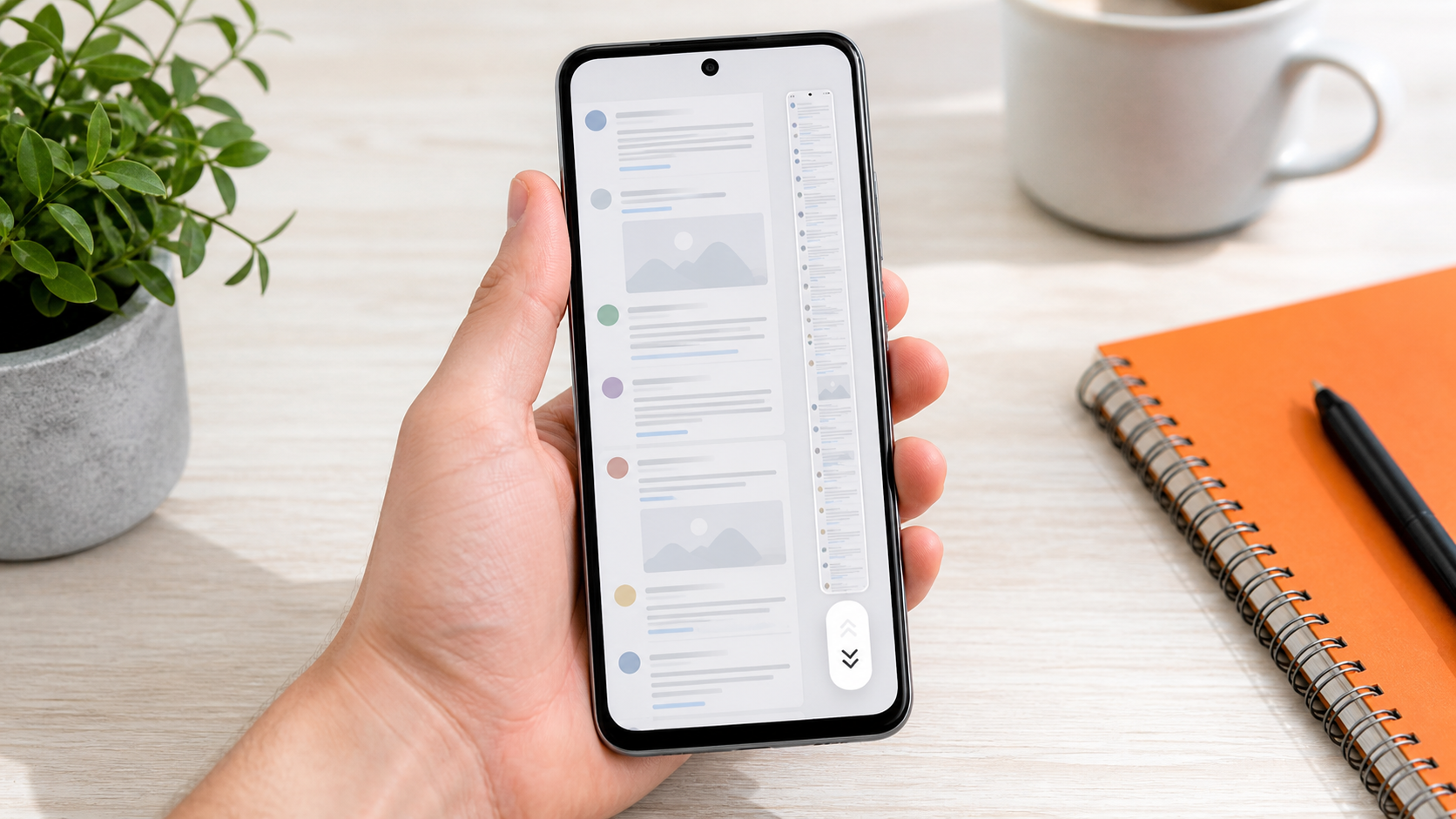
Pitkä kuvakaappaus tallentaa yhdelle kuvalle myös sen sisällön, joka jatkuu näytön alapuolelle. Se sopii esimerkiksi pitkän keskustelun, verkkosivun, kuitin tai ohjeen tallentamiseen Android-puhelimella.
Videolla toiminto näytetään Samsung-puhelimella. Painikkeen nimi ja paikka voivat vaihdella valmistajan mukaan, mutta periaate on useimmissa Android-puhelimissa sama.
Pähkinänkuoressa: Ota tavallinen kuvakaappaus painamalla virtapainiketta ja äänenvoimakkuus alas -painiketta yhtä aikaa. Napauta heti ilmestyvää alas osoittavaa vierityspainiketta niin monta kertaa kuin haluat jatkaa kuvaa.
Mihin pitkä kuvakaappaus sopii?
Toiminto säästää aikaa, kun koko näkymää ei tarvitse koota useasta erillisestä kuvasta.
- pitkän verkkosivun tai käyttöohjeen tallentamiseen
- keskustelun säilyttämiseen yhdellä kuvalla
- tilausvahvistuksen, kuitin tai lomakkeen tallentamiseen
- asetusten tai virheilmoitusten näyttämiseen tukihenkilölle
- PDF-sivun tai muun vieritettävän näkymän tallentamiseen, jos sovellus sallii sen
Näin otat pitkän kuvakaappauksen Samsung-puhelimella
- Avaa sivu tai keskustelu siitä kohdasta, josta haluat kuvan alkavan.
- Paina virtapainiketta ja äänenvoimakkuus alas -painiketta nopeasti yhtä aikaa. Älä pidä painikkeita pitkään pohjassa.
- Kun kuvan esikatselu ilmestyy alareunaan, napauta alas osoittavaa kaksoisnuolta.
- Puhelin vierittää näkymää ja lisää seuraavan osan samaan kuvaan. Napauta nuolta uudelleen, jos haluat jatkaa pidemmälle.
- Kun lopetat, avaa valmis kuva esikatselusta tai Galleria-sovelluksen Kuvakaappaukset-kansiosta.
Vierityspainiketta ei näy – tarkista Samsungin asetus
Samsungissa kuvakaappaustyökalurivi voi olla pois käytöstä. Avaa Asetukset → Edistykselliset toiminnot → Näyttökuvat ja näyttötallenteet. Laita kuvakaappauksen jälkeen näytettävä työkalurivi päälle. Asetuksen nimi voi vaihdella hieman One UI -version mukaan.
Muiden valmistajien puhelimissa painike voi olla nimeltään Vieritä, Laajenna, Kaappaa lisää tai Pitkä kuvakaappaus. Joissakin malleissa toiminto löytyy tavallisen kuvakaappauksen esikatselun yhteydestä ilman erillistä asetusta.
Miksi pitkä kuvakaappaus ei toimi kaikissa sovelluksissa?
Puhelin voi tallentaa pitkän kuvan vain näkymästä, jota se pystyy vierittämään. Kotinäyttö, kamera, osa pankkisovelluksista ja suojattua sisältöä näyttävät sovellukset eivät välttämättä salli toimintoa. Suoratoistopalvelu voi näyttää kuvassa mustan alueen sisällönsuojauksen vuoksi.
- Kokeile toimintoa tavallisella verkkosivulla. Jos se toimii siellä, puhelimen asetus on kunnossa.
- Varmista, että sivulla on sisältöä näytön alapuolella ja että näkymää voi vierittää.
- Päivitä puhelimen järjestelmä ja sovellus.
- Käynnistä puhelin uudelleen, jos kuvakaappaustyökalurivi ei ilmesty lainkaan.
Rajaa ja jaa pitkä kuvakaappaus
Pitkä kuva voi olla vaikea lukea viestisovelluksessa, koska se näkyy pienennettynä. Rajaa kuvasta turhat alku- ja loppuosat ja lähetä tarvittaessa useampi lyhyempi kuva. Jos vastaanottajan pitää suurentaa tekstiä paljon, PDF-tiedosto voi olla parempi vaihtoehto.
Milloin PDF tai näyttötallennus on parempi?
Pitkä kuvakaappaus toimii parhaiten silloin, kun haluat säilyttää yhden vieritettävän näkymän sellaisena kuin se näkyy puhelimessa. Jos verkkosivu sisältää linkkejä, paljon pientä tekstiä tai useita sivuja, selaimen Tulosta- tai Jaa-toiminnolla luotu PDF voi olla helpompi lukea ja arkistoida.
Näyttötallennus sopii puolestaan tilanteeseen, jossa haluat näyttää, mitä painikkeita käytit ja missä järjestyksessä. Muista pysäyttää ilmoitusten esikatselut ennen tallennusta, jotta viestit ja muut yksityiset tiedot eivät ilmesty videolle.
Pitkän kuvan löytäminen ja tiedostokoko
Pitkä kuvakaappaus tallentuu tavallisesti PNG- tai JPG-kuvana. Koska kuvassa voi olla paljon sisältöä, tiedostosta voi tulla tavallista kuvakaappausta suurempi. Jos sähköposti tai viestisovellus ei lähetä sitä, rajaa kuvaa, pienennä se puhelimen muokkaustyökalulla tai jaa sisältö kahdeksi kuvaksi.
Samsungin Galleriassa kuvan tiedot näkee avaamalla kuvan ja pyyhkäisemällä ylöspäin tai avaamalla tietovalikon. Samasta kohdasta voi tarkistaa tallennuspäivän, koon ja kansion, jos kuva tuntuu kadonneen muiden kuvien joukkoon.
Tarkista yksityiset tiedot ennen jakamista: Pitkä kuvakaappaus voi sisältää nimiä, puhelinnumeroita, osoitteita, tilausnumeroita tai keskustelun aiempia viestejä. Rajaa tai peitä tiedot, joita vastaanottajan ei tarvitse nähdä.
Kuvakaappaus ongelman ratkaisemiseen
Kuvakaappaus auttaa tukihenkilöä näkemään saman virheilmoituksen tai asetuksen kuin sinä. Lähetä kuva vain luotettavalle vastaanottajalle. Älä koskaan lähetä kuvaa, jossa näkyy salasana, verkkopankin tunnus, BitLocker-palautusavain tai kertakäyttöinen vahvistuskoodi.
Katso myös Windows 11:n pikanäppäinopas ja Napalmin muut maksuttomat oppaat.
Kaipaatko rauhallisia puhelinohjeita? Tekniikka Haltuun -yhteisössä voit opetella puhelimen ja tietokoneen käyttöä omaan tahtiin ja kysyä suomeksi, jos jokin jää epäselväksi. Tutustu Tekniikka Haltuun -yhteisöön.
Usein kysytyt kysymykset
Mihin pitkä kuvakaappaus tallentuu?
Se tallentuu yleensä samaan Kuvakaappaukset-kansioon kuin tavallinen kuvakaappaus. Samsungissa löydät sen Galleria-sovelluksen Kuvakaappaukset-albumista.
Voiko pitkän kuvakaappauksen ottaa iPhonella?
iPhonessa koko sivun kaappaus toimii tietyissä sovelluksissa, kuten Safarissa, ja se tallennetaan usein PDF-tiedostona. Tässä artikkelissa kuvattu vierityspainike koskee Android-puhelimia.
Miksi kuvakaappauspainikkeet avaavat sammutusvalikon?
Paina virtapainiketta ja äänenvoimakkuus alas -painiketta nopeasti yhtä aikaa ja vapauta ne heti. Pitkä painallus voi avata sammutus- tai hätävalikon.




