







LibreOffice on ilmainen ja monipuolinen toimisto-ohjelmisto, joka tarjoaa vaihtoehdon perinteisille ohjelmille kuten Microsoft Office Libreofficella pystyy muokkaamaan Word-, Excel-, ja powerpoint tiedostoja. Tässä oppaassa opastamme sinut läpi vaiheet, kuinka asennat LibreOfficen tietokoneellesi helposti ja nopeasti.
1.Paina tehtäväpalkin haku osiota
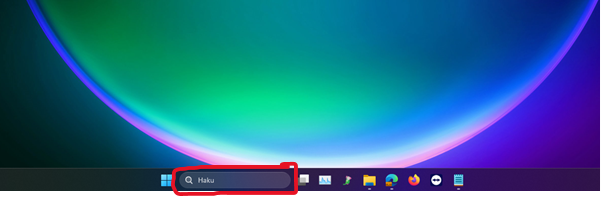
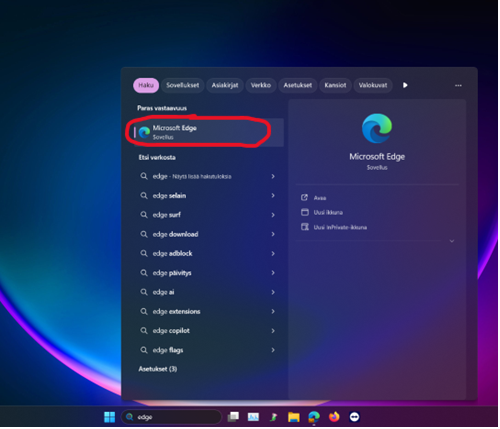
2.Kirjoita ”edge” ja paina ensimmäistä tulosta
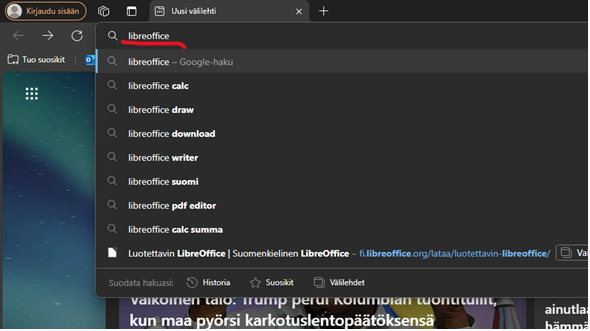
3. Edgen yläreunassa sijaitseavaan hakupalkkiin kirjoita “libreoffice”
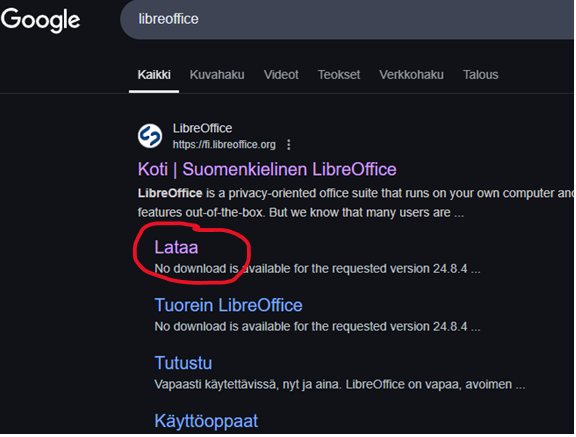
4. Paina ensimmäisen hakutuloksen toista linkkiä missä lukee ”lataa”
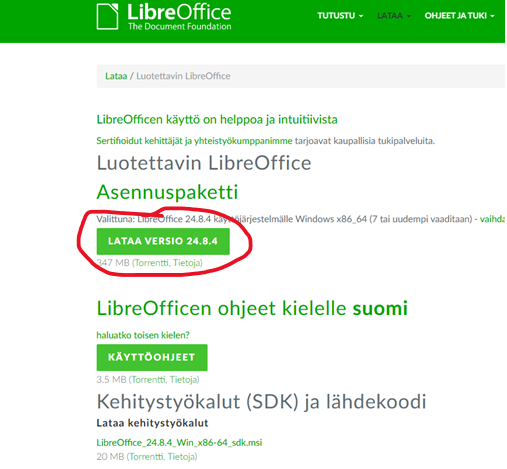
5.Valitse ensimmäinen lataus painike
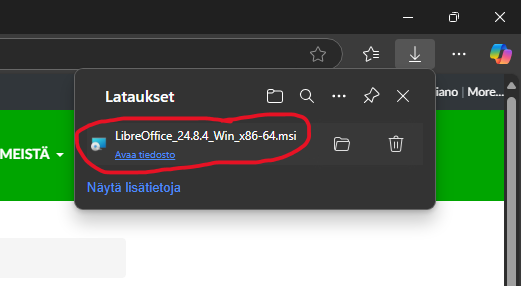
6. Kun libreoffice on latautunut oikeassa ylänurkassa avaa se
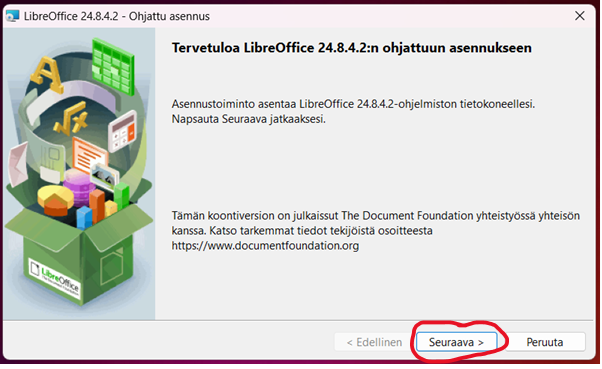
7. kun libreoffice on tarkistanut levy tilan paina kahdesti “seuraava” ja sitten asenna
Napalmi Tietotekniikka Oy
Hämeenkatu 19, 05800 Hyvinkää
Avoinna arkisin klo 8-18 & la klo 10-14
Puhelin: 045 610 0420
Sähköposti: huolto@napalmi.com