

Virustarkistus Windows 11:n omalla suojauksella
Windows 11:n oma Windowsin suojaus sisältää Microsoft Defenderin, jolla voit tehdä pikatarkistuksen tai täyden tarkistuksen ilman erillistä virustorjuntaohjelmaa. Tässä kuvallisessa ohjeessa teet tarkistuksen vaihe vaiheelta.
Jos pohdit ensin, riittääkö ilmainen suoja vai kannattaako maksullinen vaihtoehto, lue erillinen vertailu: tarvitseeko Windows 11 maksullista virustorjuntaa.

Senioriasiakkaidemme ykköstoive on ollut pitkään Windows 11 ohjeet. Olemme tehneet aloittelijalle kattavan ja selkeän oppaan. Saat sen uutiskirjeenä sähköpostiin. Voit perua uutiskirjeen koska tahansa.
Näin teet virustarkistuksen Windows 11:ssä
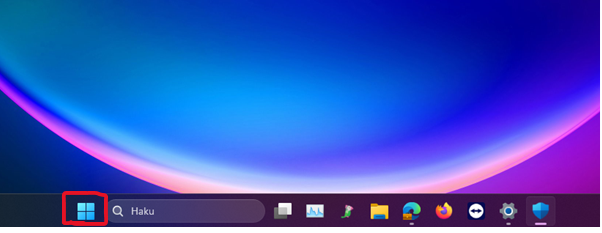
1. Valitse tehtäväpalkin Windows-painike.
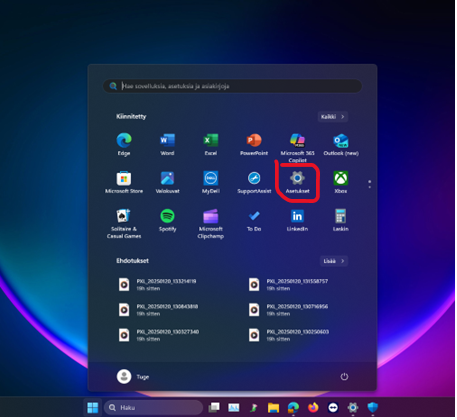
2. Valitse Asetukset.
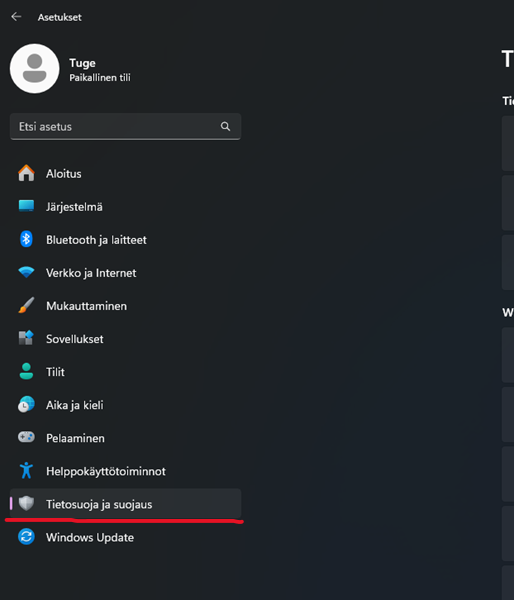
3. Valitse Asetukset-sovelluksen vasemmasta valikosta Tietosuoja ja suojaus.
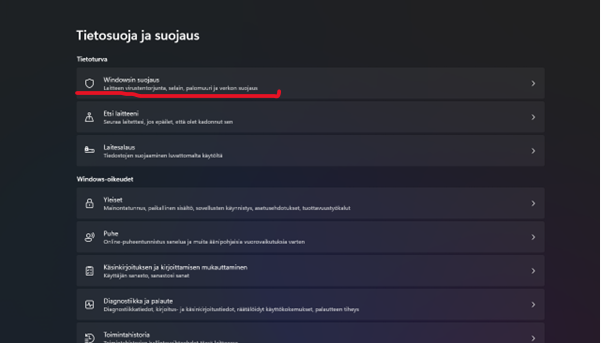
4. Valitse Windowsin suojaus.
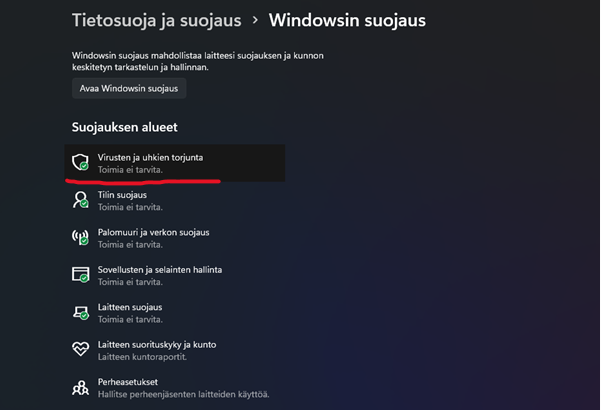
5. Valitse Virusten ja uhkien torjunta.
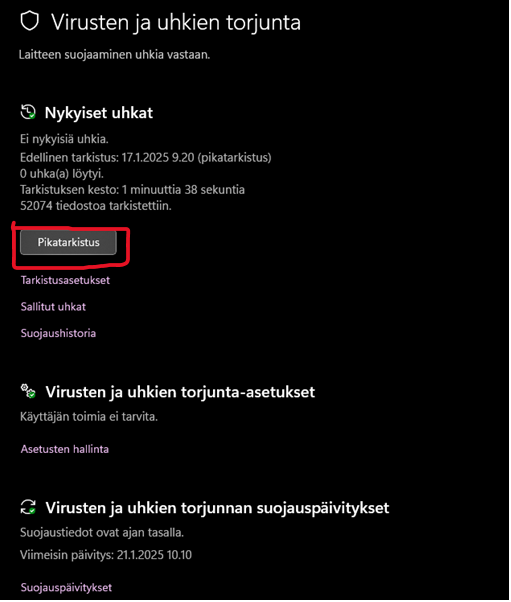
6. Aloita nopea tarkistus valitsemalla Pikatarkistus.
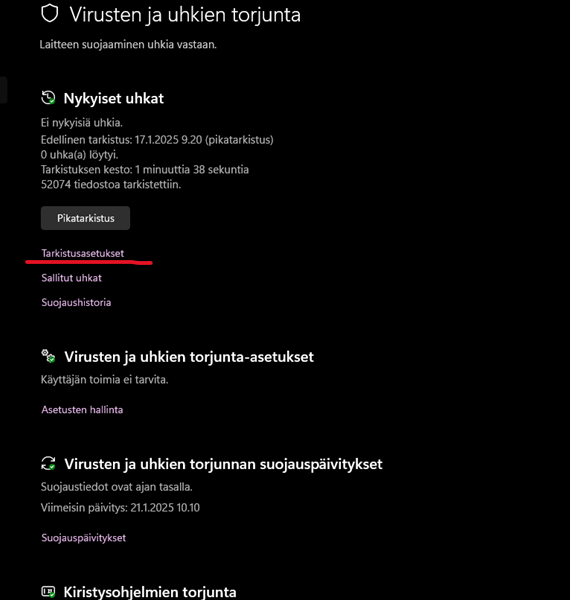
7. Jos haluat tarkistaa kaikki tiedostot ja ohjelmat, valitse Skannausasetukset.
8. Valitse Täysi tarkistus.
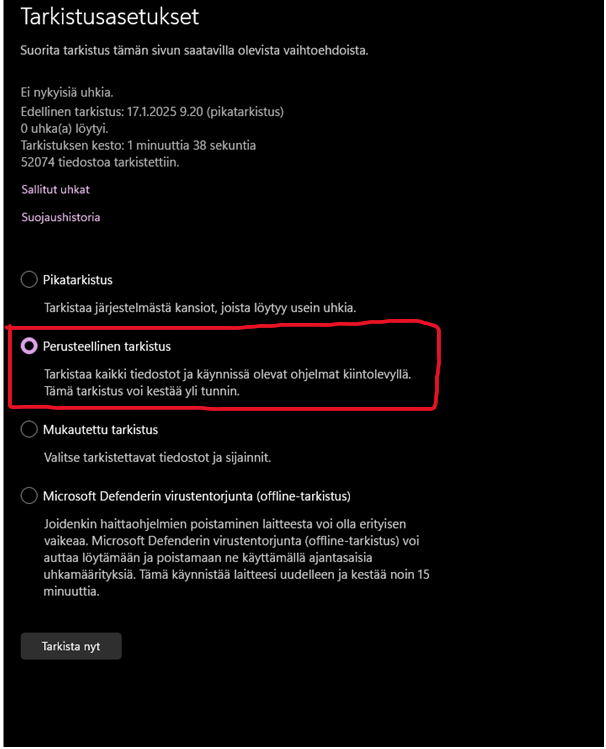
9. Aloita valitsemalla Tarkista nyt.
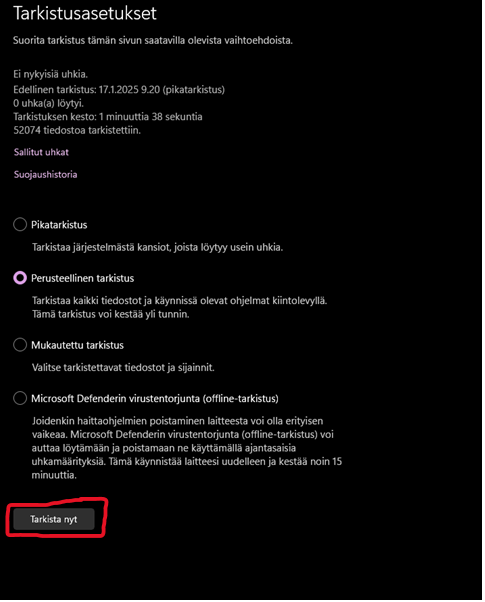
10. Täysi tarkistus voi kestää yli tunnin tiedostojen määrän ja tietokoneen nopeuden mukaan.
Päivitetty 23.7.2026.
Napalmi Tietotekniikka Oy
Hämeenkatu 19, 05800 Hyvinkää
Avoinna arkisin klo 8-18 & la klo 10-14
Puhelin: 045 610 0420
Sähköposti: huolto@napalmi.com

Tarvitsetko apua tämän aiheen kanssa?
Jos Windows 11:n asetukset, päivitykset tai käyttö tuntuvat hankalilta, Napalmi auttaa säätämään tietokoneen selkeäksi ja arkeen sopivaksi. Katso Windows 11 -käyttöönotto ja tietokonehuolto.
Windows 11 käyttöopas kokoaa perusasiat rauhallisesti yhteen paikkaan. Avaa Windows 11 käyttöopas.



