Jos Samsung Galaxy -puhelimen aloitusnäyttö muuttui sovelluksen asentamisen jälkeen ja mainoksia näkyy myös selaimen ulkopuolella, tarkista ensin aloitusnäytön oletussovellus. Napalmin videolla tuttu näkymä palaa, kun oletukseksi vaihdetaan takaisin Samsungin One UI -aloitusnäyttö. Sen jälkeen voit tarkistaa, mikä sovellus oli vaihtunut oletukseksi, ja poistaa sen, jos tunnistat sen tarpeettomaksi.
Katso Napalmin video Samsungin aloitusnäytön palauttamisesta YouTubessa.
Tarkista missä mainos näkyy
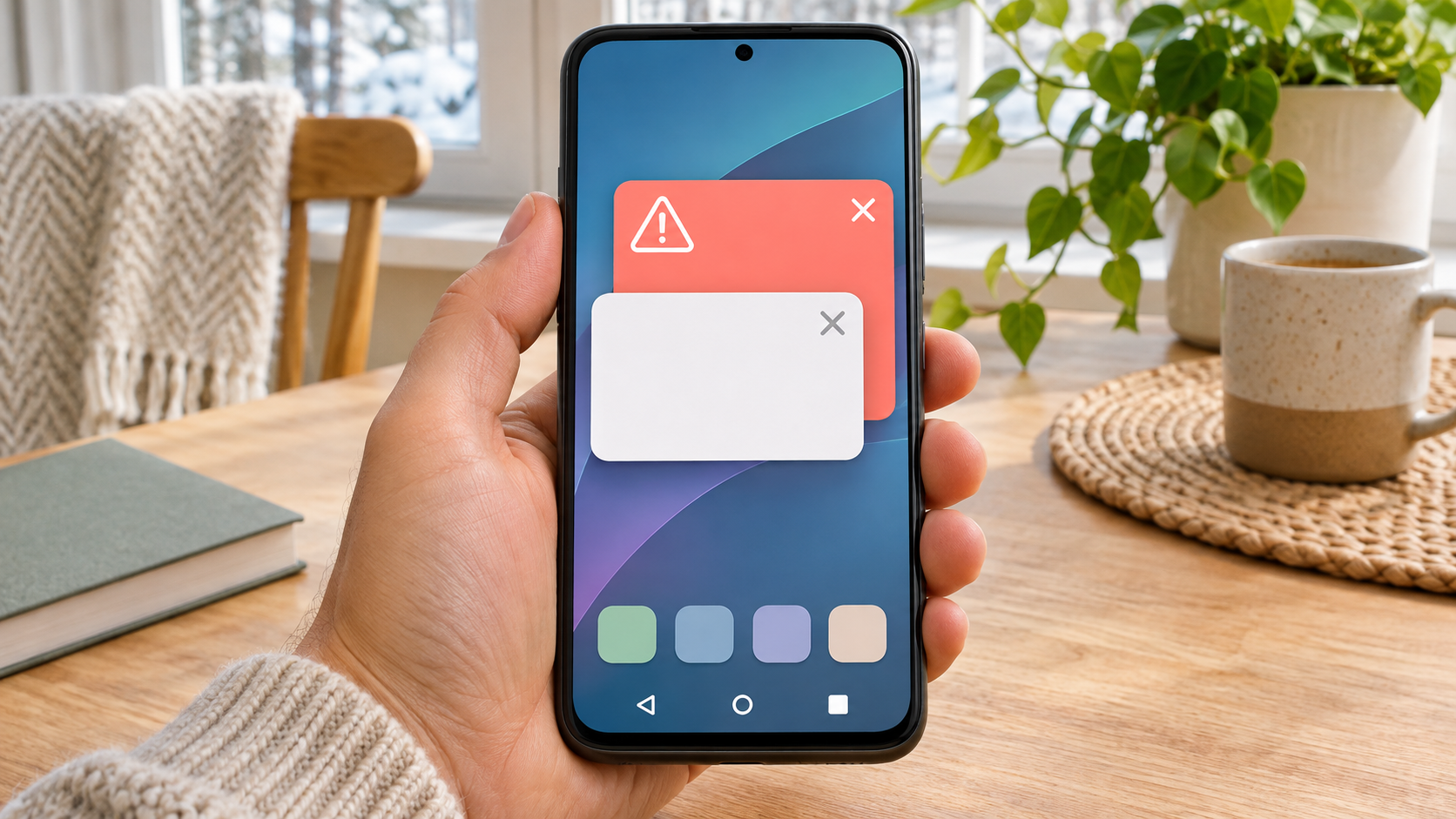
Jos häiriö näkyy ilmoitusalueella, paina ilmoitusta pitkään nähdäksesi lähettäjän. Jos lähettäjäksi paljastuu Chrome ja kyse on verkkosivun ilmoituksesta, voit perua juuri sen sivuston luvan. Ohje siihen löytyy Napalmin valevirusilmoitusten poisto-ohjeesta.
Kun kotinäkymän kuvakkeet ja asettelu vaihtuvat kerralla ja mainoksia ilmestyy myös sovellusten välillä, tarkista puhelimeen hiljattain asennetut sovellukset. Aloitusnäyttösovellus määrittää, mitä näet palatessasi kotiin. Myös tarkoituksella asennettu vaihtoehtoinen aloitusnäyttö voi muuttaa näkymää, joten pelkkä ulkonäön muutos ei osoita haittaohjelmaa.
Palauta Samsungin One UI -aloitusnäyttö
- Avaa Asetukset. Pyyhkäise näytön yläreunasta alas ja napauta ratasta, jos Asetusten kuvaketta on vaikea löytää uudesta kotinäkymästä.
- Avaa Sovellukset → Valitse oletussovellukset → Aloitusnäyttösovellus. Nimet vaihtelevat ohjelmistoversion mukaan. Etsi tarvittaessa asetusten haulla oletussovellukset.
- Kirjaa nykyisen valinnan nimi. Se auttaa tunnistamaan sovelluksen myöhemmin. Valitse sitten Samsungin oma One UI -aloitusnäyttö, jonka nimi voi näkyä englanniksi muodossa One UI Home.
- Palaa kotiin. Tarkista, palaako tuttu näkymä. Jos vain yksittäisiä kuvakkeita puuttuu, etsi ne ensin sovellusluettelosta.
Oletuksen vaihtaminen jättää muut sovellukset ja tiedostot puhelimeen. Jos haluat palautuksen jälkeen järjestellä kuvakkeita tai lisätä kadonneen pikakuvakkeen, katso Napalmin aloitusnäytön järjestelyohje.
Poista häiriöön liittyvä sovellus
Avaa Asetukset → Sovellukset ja etsi nimi, jonka kirjasit muistiin. Tarkista, täsmäävätkö kuvake ja sovelluksen tiedot siihen, jonka juuri vaihdoit pois oletuksesta. Videolla epäilyttävä sovellus näkyy nimellä Gallery, ja puhelimessa on samalla myös Samsungin oma Galleria. Tarkista sovelluksen tiedot ennen poistamista, sillä samantapainen nimi ei yksin kerro, mikä sovellus on kyseessä.
Kun tunnistat ongelmaan liittyvän tarpeettoman sovelluksen, avaa sen tiedot ja valitse Poista asennus. Varmista ennen poistamista, että olet tallentanut tarvitsemasi tiedostot sovelluksen ulkopuolelle. Poista sovelluksia yksi kerrallaan ja kokeile välillä tavallista käyttöä. Lisätietoja Samsungin ohjeessa häiritsevistä sovelluksista.
Jos mainokset palaavat
Tee tarkistus Play Protectilla. Avaa Play Kauppa, napauta profiilikuvaa ja valitse Play Protect. Käynnistä tarkistus ja seuraa mahdollisen havainnon ohjeita Play Kaupassa. Pidä sovellusten tarkistus käytössä. Katso Googlen Play Protect -ohje.
Kokeile vikasietotilaa, jos mainokset estävät asetusten käytön. Avaa sammutusvalikko. Jos laite tarjoaa toiminnon, pidä Sammuta-valintaa painettuna ja valitse Vikasietotila. Siinä ladatut sovellukset ovat väliaikaisesti pois käytöstä. Jos häiriö katoaa, käy läpi viimeksi asennetut sovellukset. Käynnistä puhelin tavallisesti uudelleen poistuaksesi vikasietotilasta. Mallikohtainen käynnistystapa voi vaihdella. Katso Googlen Android-ohje vikasietotilaan ja ongelmasovelluksiin.
Jos et tiedä, mitä sovellusta kannattaa poistaa, kirjaa milloin ongelma alkoi ja missä mainos näkyy. Näillä tiedoilla pääsee alkuun myös Napalmin puhelimien ja tablettien käytönopastuksessa.
Kokeile puhelimen omia toimintoja ensin
Jos asensit sovelluksen vain QR-koodia varten, kokeile seuraavan kerran puhelimen kameraa. Videolla PDF avataan Files by Googlella, jota voi käyttää myös paperiasiakirjojen skannaamiseen. Ohje skannaukseen löytyy Napalmin Files by Google -oppaasta. Asenna tarvitsemasi sovellus suoraan sovelluskaupasta ja tarkista julkaisijan nimi. Ohita mainoksesta avautuvat siivous- ja päivitysehdotukset.