
Skannaa paperiasiakirjan sivut Files by Googlella yhdeksi PDF:ksi Android-puhelimen omaan tallennustilaan. Lisää jokainen sivu samaan skannaukseen ja tallenna vasta viimeisen sivun jälkeen. Napalmin videolla nelisivuinen asiakirja tallentuu yhdeksi tiedostoksi, joka kopioidaan USB-muistitikulle ja avataan tietokoneella. Muistitikkua tarvitset vain, jos haluat siirtää tiedoston sillä.
Katso Napalmin PDF-skannausvideo YouTubessa.
Valmistele sivut ja avaa Files by Google
Avaa Files by Google. Jos sovellusta ei ole puhelimessa, hae se Play Kaupasta tällä nimellä ja tarkista, että julkaisija on Google LLC. Aseta paperit oikeaan järjestykseen ja laske sivut ennen aloittamista. Kuvaa myös kääntöpuolet, jos niissä on asiakirjaan kuuluvaa tekstiä.
Aseta paperi tasaiselle alustalle, josta sen reunat erottuvat. Siirrä lamppua tai puhelinta, jos sivulle osuu varjo tai kiiltävä heijastus. Pidä kamera suunnilleen paperin suuntaisena ja varmista, että kaikki neljä kulmaa näkyvät kuvassa.
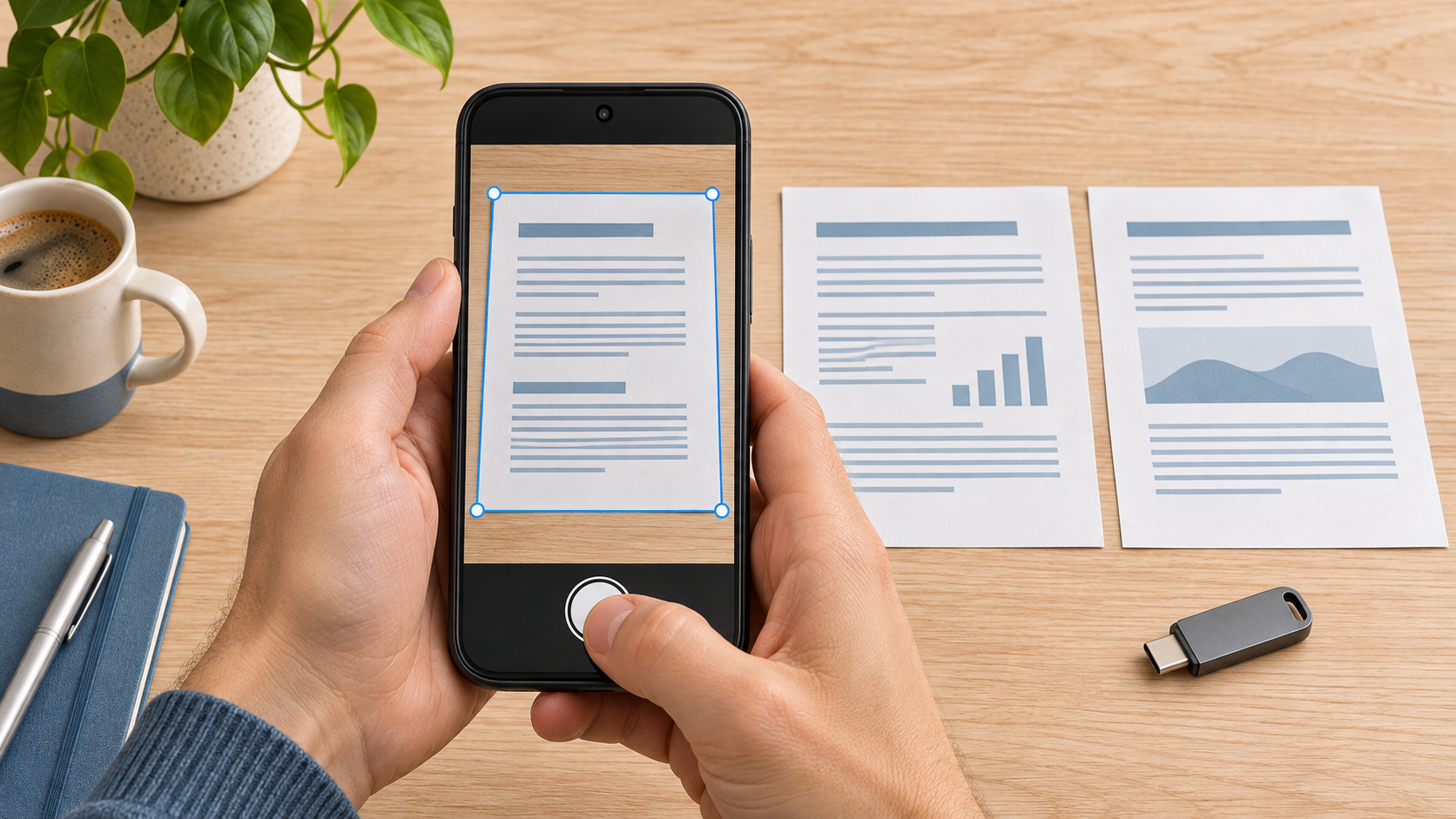
Skannaa kaikki sivut samaan PDF-tiedostoon
- Napauta Skannaa. Painike on Files by Googlen oikeassa alakulmassa. Anna sovellukselle kameran käyttöoikeus, jos puhelin pyytää sitä.
- Kuvaa ensimmäinen sivu. Sininen ääriviiva näyttää, mistä kohtaa sovellus rajaa paperin. Automaattitilassa sovellus ottaa kuvan, kun se tunnistaa sivun. Jos rajaus hakee paikkaansa, valitse manuaalinen kuvaus ja ota kuva itse.
- Tarkista otos esikatselussa. Säädä reunoja tai käännä sivu oikein päin kohdassa Rajaa ja kierrä. Jos pienestä tekstistä ei saa selvää, ota sivusta uusi otos. Tarkista erityisesti sivun alareuna, jossa voi olla päivämäärä, allekirjoitus tai sivunumero.
- Lisää seuraava sivu pluspainikkeesta. Vaihda paperia ja kuvaa seuraava sivu. Toista, kunnes koko asiakirja on samassa skannauksessa. Jos sama sivu tuli mukaan kahdesti, poista ylimääräinen otos esikatselusta.
- Tallenna viimeisen sivun jälkeen. Valitse Valmis. Videolla vastaava toiminto näkyy oikealle osoittavana nuolena. Sovellus tallentaa skannauksen automaattisesti PDF-muodossa.
Googlen ohjeessa näkyvät skannauksen painikkeet ja esikatselun työkalut. Googlen ohje dokumenttien skannaamiseen.
Etsi PDF puhelimesta ja tarkista sisältö
Avaa Files by Googlen etusivulta Viimeisimmät tai valitse Dokumentit → Skannatut. Skannaukset ovat puhelimen Lataukset-kansion Skannatut-alikansiossa. Jos tiedosto ei osu silmään, kirjoita sovelluksen hakukenttään pdf ja etsi uusin skannaus.
Avaa PDF ja selaa se läpi. Varmista, että sivumäärä täsmää ja sivut ovat oikeassa järjestyksessä. Suurenna kohtaa, jossa teksti on pienintä. Jos teksti jää epäselväksi tai osa sivusta puuttuu, tee uusi skannaus ennen tiedoston lähettämistä tai kopiointia. Nimeä valmis tiedosto kuvaavasti, esimerkiksi Asiakirja-marraskuu.pdf, jotta tunnistat sen myös tietokoneella.
Kopioi PDF tarvittaessa muistitikulle
- Liitä yhteensopiva tikku puhelimeen. Avaa Files by Google. Jos näet USB-ilmoituksen, valitse tikku ja napauta Salli.
- Avaa skannatun PDF:n tiedostovalikko. Napauta kolmea pistettä ja valitse kopiointi. Videolla valinta on Kopioi muualle. Valitse tallennuslaitteista muistitikku, avaa haluamasi kansio ja vahvista kopiointi. Näin alkuperäinen PDF jää myös puhelimeen.
- Avaa kopio tikulta ja odota, että kopiointi on valmis. Käytä puhelimen USB-tallennustilan irrotustoimintoa, jos sellainen näkyy. Kytke tikku sitten tietokoneeseen ja avaa PDF sieltä. Jos tiedosto on tarkoitus säilyttää tietokoneella, kopioi se omaan kansioonsa ja avaa vielä sekin kopio.
Tarkemmat ohjeet liittimen valintaan ja tikun löytämiseen ovat Napalmin Android-muistitikkuoppaassa.
Jos skannaus tai kopiointi ei onnistu
Skannaa-painiketta ei näy. Tarkista, että olet Files by Googlen etusivulla ja että sovellus on päivitetty. Jos kamera ei aukea, tarkista Files by Googlen kameran käyttöoikeus puhelimen sovellusasetuksista.
Jokainen sivu tallentui erilliseen tiedostoon. Aloita uusi skannaus ja käytä pluspainiketta sivujen välissä. Paina Valmis vasta, kun kaikki sivut näkyvät samassa esikatselussa.
Tikku ei näy tallennuslaitteissa. Tarkista, meneekö liitin pohjaan asti. Videolla puhelimen suojakuori on tiellä. Kokeile kytkeä tikku uudelleen ja tarkista USB-ilmoitus. Jos käytät sovitinta, varmista että se tukee tiedonsiirtoa. Tarkista tikun toiminta tietokoneella ennen kuin teet siihen muutoksia.
Jos asiakirjan on tarkoitus päätyä suoraan pilvikansioon, katso Napalmin PDF-oppaasta skannaus Google Drivella tai OneDrivella.