
Tietokoneen osia voi vertailla yksi kerrallaan vaikka kuinka pitkään, mutta toimiva kokonaisuus selviää vasta yhteiseltä osalistalta. PCPartPicker auttaa kokoamaan listan ja huomaamaan yhteensopivuusongelmia ennen tilausta. Käydään läpi listan tekeminen, huomautusten tulkitseminen ja se, miksi ongelmaton tulos ei vielä ole ostolupa.
Jos upotus ei avaudu, katso Napalmin PCPartPicker-vinkki YouTubessa.
Mihin PCPartPickeriä kannattaa käyttää?
Palvelu sopii erityisesti itse koottavan pöytäkoneen suunnitteluun. Valitset suunnittelemasi osat samaan listaan, jolloin niiden keskinäisiä ristiriitoja on helpompi selvittää. Listaa voi käyttää myös päivitystä suunnitellessa: silloin mukaan kuuluvat sekä säilytettävät että vaihdettavat osat.
Tämä ohje keskittyy osalistan tekemiseen ja tarkistamiseen. Kun osat ovat selvillä ja on aika rakentaa kone, jatka pelikoneen kasaamisen vaiheittaiseen oppaaseen.
1. Avaa Builder ja aloita täsmällisistä malleista
Avaa PCPartPickerin Builder-osalista. Etusivulta samaan näkymään pääsee Start Your Build -linkistä. Jos listassa on aiempia valintoja, tarkista ensin, kuuluuko niitä tähän suunnitelmaan. Uuden suunnitelman voi aloittaa Start New -toiminnolla.
Valitse ensimmäiseksi Choose A CPU, hae haluamasi prosessori ja lisää oikea malli Add-painikkeella. Videolla esimerkkinä on Ryzen 5 7600X. Malli on esimerkki työkalun käytöstä, ei tämänhetkinen ostosuositus.
Tarkista mallin koko nimi. Esimerkiksi 7600, 7600X ja 7600X3D ovat eri tuotteita. Sama huolellisuus koskee emolevyn malliversiota, muistipaketin tuotekoodia ja näytönohjaimen valmistajakohtaista toteutusta. Samannimisen grafiikkapiirin ympärille tehdyt kortit voivat olla erikokoisia.
Lisäys näkyy Builderin osarivillä. Jos jäät tuotehakuun, palaa Builder-linkistä ja varmista, että juuri haluamasi osa on listassa. Pelkkä tuotteen avaaminen tai vertailuun merkitseminen ei ole sama asia kuin lisääminen omaan kokoonpanoon.
2. Täydennä lista ennen tuloksen arviointia
Lisää samaan suunnitelmaan emolevy, muistit, tallennusasema, mahdollinen erillinen näytönohjain, kotelo, virtalähde ja prosessorijäähdytin. Lisää myös vanha kotelo tai virtalähde, jos aiot käyttää sen uudelleen.
Tyhjä tai keskeneräinen lista voi näyttää ongelmattomalta, vaikka koko koneen yhteensopivuutta ei ole vielä voitu arvioida. Jos mukana on vain prosessori, tulos ei kerro, sopiiko tuleva emolevy siihen tai mahtuuko näytönohjain koteloon. Tarkista siis ensin listan sisältö ja vasta sitten yhteenveto.
Osahaussa näkyvä Compatibility Filter rajaa vaihtoehtoja valittujen osien perusteella. Sen avulla voi etsiä sopivia vaihtoehtoja, mutta suodatin ei korvaa täsmällisten tuotetietojen lukemista. Jos omaa malliasi ei löydy, jätä sen tarkistus avoimeksi. Älä korvaa puuttuvaa tuotetta vain suunnilleen samanlaisella ja päättele tuloksen koskevan alkuperäistä osaa.
3. Lue Compatibility Notes ja selvitä jokainen huomautus
Builderin yhteensopivuusyhteenveto ohjaa tarvittaessa alempana oleviin Compatibility Notes -huomautuksiin. Lue koko teksti: ratkaisevaa on, mitä osia huomautus koskee ja millä ehdolla yhdistelmä toimii. Älä päätä asiaa pelkän värin tai kuvakkeen perusteella.
BIOS-huomautus on selvitettävä ennen tilaamista
Prosessori voi sopia emolevyn kantaan, mutta sen toiminta voi silti vaatia tietyn BIOS-version. Avaa emolevyn täsmällisen mallin valmistajasivu, etsi prosessoritukiluettelo ja tarkista siinä ilmoitettu vähimmäisversio. ASUSin ohje näyttää esimerkkinä, miten prosessorin tuki ja sitä vastaava BIOS-versio luetaan. Muiden valmistajien sivujen nimet voivat poiketa.
Jos kaupan toimitusversion BIOS ei ole tiedossa, kysy myyjältä ennen ostoa. Selvitä myös, millä valmistajan hyväksymällä tavalla juuri kyseinen emolevy voidaan päivittää. Älä oleta, että jokainen levy päivittyy ilman toimivaa prosessoria. Osalista ei todista, mikä BIOS toimitettavassa yksilössä on.
Virtalähteen tehoarvio on lähtötieto
Estimated Wattage on listan arvioitu tehontarve. Se ei yksin kerro, minkä virtalähteen kannattaa ostaa. Vertaa kokonaisuutta näytönohjaimen valmistajan virtalähdesuositukseen ja tarkista tarvittavat liittimet. Jos listasta puuttuu näytönohjain, myös sen vaikutus puuttuu arviosta.
4. Tarkista fyysiset rajoitukset valmistajan tiedoista
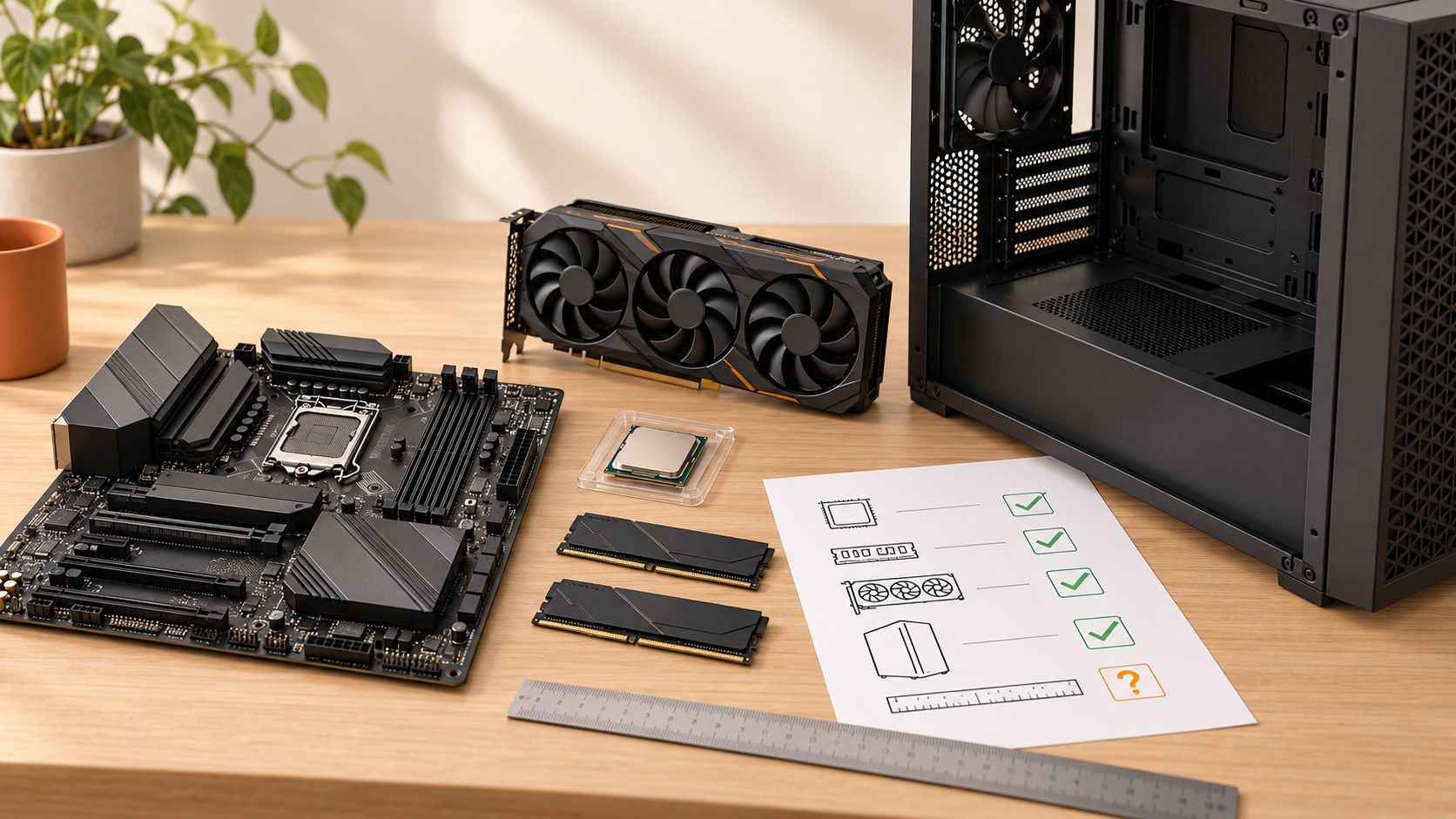
PCPartPicker huomauttaa itsekin, ettei se tarkista kaikkia fyysisiä rajoitteita. Esimerkkinä se mainitsee muistimoduulien ja prosessorijäähdyttimen välisen tilan. Automaattisen tarkistuksen jälkeen tarvitaan siksi vielä valmistajien mittatiedot.
Vertaa kotelon sallimaa näytönohjaimen pituutta juuri valitsemasi kortin mittoihin. Tarkista, muuttuuko käytettävissä oleva tila eteen asennettavan jäähdyttimen takia. Fractal Designin North-ohje havainnollistaa, miten etujäähdyttimen paksuus vähentää näytönohjaimelle jäävää tilaa. Tämä on mallikohtainen esimerkki, ei kaikkien koteloiden laskusääntö.
Varmista lisäksi prosessorijäähdyttimen sallittu korkeus, emolevyn kokoluokan tuki sekä muistien ja jäähdyttimen vaatima tila yhdessä. Käytä kotelon sisäisiä yhteensopivuusmittoja, älä sen ulkomittoja. Kun valmistaja ilmoittaa jonkin rajan vain tietyllä tuuletin- tai jäähdytinasennuksella, ehto kuuluu mittaan.
Videon Ryzen-esimerkki: mitä valmistajalta tarkistetaan?
AMD:n Ryzen 5 7600X -tuotesivu kertoo kannaksi AM5:n ja muistityypiksi DDR5:n. Lisäksi tämän mallin pakkaukseen ei kuulu prosessorijäähdytintä. Nämä tiedot auttavat tarkistamaan, ettei listasta unohdu tarvittavaa osaa. Pelkkä AM5-merkintä ei kuitenkaan korvaa emolevyn prosessoritukiluetteloa.
5. Jaa tarkka lista ja vertaa sitä lopulliseen ostoskoriin
Osalistan yläosassa on sen oma linkki. Kopioi se tarkistettavaksi tai säilytä suunnitelmasi myöhempää vertailua varten. Kun olet vaihtanut osia, tarkista uudelleen sekä listan sisältö että sen huomautukset. Selvitä epävarma kohta täsmällisillä mallikoodeilla, ei pelkällä tiedolla ”Ryzen-kone ja iso näytönohjain”.
Vertaa lopuksi jokainen osarivi oikean kaupan ostoskoriin. Jos tarjous vaihtuu ja ostat toisen näytönohjaimen tai emolevyn, päivitä myös osalista. Tarkista hinta, toimituskulut ja saatavuus kaupalta: palvelun maavalinta ja listan hinta eivät yksin kerro lopullista toimitusta Suomeen.
Jos haluat apua suunnitelman arviointiin tai valmiin kokoonpanon rakentamiseen, tutustu Napalmin tietokoneen kasauspalveluun. Täsmällinen osalista ja vielä avoimet huomautukset helpottavat asian selvittämistä.
Hyvä lopputulos on lista, jonka osat vastaavat ostoskoriasi ja jonka huomautukset olet selvittänyt. PCPartPicker helpottaa tätä työtä huomattavasti, mutta lopullinen varmistus syntyy listan, valmistajien tietojen ja toimitettavien osien vertaamisesta.




