

Usein käytetyn verkkosivun voi avata suoraan Windows 11:n työpöydän kuvakkeesta. Kopioi sivun osoite, napsauta työpöydän tyhjää kohtaa hiiren oikealla ja valitse Uusi → Pikakuvake. Liitä koko verkko-osoite, anna linkille tunnistettava nimi ja testaa se. Tavallinen verkkosivun pikakuvake avautuu Windowsin oletusselaimeen, joten selainvalinta kannattaa tarkistaa samalla.
Lähde: Napalmin Unohda tuplaklikkaus! -video. Verkkosivujen pikakuvakkeet alkavat noin kohdasta 8.40; Uusi → Pikakuvake -tapa näytetään noin kohdassa 10.00. Jos upotus ei avaudu, voit katsoa videon suoraan YouTubessa.
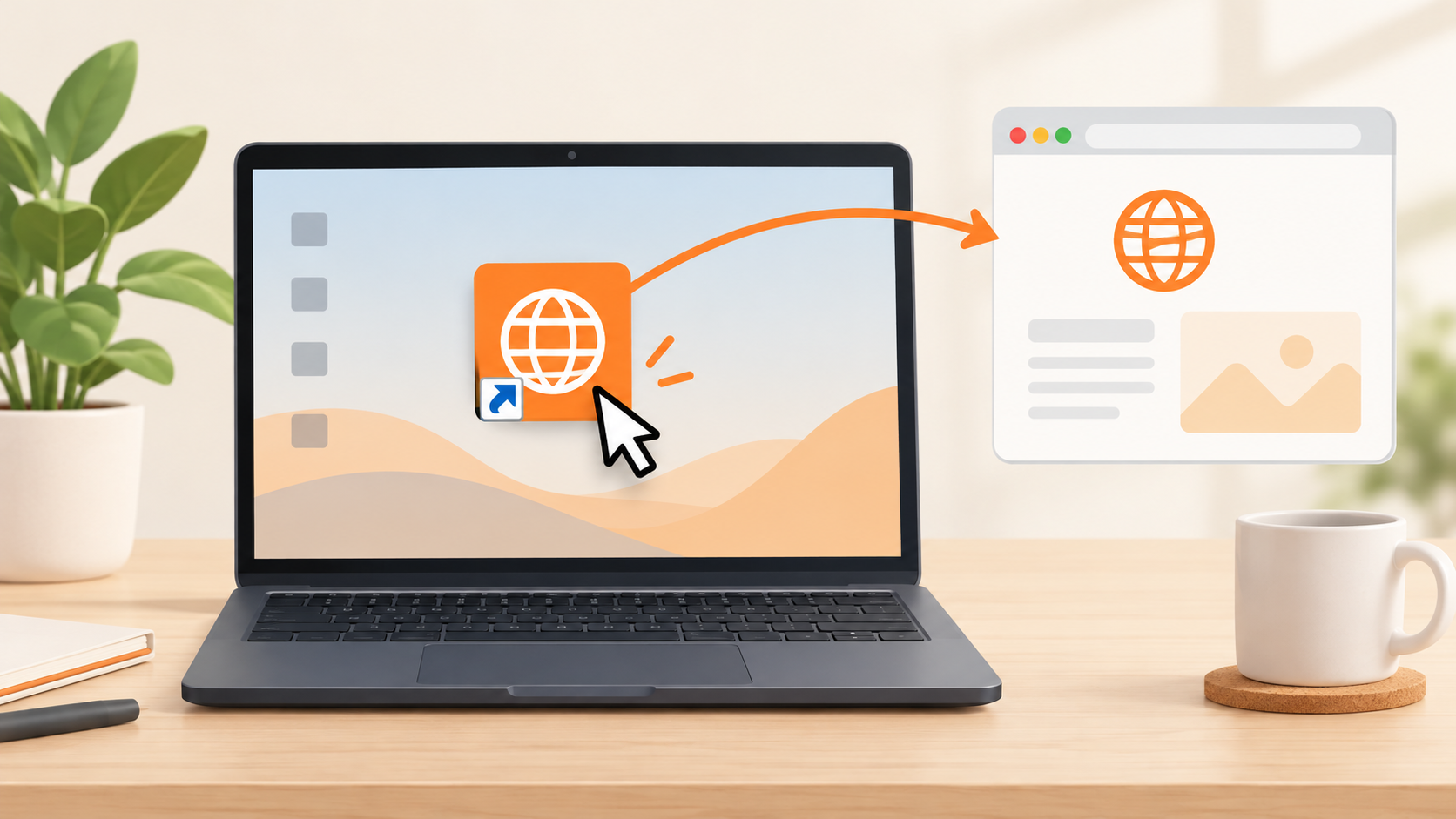
Millainen pikakuvake tässä tehdään?
Työpöydän verkkolinkki on oikotie tietylle sivulle. Sen avulla voit avata esimerkiksi tutun uutissivun ilman osoitteen kirjoittamista uudelleen. Linkki ei kopioi sivuston sisältöä tietokoneelle, korvaa internetyhteyttä tai poista palvelun kirjautumista.
Tämä eroaa asennetun ohjelman kuvakkeesta ja selaimen sisällä olevasta kirjanmerkistä. Jos haluat työpöydälle itse ohjelman, käytä ohjelman pikakuvakkeen ohjetta. Alla tehdään linkki nimenomaan verkkosivun osoitteeseen.
1. Kopioi oikean sivun osoite
- Avaa selaimessa sivu, johon haluat kuvakkeen vievän. Valitse tuttu ja tarkistamasi sivu.
- Napsauta selaimen yläreunan osoiteriviä niin, että koko osoite on valittuna. Voit käyttää myös näppäimiä Ctrl + L.
- Kopioi osoite näppäimillä Ctrl + C tai hiiren oikean painikkeen Kopioi-komennolla.
- Tarkista osoitteen verkkotunnus ja se, mille sivulle linkki vie. Pelkkä palvelun nimi hakukentässä ei ole vielä sivun verkko-osoite.
Napalmin videolla esimerkkinä on https://napalmi.com/ajankohtaista/. Voit harjoitella samalla julkisella sivulla. Jos linkität kirjautumista vaativaan palveluun, käytä sen tavallista aloitusosoitetta. Älä tee kuvaketta kertakäyttöisestä kirjautumislinkistä tai osoitteesta, joka sisältää henkilökohtaisia tietoja.
2. Tee linkki työpöydän Uusi-valikosta
- Näytä työpöytä. Ikkunoita voi pienentää, tai voit painaa Windows + D.
- Napsauta tyhjää kohtaa työpöydällä hiiren oikealla painikkeella. Älä napsauta olemassa olevaa tiedostoa tai kuvaketta.
- Valitse Uusi → Pikakuvake.
- Liitä kopioitu koko verkko-osoite kohteen sijaintia kysyvään kenttään. Osoite alkaa tavallisesti https://.
- Paina Seuraava ja anna selkeä nimi, esimerkiksi Napalmin uutiset.
- Paina Valmis. Työpöydälle pitäisi ilmestyä uusi kuvake.
Videolla osoite kirjoitetaan kenttään itse. Kopiointi vähentää pitkän osoitteen kirjoitusvirheitä. Microsoftin työpöytäkuvakkeiden ohje vahvistaa, että Uusi → Pikakuvake -toiminnolla voi tehdä linkin myös verkkosivulle.
3. Testaa sekä sivu että selain
Avaa uusi kuvake tavallisella kaksoisnapsautuksella. Jos olet ottanut yhden napsautuksen avaamisen käyttöön, yksi napsautus riittää. Tarkista selaimen osoiteriviltä, että oikea verkkosivu aukesi. Kuvakkeen nimi ei yksin kerro linkin todellista kohdetta.
Videolla verkkolinkki avautuu ensin Edgeen, vaikka esimerkkiä tehtiin Chromessa. Tämä havainnollistaa tärkeän eron: tavallisen verkkolinkin luontiselain ja linkin avaava oletusselain voivat olla eri selaimet.
- Avaa Windowsin Asetukset → Sovellukset → Oletussovellukset.
- Etsi se asennettu selain, jota haluat käyttää, esimerkiksi Google Chrome.
- Avaa selaimen valinta ja paina Aseta oletukseksi, jos valinta on tarjolla.
- Sulje asetukset ja kokeile työpöydän verkkolinkkiä uudelleen.
Oletusselaimen vaihtaminen vaikuttaa muihinkin tavallisiin verkkolinkkeihin. Tee muutos vain, jos haluat käyttää kyseistä selainta yleisesti. Valikon nimet voivat vaihdella Windows-versiossa. Microsoftin oletussovellusten ohje auttaa myös tiedosto- ja linkkityyppien valinnassa. Työkoneessa valinta voi olla ylläpidon hallinnassa.
Vaihtoehto: vedä sivuston tietokuvake työpöydälle
Videolla näytetään myös raahaaminen. Pienennä selainikkunaa niin, että työpöydän tyhjää tilaa näkyy. Tartu osoitteen vieressä olevaan sivuston tietokuvakkeeseen ja vedä se työpöydälle hiiren vasen painike pohjassa. Vapauta painike työpöydän tyhjässä kohdassa.
Kuvake voi näyttää säätimiltä tai lukolta selaimen mukaan. Jos raahaaminen ei onnistu, käytä edellä kuvattua Uusi → Pikakuvake -tapaa. Sillä vältät myös tilanteen, jossa koko näytön selain peittää työpöydän eikä sopivaa pudotuskohtaa näy.
Entä Chromen Asenna sivu sovelluksena?
Videolla verkkosivu avataan myös omaksi sovellusikkunakseen Chromen valinnalla kolme pistettä → Striimaa, tallenna ja jaa → Asenna sivu sovelluksena. Se on erillinen vaihtoehto, jos haluat sivun omaan ikkunaan tavallisen selainvälilehden sijasta. Sivusto voi silti tarvita verkkoyhteyden ja kirjautumisen.
Tavallinen verkkolinkki riittää tämän ohjeen tavoitteeseen. Jos haluat kokeilla sovellusikkunaa, noudata Googlen verkkosovellusten ajantasaista ohjetta. Lisää selainasetuksia ja kirjanmerkkien käyttöä löydät Napalmin Chrome-oppaasta.
Jos kuvake ei toimi tai työpöytä täyttyy
- Linkki vie väärälle sivulle: kopioi oikean sivun koko osoite uudelleen ja tee korvaava linkki. Varmista uuden linkin toiminta ennen vanhan poistamista.
- Kuvaketta ei näy: napsauta työpöydän tyhjää kohtaa hiiren oikealla ja tarkista Näytä → Näytä työpöydän kuvakkeet.
- Linkki avaa väärän selaimen: tarkista Windowsin oletusselain. Selaimen oman aloitussivun vaihtaminen ei korvaa oletusselaimen valintaa.
- Sivu pyytää kirjautumaan: kuvake on vain linkki. Kirjaudu palvelun normaalilla tavalla oikean osoitteen tarkistettuasi.
- Kuvakkeita on liikaa: säilytä työpöydällä vain usein käytetyt linkit. Harvemmin tarvittavat sivut voi tallentaa selaimen kirjanmerkkeihin.
Jos avaaminen kahdella napsautuksella tuntuu hankalalta, katso erillinen yhden napsautuksen ohje. Se muuttaa avaamistapaa myös muille työpöydän ja Resurssienhallinnan kohteille, joten muutos kannattaa kokeilla rauhassa.
Kun poistat varmasti verkkosivun pikakuvakkeeksi tunnistamasi linkin, poistat työpöydän oikotien. Se ei poista verkkosivustoa tai palvelun käyttäjätiliä. Älä kuitenkaan poista omia asiakirjoja tai kansioita pelkän samannäköisen kuvakkeen perusteella. Jos linkkien ja selainten järjestäminen kaipaa apua, Napalmin etätuki voi käydä asetukset kanssasi läpi.




